
Como usar o painel do Celetus Club?
painel menu escola Manager Tutor área de membros
O painel do Celetus Club é onde você cria cursos, acompanha alunos e cuida da sua escola. Entre pelo botão Acessar Celetus Club, na página do produto, na Celetus. O menu da esquerda leva a cada área, e o que aparece nele depende do seu papel: produtor, Manager ou Tutor.
O painel do Celetus Club é a área onde você, produtor, monta os cursos e cuida dos alunos. Este artigo é um mapa: mostra o menu, o que há em cada tela e quem enxerga o quê. Cada tela tem um artigo próprio, e os links estão em cada item. Para criar o primeiro curso do zero, veja Como criar minha área de membros e publicar aulas?.
Como entro no painel?
Passo a passo
- No painel da Celetus, abra Produtos e clique no produto.
- Na aba Geral, procure a seção Área de Membros.
- Clique em Acessar Celetus Club. O painel do Club abre em outra aba.
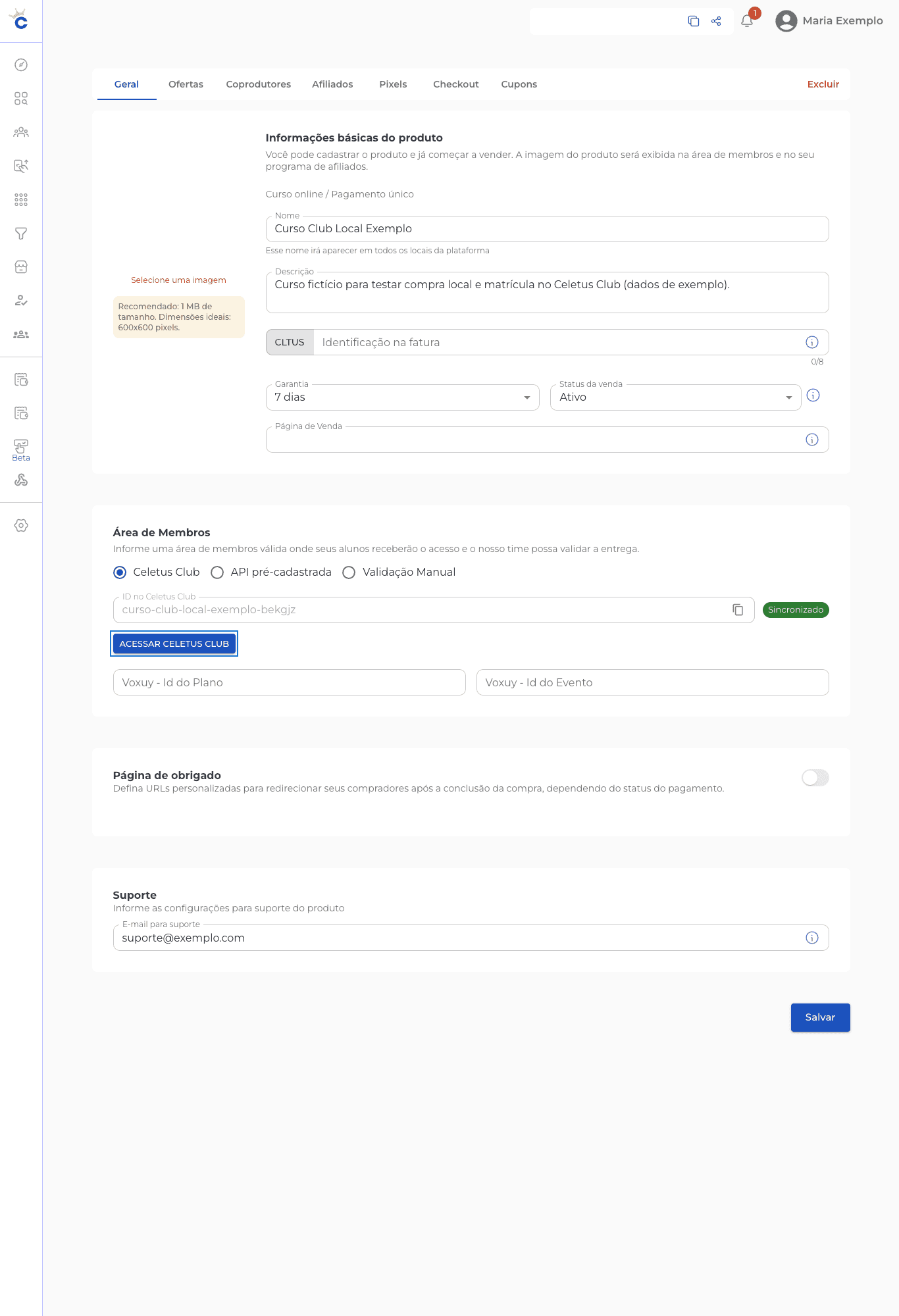
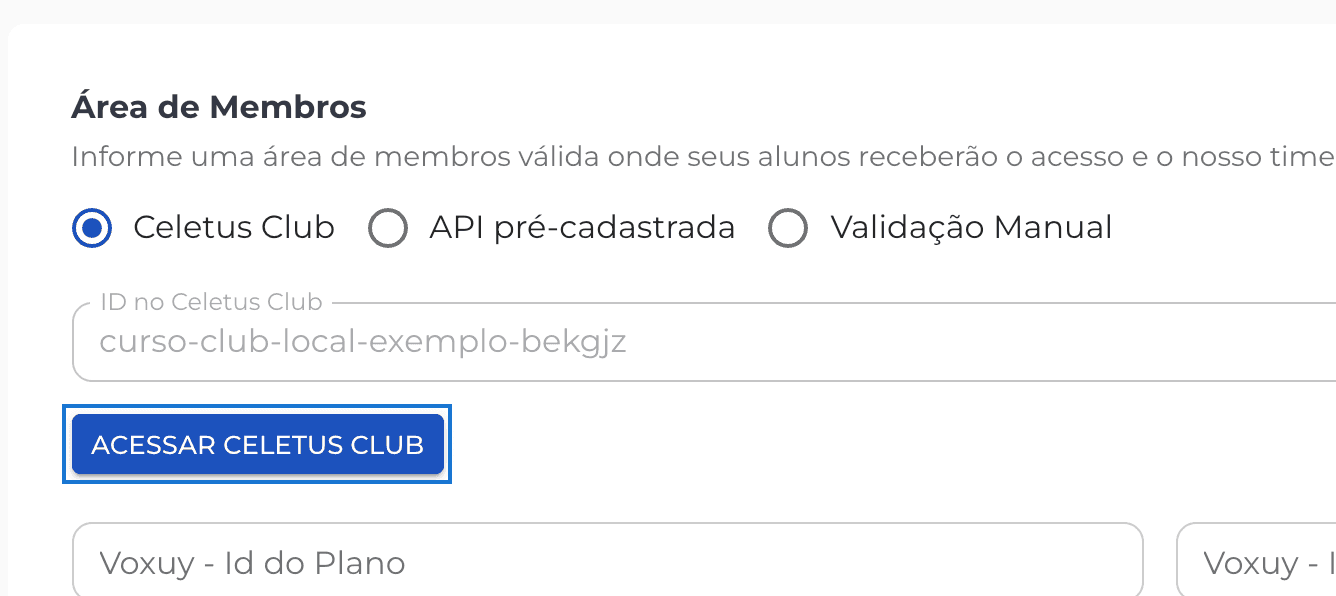
O botão só aparece com o produto ligado ao Celetus Club. Se ele não aparecer, confira se Celetus Club está marcado em Área de Membros (o passo a passo está no guia da área de membros). Se continuar sem aparecer, fale com o suporte. Para adicionar e gerenciar pessoas da equipe, veja Como dar acesso à minha equipe.
O que há em cada menu?
O menu fica na lateral esquerda.
| Menu | Para que serve | Artigo |
|---|---|---|
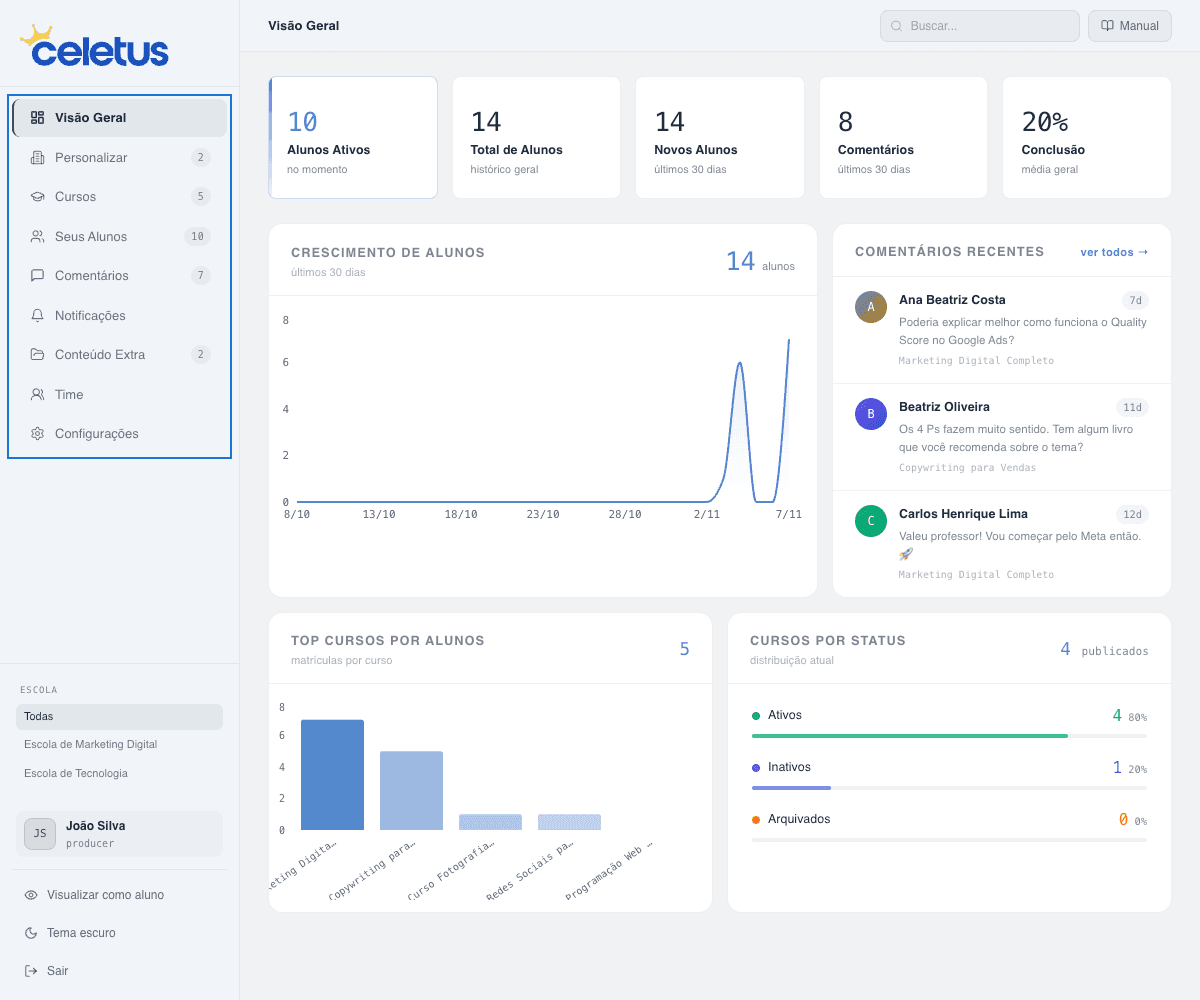
| Visão Geral | Resumo da sua escola: Alunos Ativos, Total de Alunos, Novos Alunos (últimos 30 dias), Comentários (últimos 30 dias) e Conclusão (média geral). Mostra também os gráficos Crescimento de Alunos, Comentários Recentes, Top Cursos por Alunos e Cursos por Status. | Esta página |
| Personalizar | A tela Escolas: criar uma Nova Escola, mudar nome, logo e cores e montar a vitrine que o aluno vê. | Como personalizar a escola |
| Cursos | A lista dos seus cursos, com Novo Curso, Criar Entrega e Editar. | Módulos e aulas e Editar e excluir curso |
| Seus Alunos | A lista de quem tem acesso, com filtros e os dados de cada aluno. | Como gerenciar alunos no Club |
| Comentários | A Gestão de Comentários: perguntas e comentários que os alunos fazem nas aulas. | Comentários nas aulas |
| Notificações | Os avisos que você envia aos alunos e a lista dos já enviados. | Notificações do Celetus Club |
| Conteúdo Extra | Os materiais de apoio (Enviar Material) que você vincula às aulas. | Como anexar PDF e materiais nas aulas |
| Time | A Gestão de Time: quem da sua equipe tem acesso ao painel e com qual função. | Como dar acesso à equipe |
| Configurações | A Senha padrão para novos alunos. | Senha padrão para alunos |
Como troco de escola?
Uma escola é a vitrine que o aluno abre, e ela reúne os seus cursos. Quando você tem mais de uma escola, aparece Escola no canto inferior esquerdo do menu. Clique em Todas para ver tudo ou escolha uma escola para ver só os cursos dela. Com uma escola só, esse seletor não aparece.
Algumas telas têm filtro próprio. Em Comentários, por exemplo, há o filtro Escola.
O que cada papel vê?
O painel muda conforme a função de quem entrou:
| Papel | O que aparece no menu |
|---|---|
| Produtor | Todos os menus. |
| Manager | Os mesmos menus do produtor, inclusive Seus Alunos e Time. Na tela de cadastro, a função aparece como “acesso completo à plataforma”. |
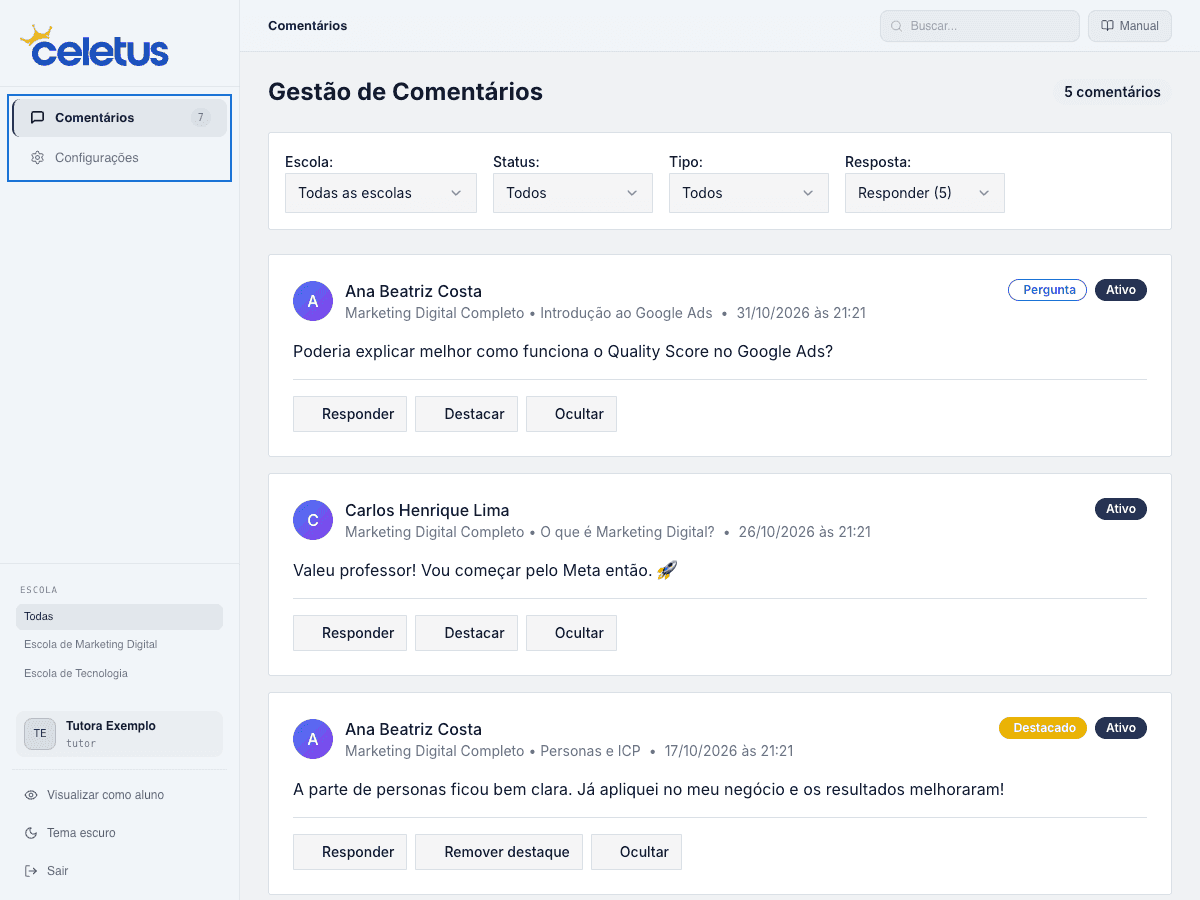
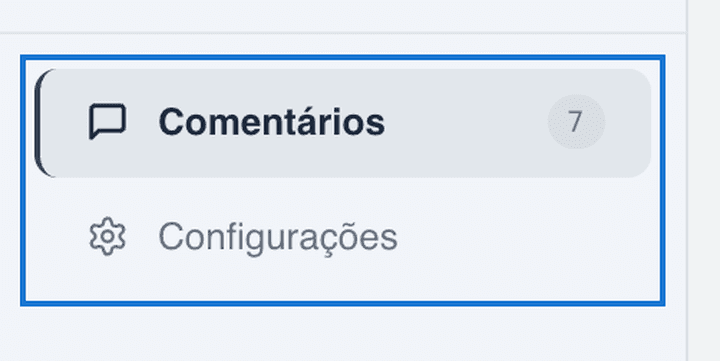
| Tutor | Só Comentários. Ele entra direto nessa tela, para moderar comentários e responder dúvidas dos alunos. |
Para dar acesso a alguém da equipe, use Time → Adicionar Membro. O passo a passo está em Como dar acesso à equipe.
Como o aluno entra?
O aluno não usa este painel. Ele entra pela área de membros, com o link Acessar curso do e-mail de acesso ou pelo endereço da escola que você divulga. Esse endereço aparece em Personalizar, no Link de acesso da escola; veja Como personalizar a escola. A experiência dele está em Como acessar o curso ou produto que comprei.