
Como responder e moderar os comentários dos alunos?
comentários moderar comentários responder aluno tutor manager celetus club
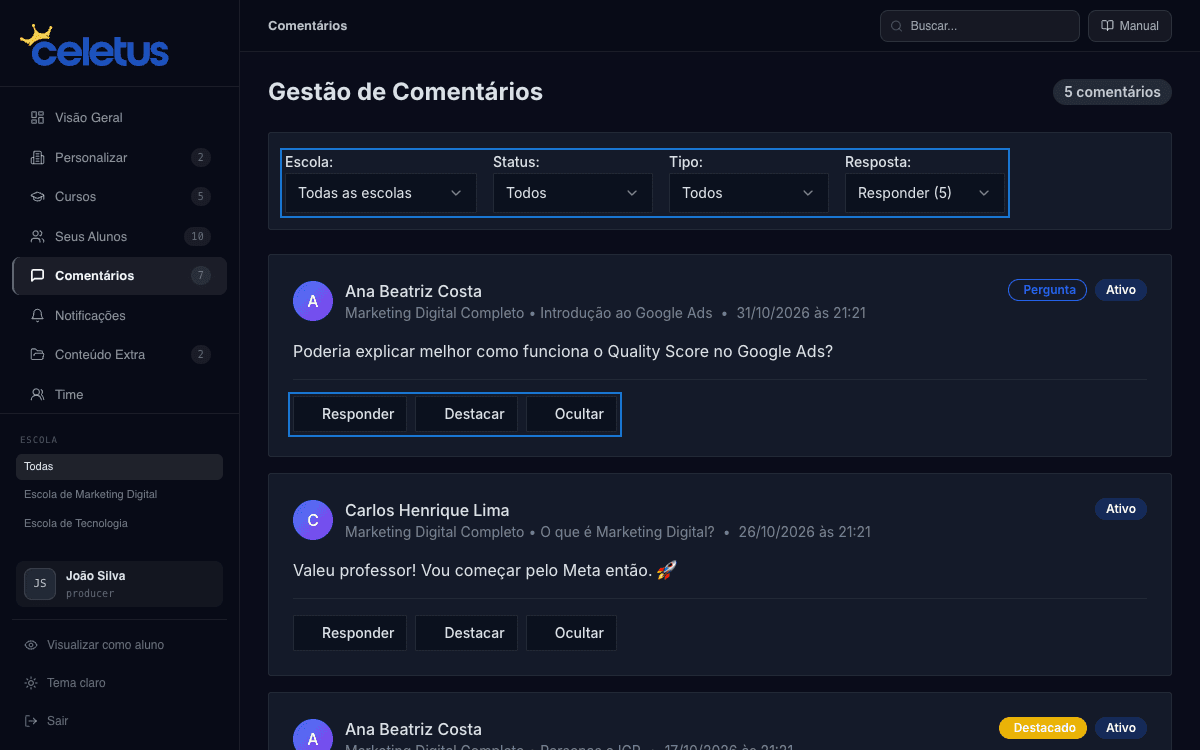
No painel do Celetus Club, abra Comentários. Filtre por Status, Tipo e Resposta, clique em Responder, escreva e envie. Use Ocultar para tirar um comentário da vista dos alunos e Destacar para marcá-lo. Produtor, Manager e Tutor podem moderar comentários. Não há botão para excluir comentário de aluno.
Em cada aula do Celetus Club, o aluno pode escrever um comentário e responder aos outros. Você, como produtor, vê todos esses comentários em um só lugar, responde, destaca e oculta. Este artigo mostra como fazer isso e o que cada função da equipe pode fazer. Para criar o curso e as aulas, veja o guia Como criar minha área de membros e publicar aulas?.
Quem pode responder e moderar?
| Função | O que pode fazer nos comentários |
|---|---|
| Produtor | Tudo: ver, responder, destacar e ocultar. |
| Manager | O mesmo que o produtor. |
| Tutor | Ver, responder, destacar e ocultar. É a única coisa que o tutor faz no painel: ele entra direto na tela de comentários e não vê os outros menus. |
Para incluir um tutor ou um Manager na sua equipe, veja Como dar acesso à minha equipe para ajudar meus alunos?.
Onde vejo os comentários?
Há dois lugares, com a mesma tela de Gestão de Comentários:
- Menu Comentários: mostra os comentários de todos os cursos (ou só de uma escola, se você escolher a escola no campo Escola do canto inferior esquerdo do painel). É o lugar mais completo.
- Aba Comentários do curso: em Cursos, clique em Editar no curso e abra a aba Comentários. Mostra só os comentários daquele curso.
O número ao lado de “comentários” no alto da tela é o total que bate com os filtros escolhidos.
Como filtro os comentários?
| Filtro | Opções |
|---|---|
| Escola | Segue a escola escolhida no canto inferior esquerdo do painel (Todas as escolas ou uma só). |
| Status | Todos, Ativos ou Ocultos. |
| Tipo | Todos, Perguntas ou Comentários. |
| Resposta | Responder (os que ainda não têm resposta), Respondidos ou Todos, com a contagem de cada um. |
Ao abrir a tela, o filtro Resposta vem em Responder, para você ver primeiro o que está esperando.
Como respondo a um comentário?
Passo a passo
- Abra o menu Comentários.
- No comentário, clique em Responder.
- Escreva no campo “Digite sua resposta…”.
- Clique em Enviar Resposta (ou em Cancelar para desistir). A tela mostra “Resposta enviada”.
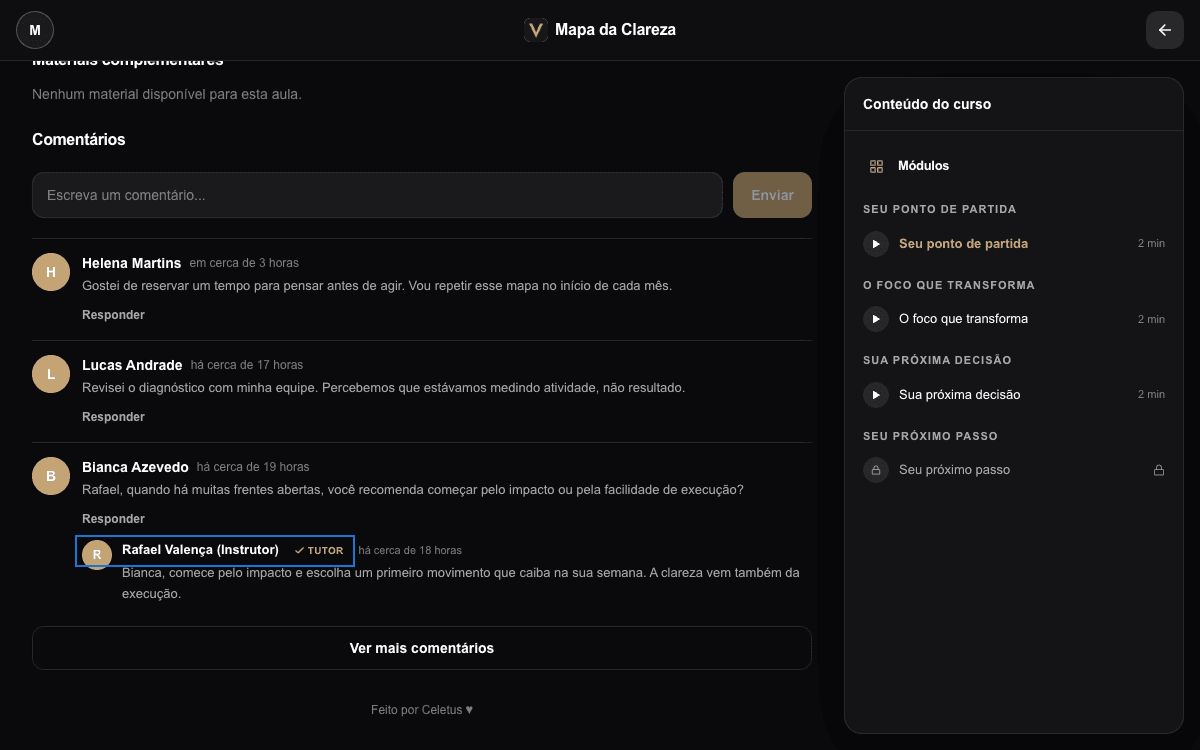
O comentário sai da lista Responder e passa para Respondidos. A resposta aparece para o aluno na própria aula, logo abaixo do comentário dele, com um selo ao lado do nome que mostra que ela veio da equipe.
O que faz o botão Ocultar?
Ocultar tira o comentário da vista dos alunos, mas ele continua na sua lista, com o selo Oculto. Para mostrar de novo, clique em Ativar. A tela mostra “Comentário atualizado”.
- Use Ocultar para spam, ofensas ou conteúdo que não deve ficar na aula.
- O comentário não é apagado, e você pode reativá-lo quando quiser.
- Os comentários dos alunos aparecem logo, sem aprovação antes. Não existe botão Aprovar: a moderação é feita depois, ocultando o que não serve.
- O painel não tem botão para excluir o comentário de um aluno. O aluno pode apagar o próprio comentário.
O que faz o botão Destacar?
Destacar marca o comentário com o selo Destacado na sua lista, para você achar depois. Para tirar a marca, clique em Remover destaque.
O que o aluno vê e faz?
- Na página da aula, no bloco Comentários, o aluno escreve em “Escreva um comentário…” e clica em Enviar.
- Ele pode responder a outros comentários e apagar o próprio comentário.
- O comentário tem limite de 2.000 caracteres.
- O aluno só vê comentários ativos. Os que você ocultou não aparecem.
- Só quem está matriculado no curso comenta.

Perguntas frequentes
Respondi e o aluno diz que não viu. O que faço?
Peça que ele abra a aula e role até Comentários. A resposta fica logo abaixo do comentário dele. Se a dúvida for urgente, avise o aluno por outro canal.
O comentário sumiu da minha lista.
Confira o filtro Resposta: ao responder, o comentário sai de Responder e vai para Respondidos. Confira também o filtro Status: um comentário oculto só aparece em Todos ou Ocultos.
Posso impedir o aluno de comentar?
Não há chave para desligar os comentários. Se um aluno abusa, oculte os comentários dele. Para suspender o acesso dele ao curso, veja Como liberar ou bloquear manualmente o acesso de um aluno?.