
Como criar minha área de membros e publicar aulas?
área de membros curso aulas aplicativo
Cadastre um produto de Curso online com o Celetus Club em Área de Membros, clique em Acessar Celetus Club e crie os módulos e as aulas do curso. Este passo a passo vale para a área de membros no navegador e para o aplicativo próprio: o que você publica aparece nos dois. O aluno recebe o acesso automaticamente quando a compra é aprovada.
Se o produto usa outra área de membros (API pré-cadastrada ou Validação Manual), este passo a passo não se aplica.
1. Criar o produto e ligar ao Celetus Club
No painel da Celetus:
- Em Produtos, clique em Novo Produto e escolha Curso online e o tipo de pagamento.
- Em Novo produto, preencha nome, descrição e garantia (7, 15, 21 ou 30 dias).
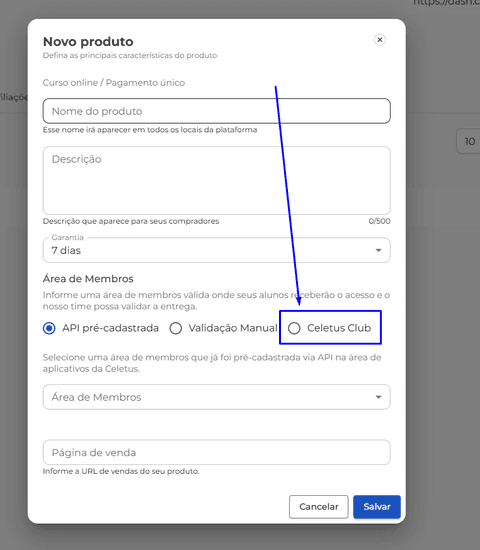
- Na seção Área de Membros, marque Celetus Club e clique em Salvar.
- Na aba Geral do produto, veja o status da ligação: Sincronizado (com o ID no Celetus Club) significa que está pronto. Se aparecer Aguardando sincronização, clique em Tentar sincronizar novamente. Se o botão Integrar ao Celetus Club aparecer, clique nele e confirme.
- Clique em Acessar Celetus Club. O painel do Club abre em outra aba.
2. Conhecer o painel do Celetus Club
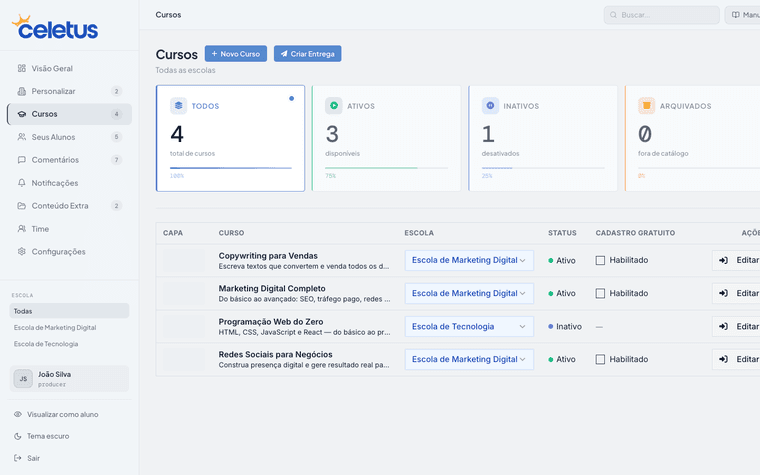
O menu da esquerda tem Visão Geral, Personalizar, Cursos, Seus Alunos, Comentários, Notificações, Conteúdo Extra, Time e Configurações. Em Escola, no canto inferior esquerdo, você escolhe se vê todas as escolas ou uma só.
Uma escola é a vitrine que o aluno abre. Ela reúne os seus cursos. Se ainda não tem uma, crie em Personalizar → Nova Escola.
3. Conferir o curso do produto
Abra Cursos. O curso do seu produto aparece na lista, com a escola e o status.
Se o curso ainda não aparecer, clique em Novo Curso, escolha o Produto e a Escola e clique em Criar Curso. A lista mostra só os produtos com Celetus Club que ainda não viraram curso.
O curso chega ao Celetus Club marcado como Inativo e Privado, e isso não impede quem comprou: assim que a venda é aprovada, o aluno recebe o acesso e já pode assistir às aulas. “Privado” significa que o curso só aparece para quem comprou. Se quiser que ele apareça na vitrine da sua escola para todos os alunos, mude a visibilidade para Público no card do curso, no Celetus Club.
4. Criar módulos e aulas
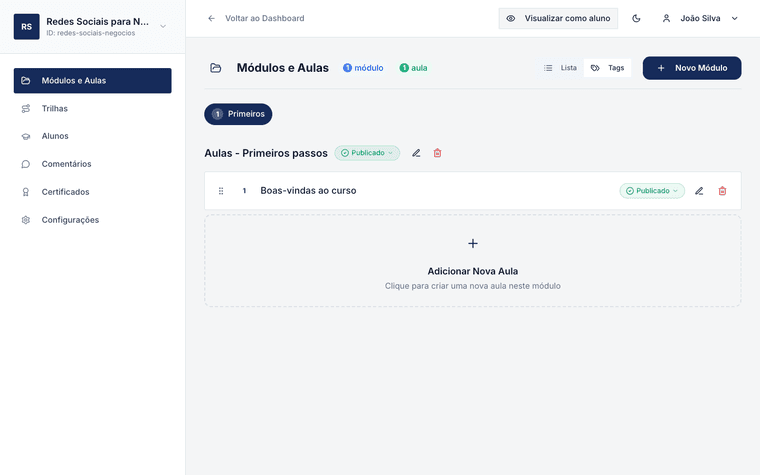
- Em Cursos, clique em Editar no curso. O menu do curso tem Módulos e Aulas, Trilhas, Alunos, Comentários, Certificados e Configurações.
- Em Módulos e Aulas, clique em Criar Primeiro Módulo (ou em Novo Módulo). Informe o Nome e o Status: Publicado ou Rascunho.
- No módulo, clique em Adicionar Nova Aula. Informe o Nome, a Descrição (opcional) e o Status.
- Na linha da aula, clique no lápis (Editar) para completar o conteúdo.
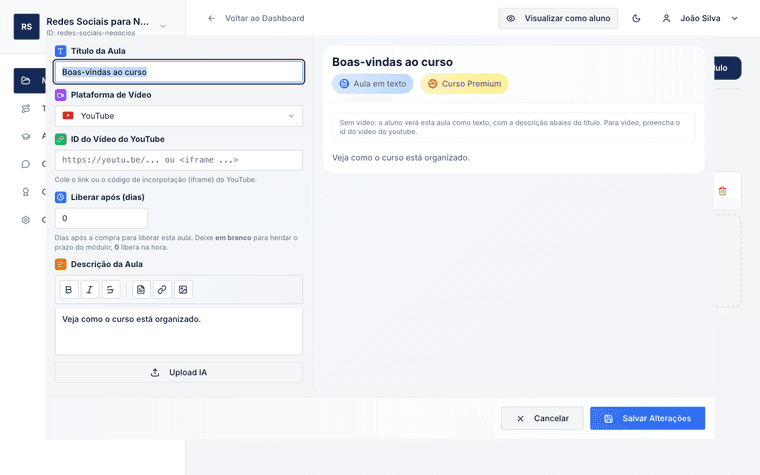
Na edição da aula, preencha:
- Título da Aula.
- Plataforma de Vídeo: YouTube, Vimeo, Panda Video, SmartPlayer ou URL Personalizada.
- ID do Vídeo: no YouTube, cole o link do vídeo ou o código de incorporação (iframe).
- Liberar após (dias): veja a liberação gradual, abaixo.
- Descrição da Aula: editor de texto com negrito, itálico, link e imagem.
Clique em Salvar Alterações. Sem ID de vídeo, a aula aparece para o aluno como texto, com a descrição abaixo do título.
Rascunho e publicado
O módulo e a aula têm um selo de status, que você troca na própria lista. Em Rascunho, o aluno não vê o conteúdo e você continua vendo. Para conferir como o aluno enxerga, clique em Visualizar como aluno.
Liberação gradual
Liberar após (dias) conta a partir da compra. No módulo (lápis do módulo → Editar Módulo), o prazo vale para todas as aulas. Na aula, o prazo próprio vale no lugar do módulo. Deixe a aula em branco para herdar o prazo do módulo. 0 libera na hora.
Arquivos e materiais de apoio
A aula não tem campo de anexo. Os materiais ficam em Conteúdo Extra:
- Clique em Enviar Material.
- Escolha o tipo: Arquivo (PDF, Word, Excel ou PowerPoint, até 10 MB) ou Link.
- Informe o título e a categoria.
- Em Vincular Aulas, escolha as aulas em que o material aparece.
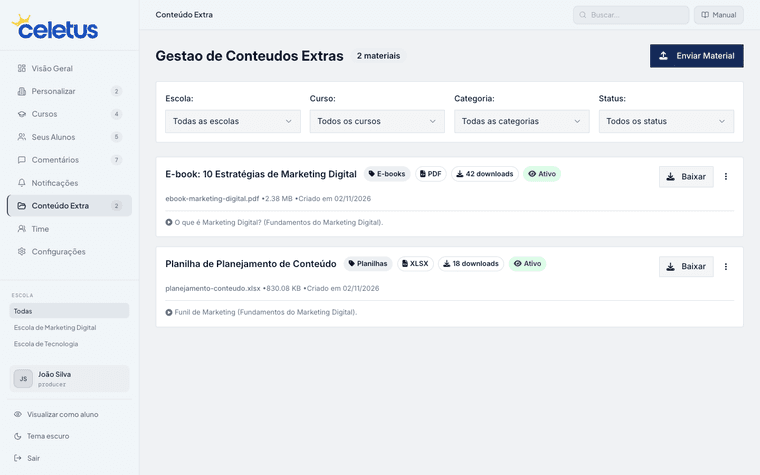
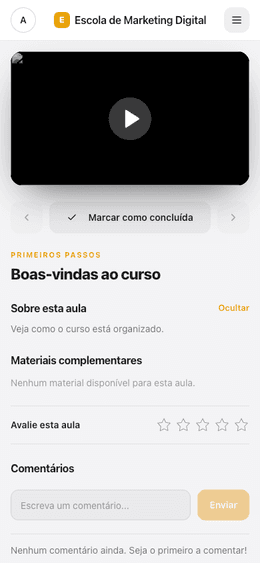
O aluno vê esses materiais na aula, em Materiais complementares.
5. Personalizar a escola
Em Personalizar, clique em Editar na escola para definir:
- Nome da escola e Descrição.
- Logo, Cor primária e Fonte.
- Imagem de fundo do login (web e mobile).
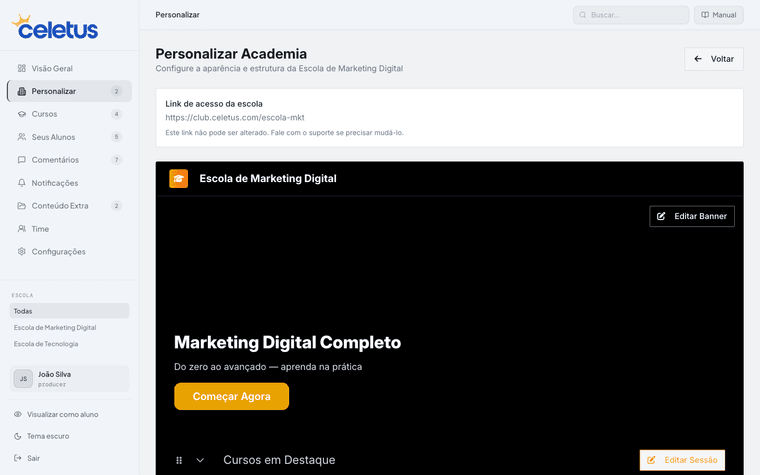
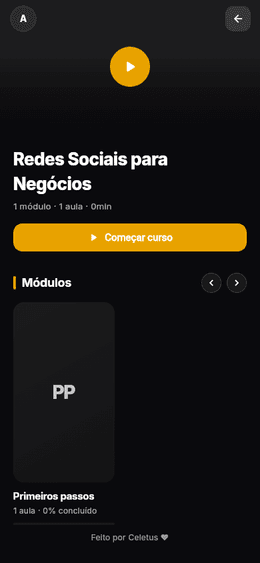
Clique em Personalizar na escola para montar a vitrine do aluno (Personalizar Academia):
- Editar Banner: imagem web (1920×600 px) e mobile (810×945 px), título, subtítulo e botão. Envie ao menos uma das duas imagens.
- Criar Nova Seção e Editar Sessão: agrupam os cursos com um título, uma descrição e o Layout dos Cursos.
- Reorganizar Cursos: muda a ordem.
- Em cada curso, Privado (só quem comprou vê) ou Público (qualquer aluno da escola vê; quem não comprou vai para a Página de vendas), além do Cadastro gratuito.
O Link de acesso da escola (club.celetus.com/ + o nome da escola) não pode ser alterado. Se precisar mudar, fale com o suporte.
6. Liberar o acesso aos alunos
O acesso é liberado automaticamente quando a venda é aprovada. Não há etapa de entrega a configurar. O aluno recebe o e-mail Seu acesso ao curso… com o e-mail de login, a senha e o botão Acessar curso.
Para definir a senha dos alunos novos, abra Configurações → Senha padrão para novos alunos e ative Usar senha padrão. Sem isso, cada aluno recebe uma senha aleatória.
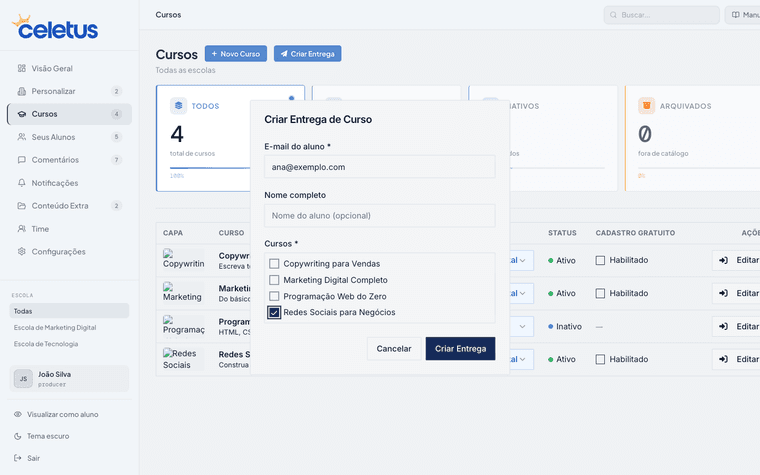
Para liberar um curso a um aluno sem compra, clique em Criar Entrega em Cursos, informe o E-mail do aluno (e o nome, se quiser) e marque os Cursos. Veja quem já tem acesso em Seus Alunos.
7. Como o aluno vê o curso
O aluno entra com e-mail e senha em club.celetus.com/ + o nome da escola, ou no aplicativo próprio (se a sua escola tiver um), com os mesmos dados. Os cursos, módulos, aulas e materiais são os mesmos nos dois.
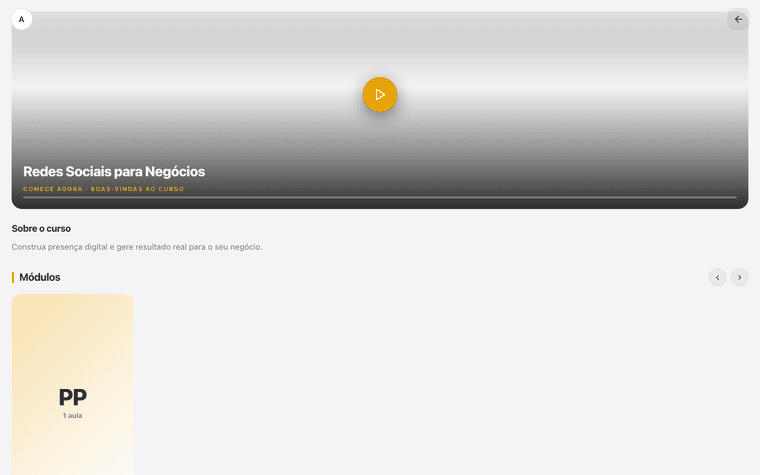
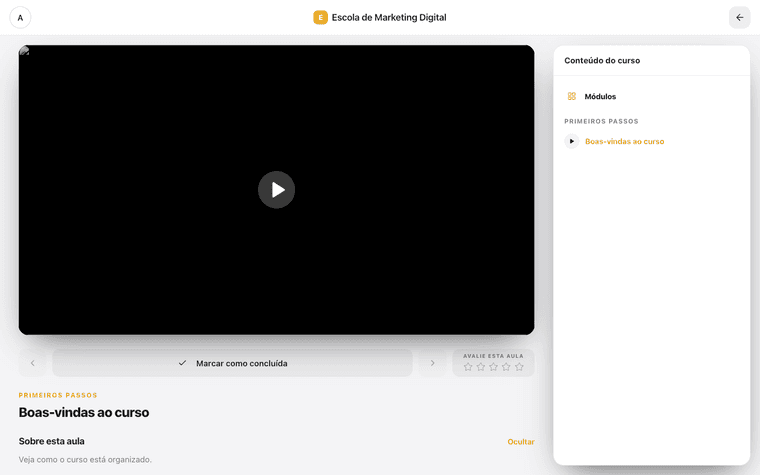
No celular, o aluno vê assim:
Veja o que o aluno recebe em Como acessar o curso ou produto que comprei.