
Como anexar PDF e materiais de apoio às aulas?
material pdf conteúdo extra aulas celetus club
A aula não tem campo de anexo. Em Conteúdo Extra, clique em Enviar Material, escolha Arquivo (PDF, Word, Excel ou PowerPoint, até 10 MB) ou Link, preencha o título e a categoria e, em Vincular Aulas, marque as aulas em que o material deve aparecer.
Os materiais de apoio de um curso não são anexados dentro da aula. Você envia o material uma vez em Conteúdo Extra e escolhe em quais aulas ele aparece.
Como enviar um material
Passo a passo
- No menu do Celetus Club, abra Conteúdo Extra.
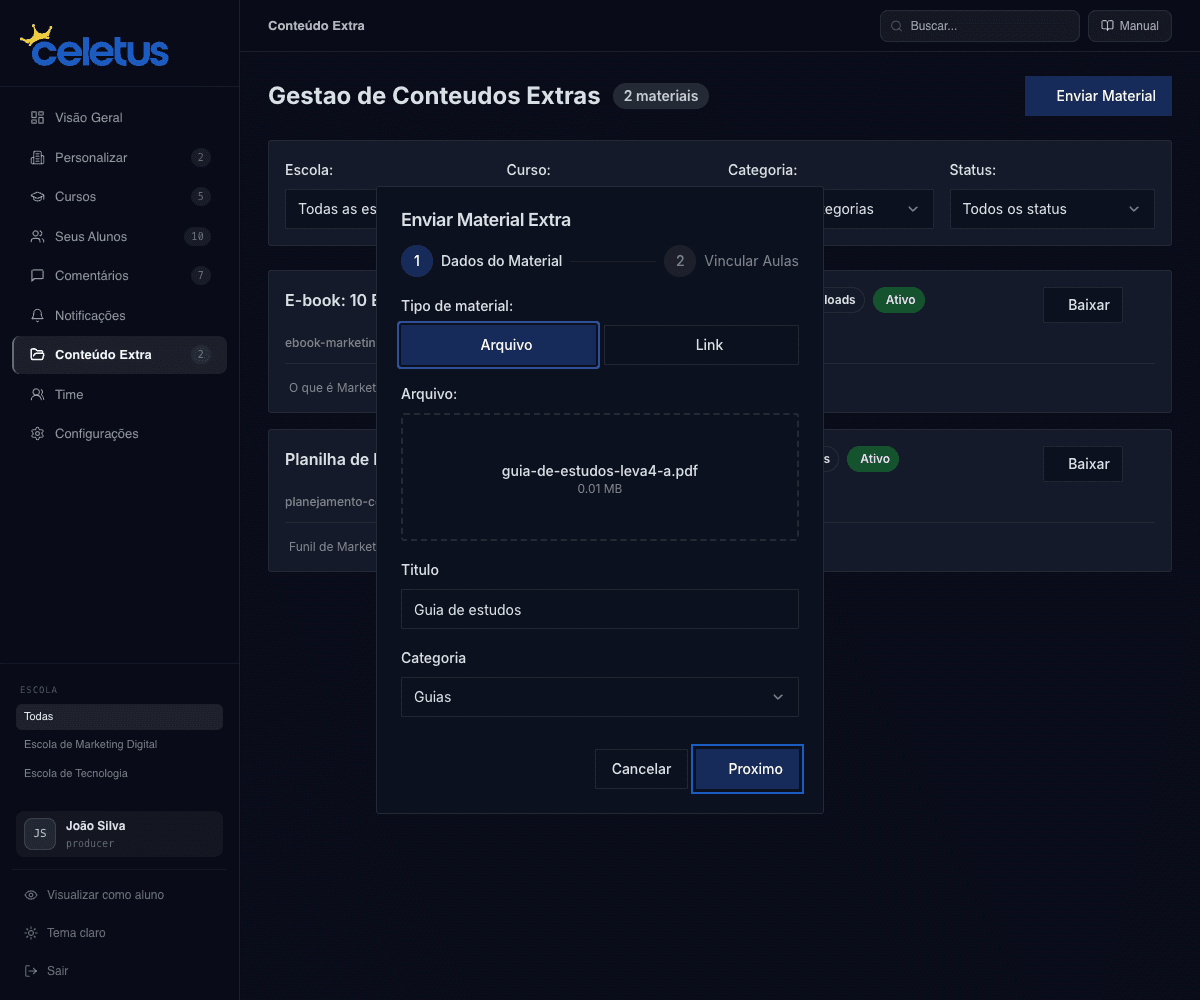
- Clique em Enviar Material. A janela Enviar Material Extra abre em duas etapas: Dados do Material e Vincular Aulas.
- Em Tipo de material, escolha Arquivo ou Link.
- Se escolheu Arquivo, clique para enviar ou arraste o arquivo para a área. Se escolheu Link, informe a URL do link, começando com http:// ou https://.
- Confira o Titulo. Ele vem preenchido com o nome do arquivo (ou com o domínio do site, no caso do link) e você pode mudar.
- Escolha a Categoria: Planilhas, Templates, Guias, Documentos ou Apresentacoes.
- Clique em Proximo.
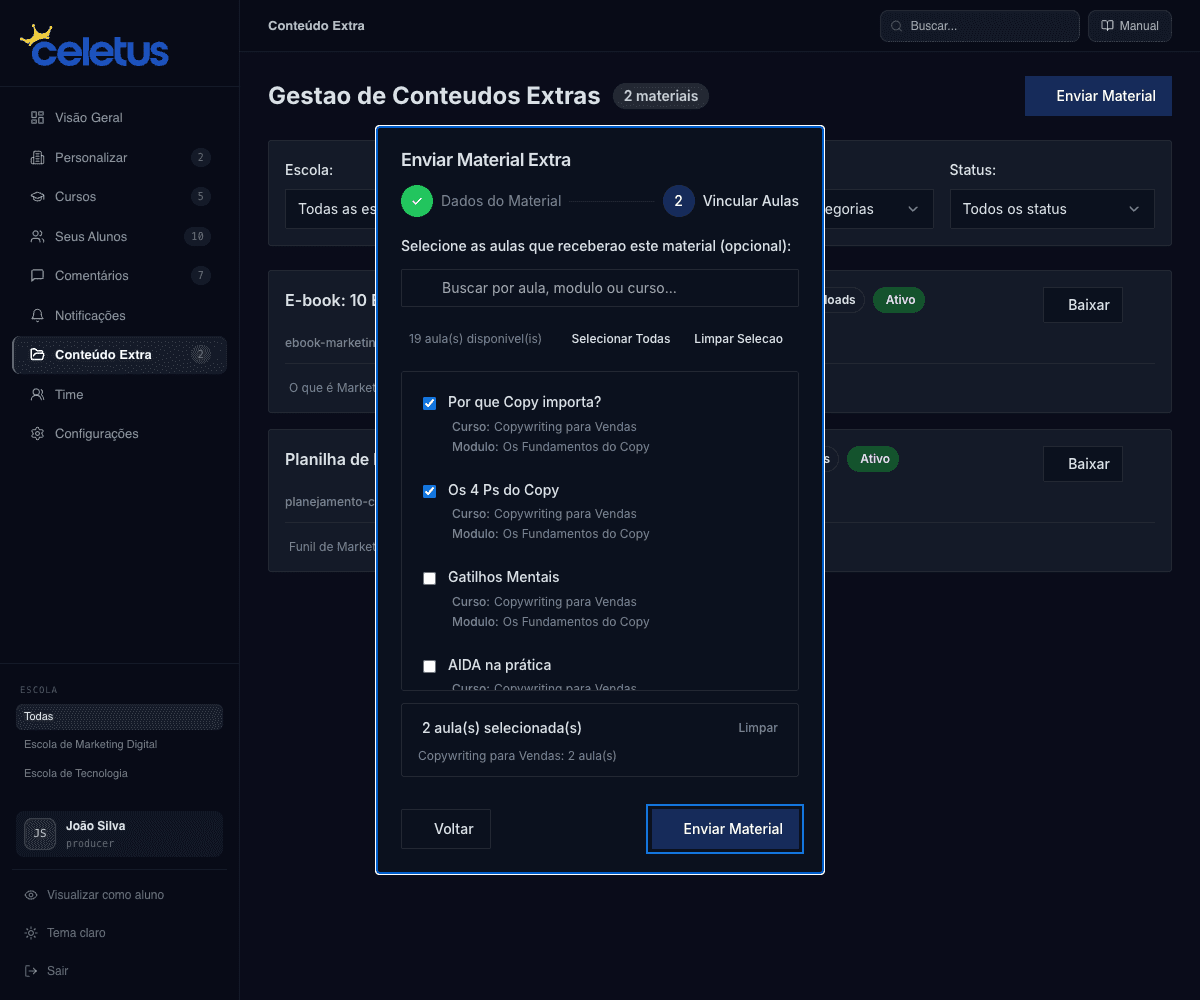
- Em Vincular Aulas, marque as aulas em que o material deve aparecer. Use a busca (por aula, módulo ou curso), Selecionar Todas ou Limpar Selecao. Esta etapa é opcional.
- Clique em Enviar Material. O aviso Material enviado com sucesso. confirma o envio.
Tipos de material e limites
| Tipo | O que aceita | Limite |
|---|---|---|
| Arquivo | PDF, Word (.doc, .docx), Excel (.xls, .xlsx) e PowerPoint (.ppt, .pptx) | Até 10 MB por arquivo |
| Link | Endereço que começa com http:// ou https:// | O aluno vê um link clicável, que abre em uma nova aba |
Se o arquivo for de outro tipo, aparece “Apenas arquivos PDF, Word, Excel e PowerPoint são permitidos.” Se passar de 10 MB, aparece “O arquivo deve ter no máximo 10MB.” Para arquivos maiores, hospede o arquivo em outro lugar e envie como Link.
Depois de enviar
Na lista de Conteúdo Extra, cada material mostra o título, a categoria, o formato, o número de downloads e o status Ativo ou Inativo. Se o material ainda não está em nenhuma aula, aparece Nao vinculado a nenhuma aula. Na linha do material você encontra as ações:
- Editar: muda o título, a categoria e as aulas vinculadas.
- Desativar (ou Ativar): tira o material da vista do aluno sem apagá-lo.
- Excluir: remove o material.
- Baixar: abre o arquivo para você conferir.
O aluno só vê materiais ativos e vinculados à aula que está assistindo. Veja como ele baixa em Como baixar PDFs e materiais de apoio do curso.