
Como enviar ou agendar uma notificação para os alunos?
notificações aviso aos alunos agendar push Celetus Club
No painel do Celetus Club, abra Notificações, clique em Nova notificação, escreva o título e a descrição, escolha quem recebe e se envia agora ou agenda. O aluno vê o aviso dentro da área de membros. No aplicativo de um produtor que tenha o seu, ele também recebe um push, se o aparelho permitir.
Use o menu Notificações do Celetus Club para mandar um aviso aos seus alunos, por exemplo “Aula nova disponível!”. Você pode enviar na hora ou agendar para uma data e uma hora. Este artigo é para o produtor e mostra o envio, o agendamento e o que o aluno vê.
Para montar o curso antes de avisar os alunos, veja o guia Como criar minha área de membros e publicar aulas?.
Quem pode usar as notificações?
O menu Notificações aparece para o produtor e para quem tem o papel de Manager (gerente) na sua equipe. O papel Tutor não vê esse menu: ele só modera os comentários.
Como envio uma notificação?
Passo a passo
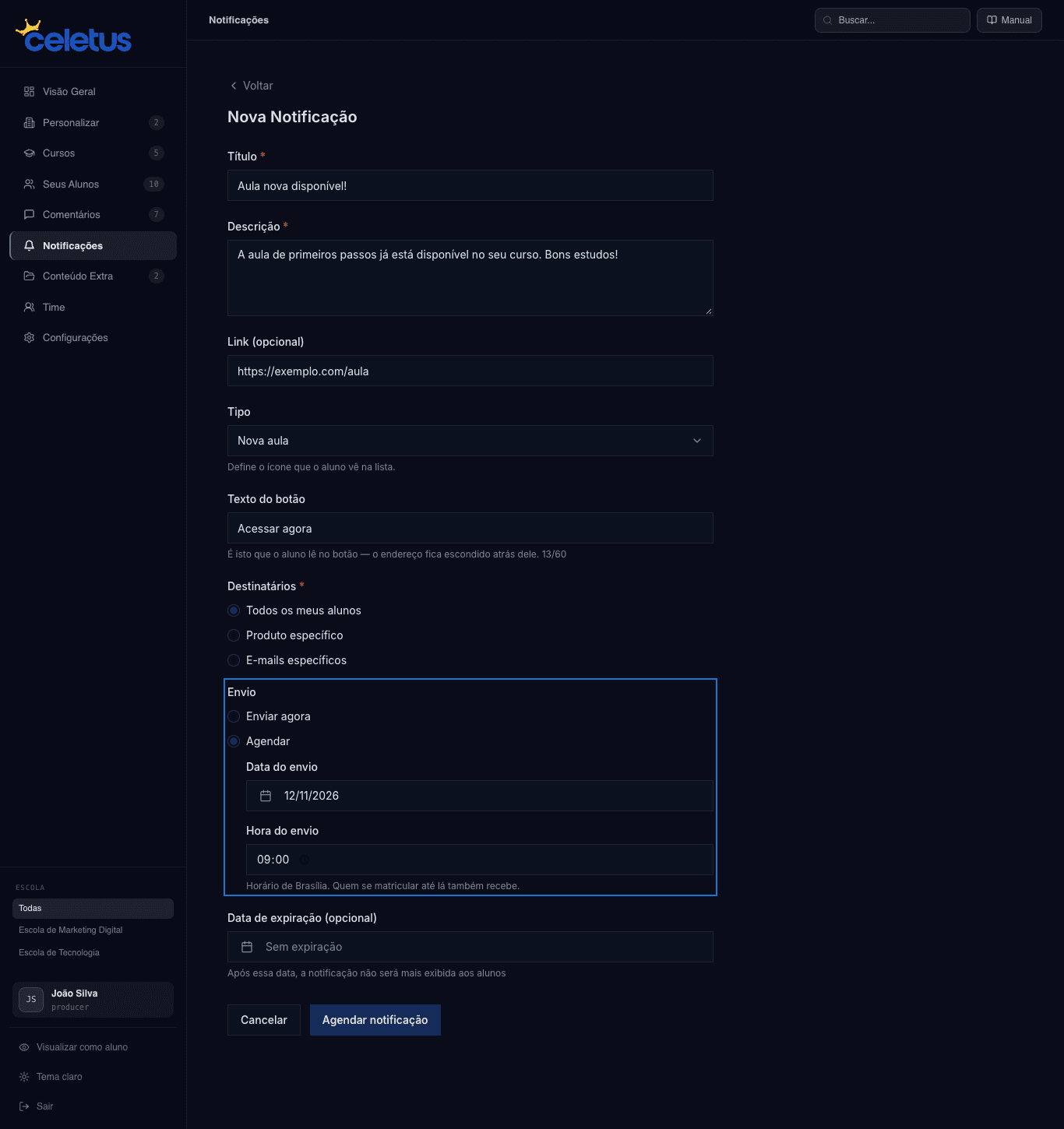
- No painel do Celetus Club, abra Notificações e clique em Nova notificação.
- Preencha o Título e a Descrição. Os dois são obrigatórios.
- Se quiser um botão, preencha o Link (opcional) e o Texto do botão (até 60 caracteres). O aluno lê só o texto do botão, o endereço fica escondido atrás dele. Sem texto, o botão aparece como Acessar agora.
- Em Tipo, escolha Mensagem do produtor, Nova aula, Encontro ao vivo ou Certificado. O tipo só muda o ícone que o aluno vê na lista.
- Em Destinatários, escolha quem recebe (veja abaixo).
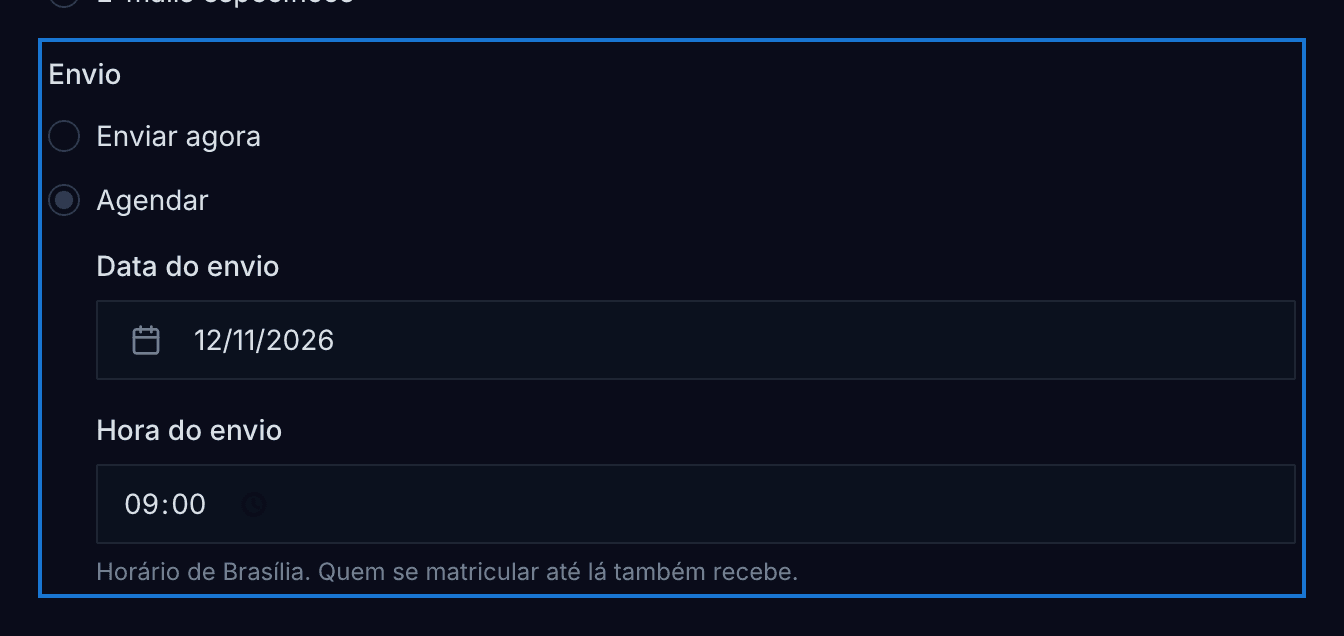
- Em Envio, escolha Enviar agora ou Agendar.
- Se quiser, preencha a Data de expiração (opcional). Depois dela, o aviso não aparece mais para os alunos.
- Clique em Criar notificação (ou em Agendar notificação, se escolheu agendar).
Quem posso escolher como destinatário?
| Opção | Quem recebe |
|---|---|
| Todos os meus alunos | Todos os seus alunos. |
| Produto específico | Só os alunos do produto (curso) que você escolher em Produto. |
| E-mails específicos | Só os alunos cujos e-mails você digitar. |
Em E-mails específicos, a Celetus só envia para quem já é aluno seu. Depois de criar, a tela mostra quantos e-mails foram encontrados, por exemplo “3 de 4 e-mails fornecidos foram encontrados na base de alunos”.
Como agendo uma notificação?
Em Envio, marque Agendar, escolha a Data do envio e a Hora do envio e clique em Agendar notificação. O horário é o de Brasília.
- O horário precisa ser pelo menos 1 minuto à frente. Se não for, a tela avisa: O agendamento deve ser para pelo menos 1 minuto no futuro.
- A lista de quem recebe é montada na hora do envio. Quem se matricular até lá também recebe.
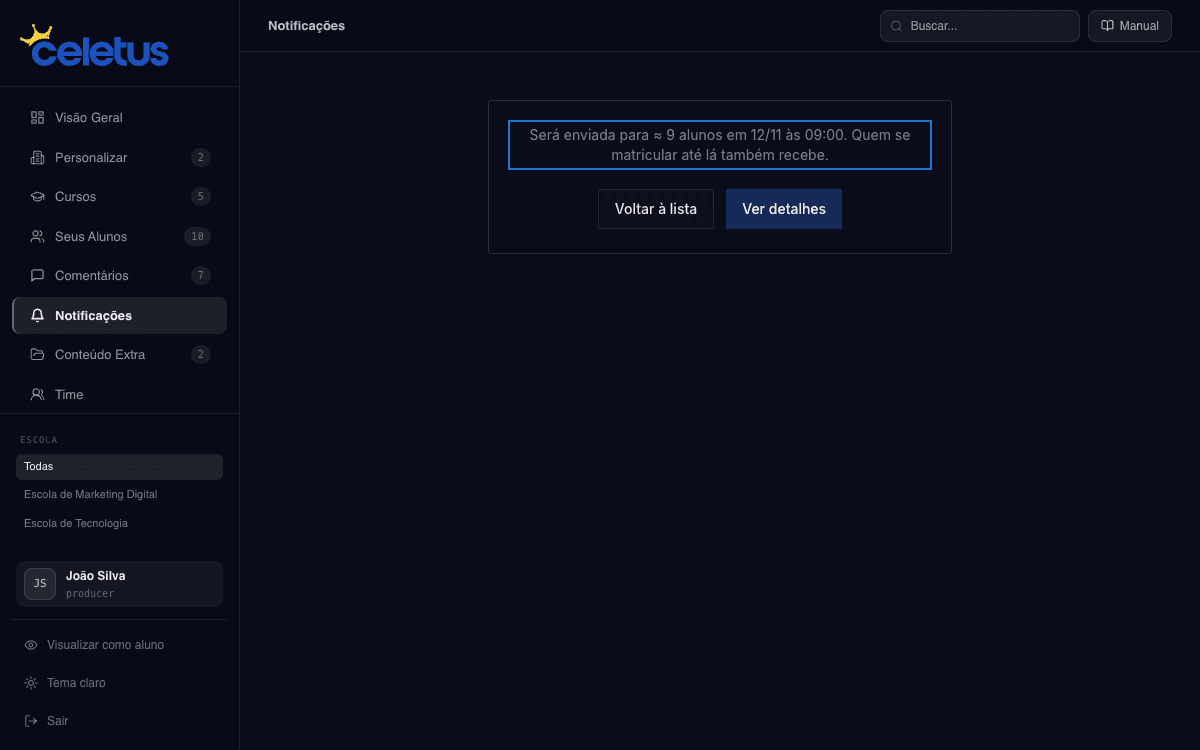
- A tela de confirmação mostra o dia, a hora e um número aproximado de alunos, por exemplo “Será enviada para ≈ 120 alunos em 12/11 às 09:00”.

Como acompanho, cancelo ou excluo?
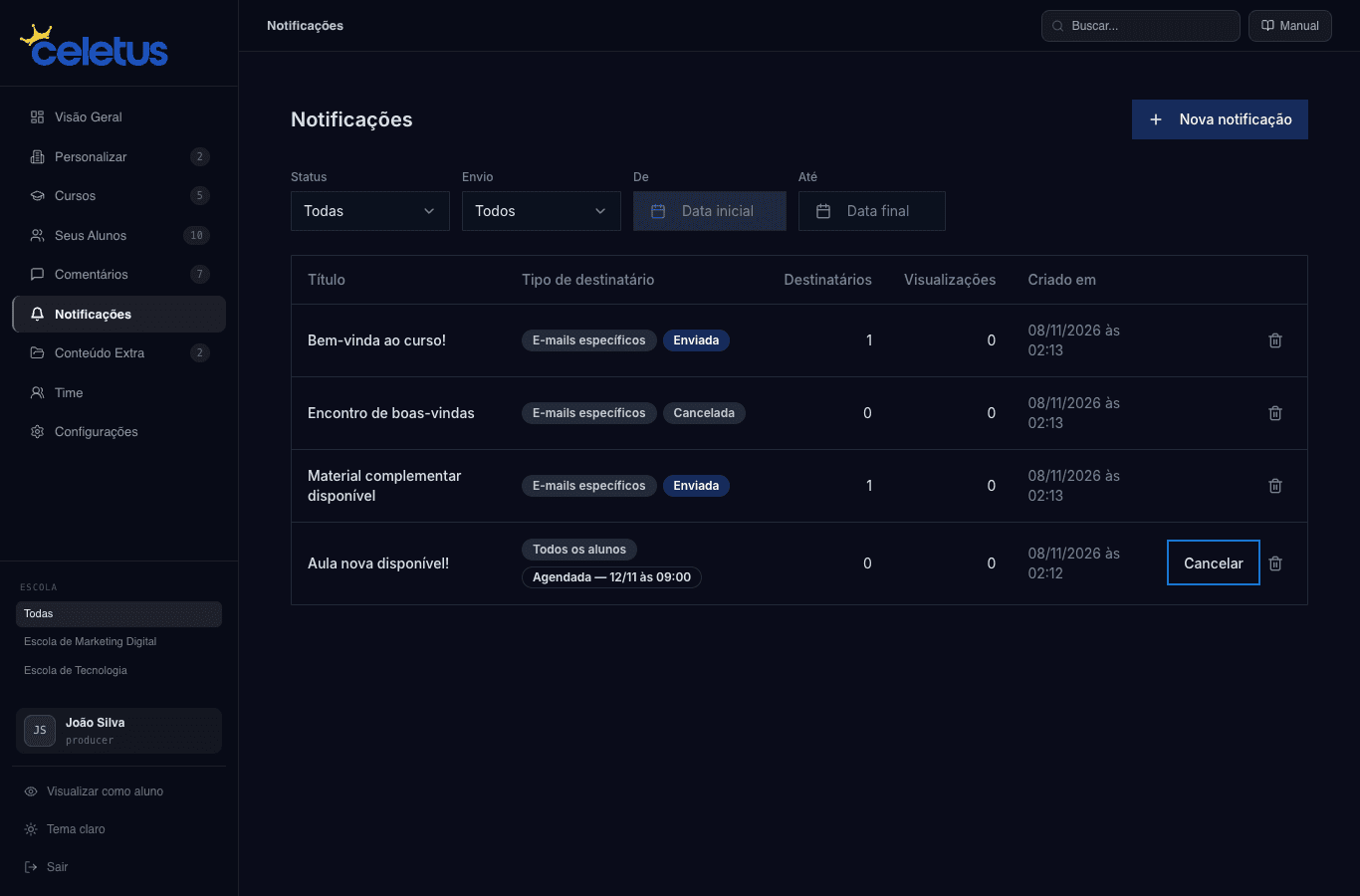
Em Notificações, a lista mostra o título, o tipo de destinatário, o selo de envio, a quantidade de Destinatários, as Visualizações e a data de criação. Você pode filtrar por Status (Ativas ou Expiradas), por Envio e por data. Clique na linha para abrir os detalhes, com a Taxa de abertura e a lista de quem está como Visualizado ou Não visualizado. Os números só valem depois do envio.
Os selos de envio são Agendada, Enviando, Enviada, Cancelada, Não enviada e Falhou.
- Cancelar uma agendada: na linha com o selo Agendada, clique em Cancelar e confirme em Cancelar agendamento. A notificação não é enviada e continua na lista como Cancelada.
- Excluir: clique na lixeira da linha e confirme. A notificação e os dados de entrega são removidos de vez, não dá para desfazer, e ela some da lista dos alunos.
- Editar: não existe edição. Para mudar o texto ou a hora, cancele a agendada e crie uma nova.
Depois que a notificação foi enviada, não dá para desfazer o envio. Escrever com cuidado antes de clicar vale mais do que corrigir depois.
O que o aluno vê?
O aluno vê um sino no alto da tela da área de membros. Ao tocar nele, abre o painel Notificações, com o título, a descrição, o botão (se você colocou) e um pontinho nas ainda não lidas. Ele pode usar Marcar todas como lidas. Se não há nada, aparece Você não tem nenhuma notificação.
No aplicativo de um produtor que tenha o seu, o aluno pode receber também um push no celular, mas só se o aparelho permitir notificações. Se o seu aluno não recebe o push, o artigo de apoio para ele é Não recebo as notificações do curso no celular.
A Celetus não tem um aplicativo próprio de área de membros. Para saber como pedir um aplicativo para a sua escola, fale com o suporte.