Como dar acesso à minha equipe para ajudar meus alunos?
equipe colaborador manager tutor celetus club
No menu Time do Celetus Club, clique em Adicionar Membro, informe nome, e-mail e função. O Manager gerencia cursos, alunos, conteúdo e equipe; o Tutor modera comentários e responde dúvidas. Depois, você pode editar a função e a senha ou remover a pessoa.
No Celetus Club, você pode dar acesso a pessoas da sua equipe para ajudar os seus alunos. Elas entram na sua área de produtor com uma função que limita o que podem fazer.
Funções
| Função | O que a pessoa faz |
|---|---|
| Manager | Gerencia cursos, alunos, conteúdo e equipe. Usa o painel quase inteiro, inclusive Seus Alunos e Reenviar Acesso. |
| Tutor | Modera comentários e responde dúvidas dos alunos. Vê só a área de Comentários. |
Como adicionar uma pessoa
Passo a passo
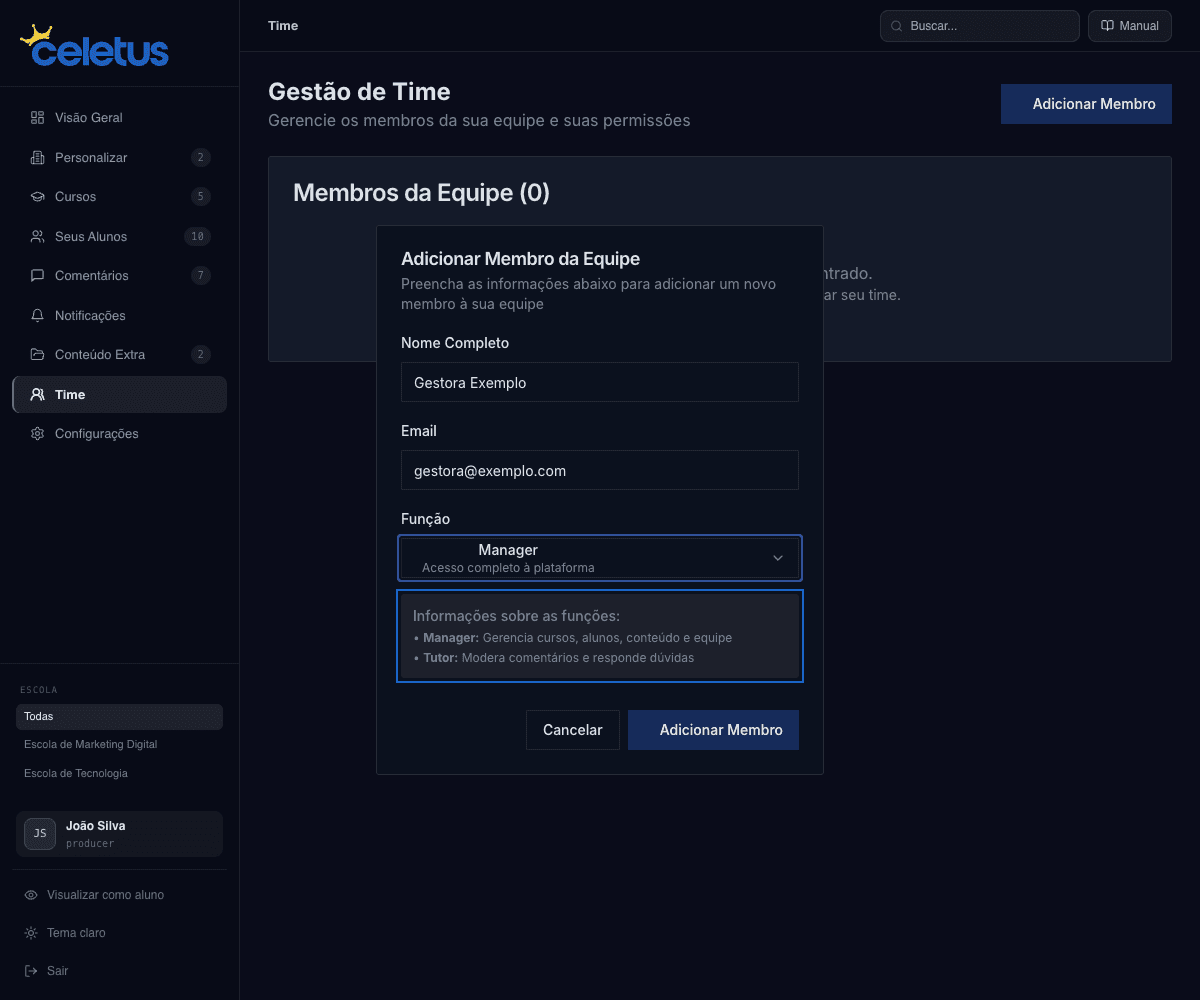
- No menu do Celetus Club, abra Time, a tela Gestão de Time.
- Clique em Adicionar Membro.
- Informe o Nome Completo e o Email.
- Escolha a Função: Manager ou Tutor.
- Clique em Adicionar Membro.
- A janela Membro Adicionado com Sucesso! mostra o e-mail, a Senha temporária e a função. Passe esses dados à pessoa por um canal seguro.
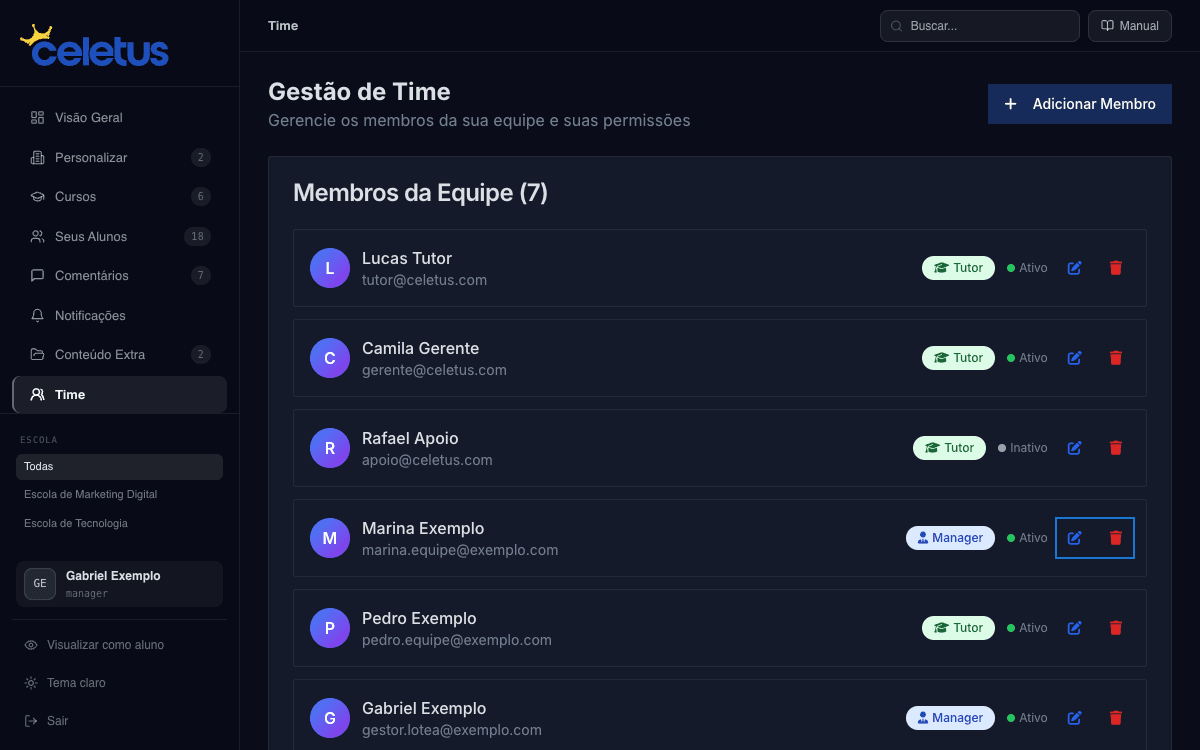
A pessoa já aparece na lista Membros da Equipe, com a função e o status Ativo. Recomende que ela troque a senha temporária no primeiro acesso.
O colaborador entra pela mesma tela de login do produtor, com o e-mail e a senha cadastrados. Se esquecer a senha, ele mesmo pode pedir uma nova em Esqueci minha senha; você também pode trocá-la em Editar, como explicado abaixo.
Editar a função, o e-mail ou a senha
Passo a passo
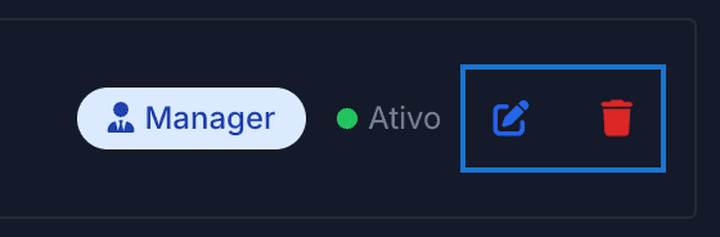
- Em Time, clique no lápis (Editar) da pessoa.
- Mude o Nome Completo, o Email ou a Função. Para trocar a senha, preencha Nova Senha (opcional). Deixe em branco para manter a atual.
- Clique em Salvar Alterações.
Se você mudar o e-mail, a pessoa passa a entrar com o e-mail novo. Se mudar a senha, a anterior deixa de valer.
Como remover o acesso
Em Time, clique na lixeira da pessoa e confirme em Confirmar Exclusão. A Celetus avisa que a ação não pode ser desfeita e que o membro é removido da equipe de forma permanente. Para dar acesso de novo, adicione a pessoa outra vez.