
Como gerenciar os alunos no Celetus Club?
alunos seus alunos matrícula celetus club
Em Seus Alunos você busca e filtra os alunos, cria um aluno, abre o perfil, adiciona cursos, corrige dados e reenvia o acesso. A lista mostra o estado do e-mail de acesso e o último acesso de cada aluno. Produtor e Manager usam essa tela; o Tutor não.
Seus Alunos é a tela do painel do Celetus Club que reúne quem tem acesso aos seus cursos. Ela fica disponível para o produtor e para o Manager da equipe. O Tutor não vê essa tela. Veja como dar acesso à sua equipe.
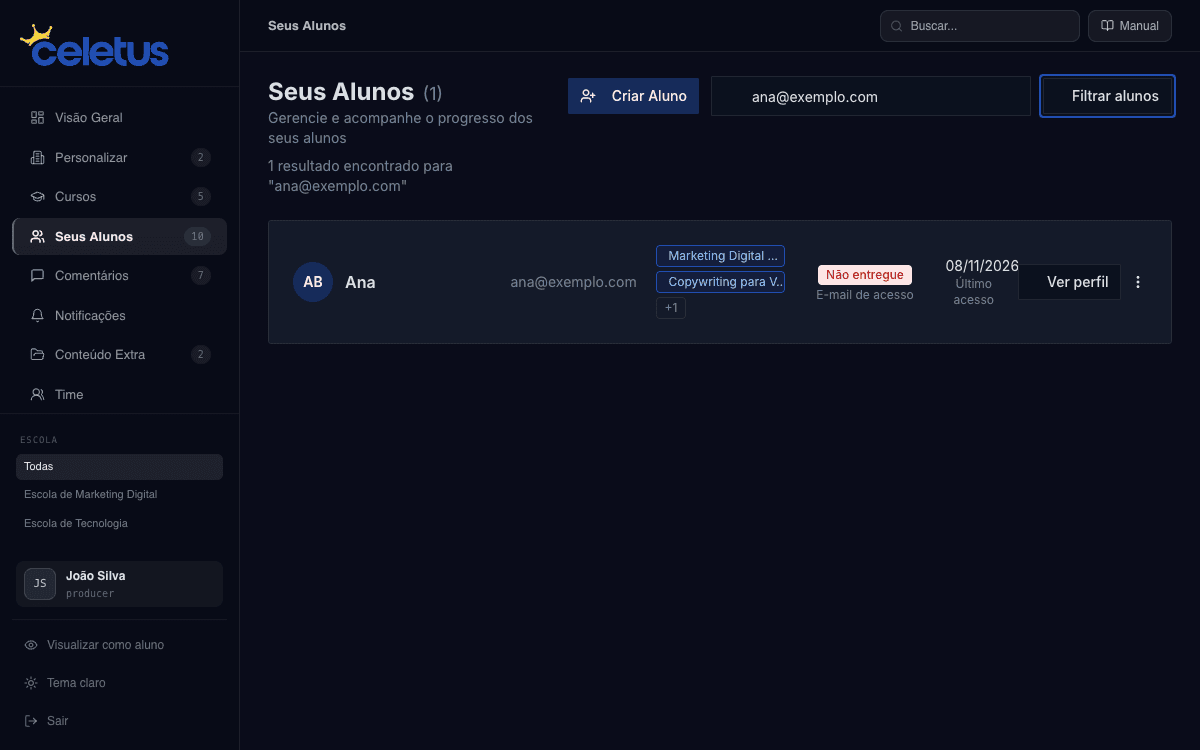
O que a lista mostra
- O nome, o e-mail e os cursos de cada aluno.
- E-mail de acesso: o estado do e-mail que levou o acesso ao aluno. Pode ser Entregue, Não entregue, Enviado ou Sem registro.
- Último acesso: a data do último login, ou Nunca se ele ainda não entrou.
Use o campo de busca (nome, e-mail, documento ou curso) e o botão de filtros (Filtrar alunos) para achar alguém. Os filtros incluem o status do aluno (Ativo, Inativo ou Expirado), o último acesso, a conclusão do curso e o estado do e-mail de acesso. Limpar filtros volta à lista inteira.
Como criar um aluno
Passo a passo
- Em Seus Alunos, clique em Criar Aluno.
- Informe o E-mail e, se quiser, o Nome completo.
- Marque os Cursos que o aluno vai acessar.
- Clique em Criar Aluno.
O aluno recebe o e-mail de acesso. Se o endereço parecer ter um erro de digitação, a janela Confirme o e-mail pergunta se você quis dizer outro endereço, e você escolhe qual usar. Se o aluno já existe e já tem o curso, a Celetus avisa quantos cursos foram liberados e quantos já existiam. Outra forma de liberar um curso é Criar Entrega, em Cursos, como explicado em Como criar minha área de membros e publicar aulas.
O que você faz com um aluno
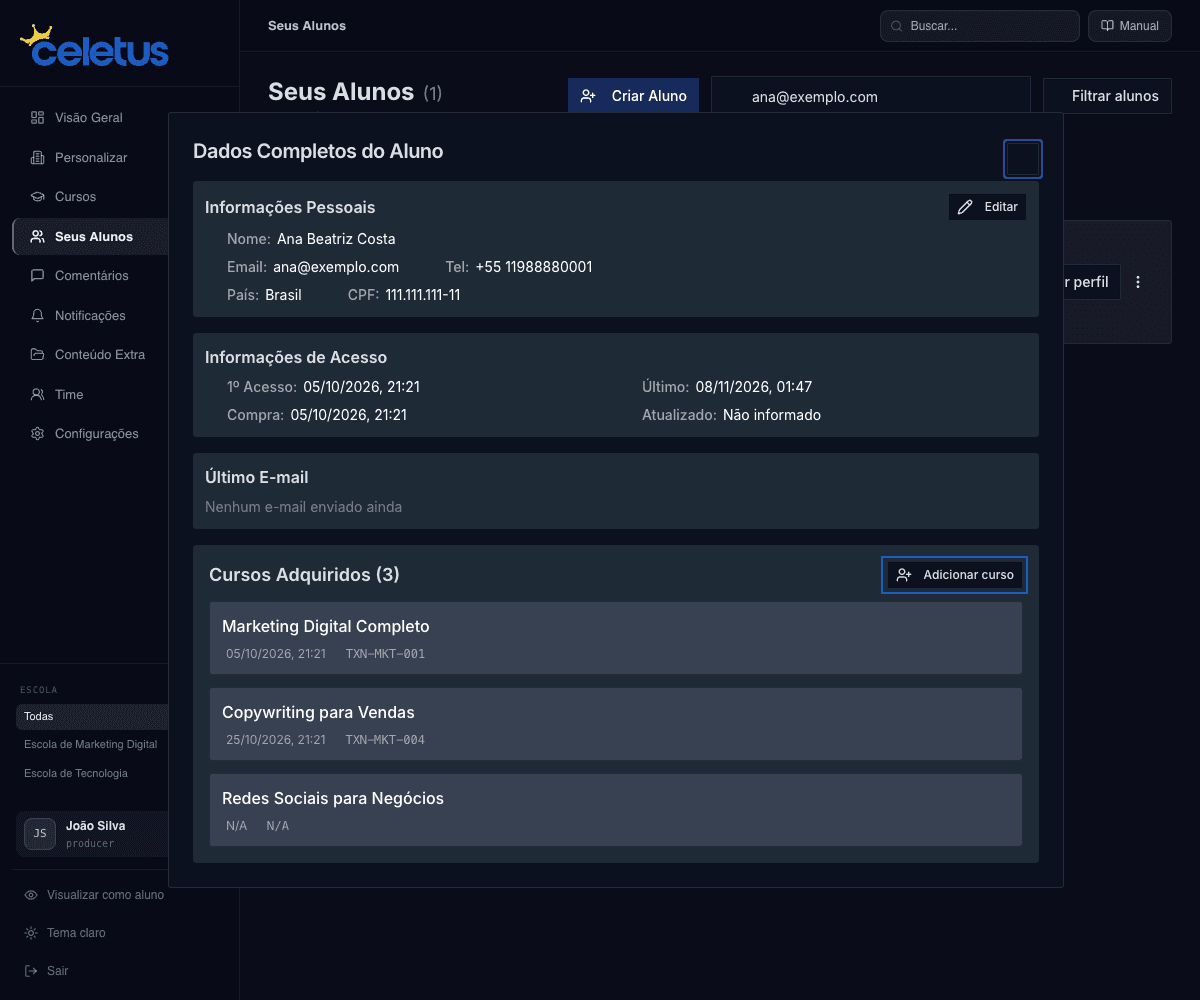
Na linha do aluno, o botão Ver perfil abre os Dados Completos do Aluno. O menu ⋮ traz Reenviar Acesso, Editar Aluno e Excluir Aluno.
| Ação | O que faz |
|---|---|
| Ver perfil | Mostra os dados pessoais, o primeiro acesso, o último acesso, a data da compra, o Último E-mail enviado (com o estado do envio) e os Cursos Adquiridos. |
| Adicionar curso (dentro do perfil) | Libera mais cursos ao aluno. Ele recebe um e-mail de acesso. |
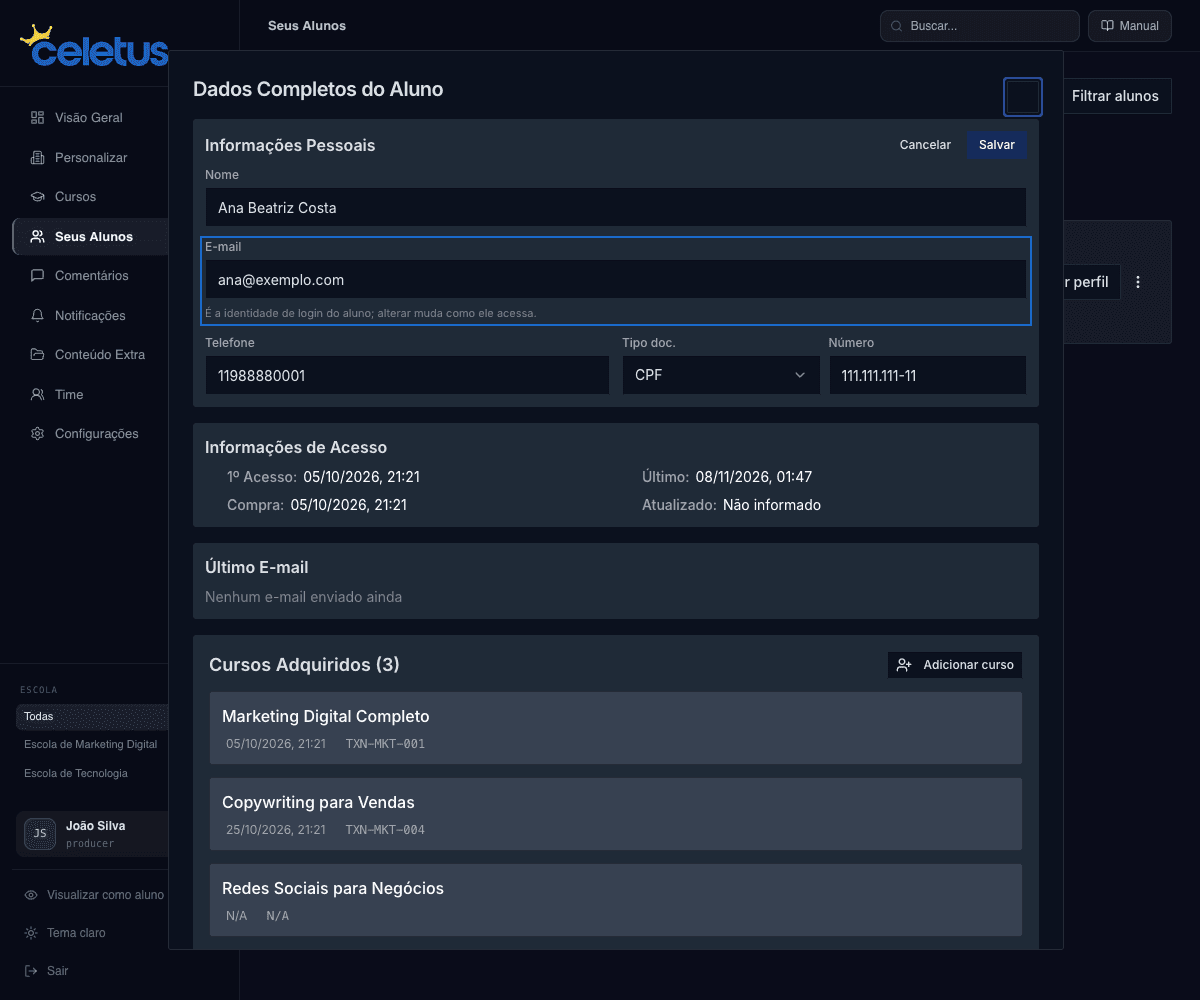
| Editar Aluno | Muda nome, e-mail, telefone e documento. |
| Reenviar Acesso | Cria uma nova senha e envia por e-mail. Veja Como reenviar o acesso ao curso para um comprador. |
| Excluir Aluno | Remove o aluno. A Celetus pede confirmação e avisa que a ação não pode ser desfeita. |
Corrigir o e-mail do aluno
O e-mail é a identidade de login do aluno: alterar muda como ele entra. A mudança vale para todas as matrículas dele com você, mas não para as matrículas com outros produtores. A Celetus não envia nenhum e-mail ao endereço novo. Avise o aluno e, se ele precisar de senha, use Reenviar Acesso.

Quando o aluno não consegue entrar
Se um aluno matriculado não abre o curso, siga Por que um aluno matriculado não consegue abrir o curso. Se o e-mail de acesso não chegou, veja Comprei e não recebi o e-mail de acesso.