
Como personalizar a escola (cores, login, banners e capas)?
personalizar escola logo cor banner capa do curso fundo do login celetus club
No painel do Celetus Club, abra Personalizar. Clique em Editar na escola para mudar nome, descrição, logo, cor, fonte e imagem de fundo do login. Clique em Personalizar na escola para montar os banners e enviar as capas dos cursos. O link de acesso da escola é definido uma única vez e depois não muda.
A escola é a vitrine que o aluno abre no Celetus Club. Você escolhe o nome, a logo, a cor, a fonte, o fundo da tela de login, os banners e as capas dos cursos. Este artigo é para o produtor e para o gerente da conta e mostra o que dá para mudar em cada tela. Para criar o curso, os módulos e as aulas, veja o guia Como criar minha área de membros e publicar aulas?. Para agrupar os cursos em seções, veja Como organizar cursos em seções e mover entre escolas?.
Onde fica a personalização da escola?
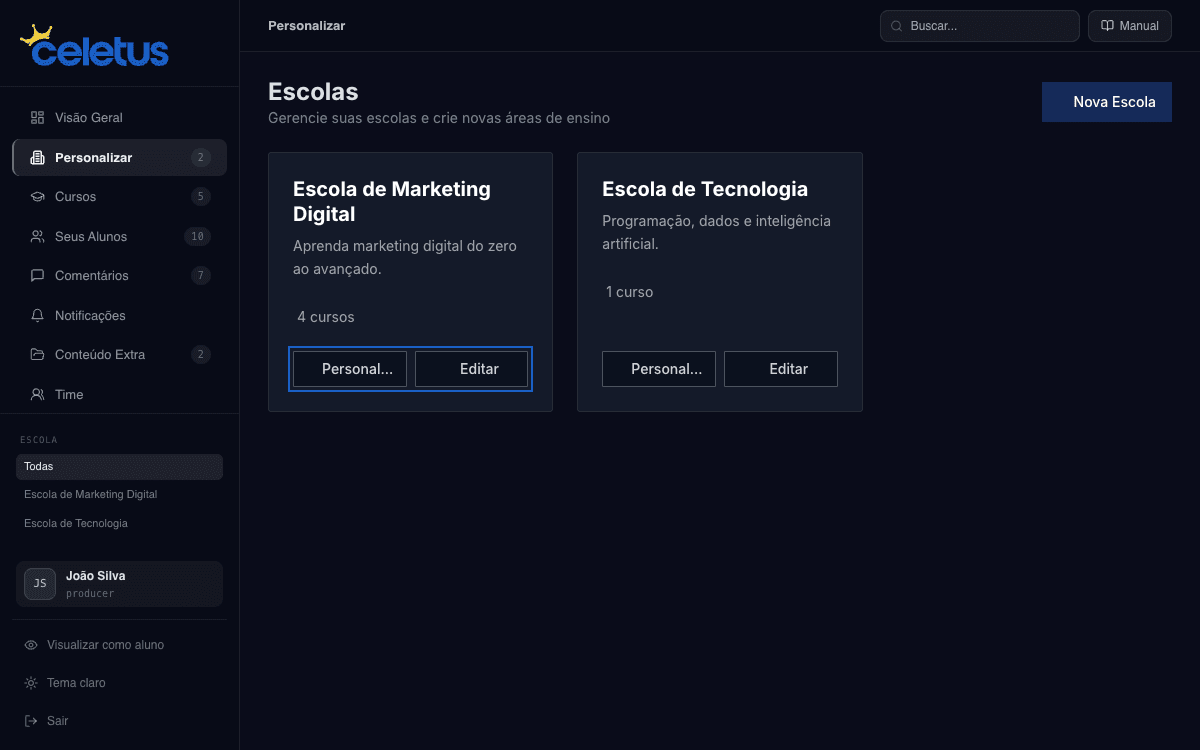
No painel do Celetus Club, abra o menu Personalizar. Cada escola aparece em um cartão com dois botões:
- Editar: abre a janela Editar escola, com nome, descrição, logo, cor, fonte e fundo do login.
- Personalizar: abre a tela Personalizar Academia, com o link de acesso, os banners e as capas dos cursos.
Para criar uma escola nova, clique em Nova Escola, preencha o nome e clique em Criar Escola. Depois ajuste o resto em Editar.
Como mudo o nome, a logo, a cor e a fonte?
Passo a passo
- No menu Personalizar, clique em Editar na escola.
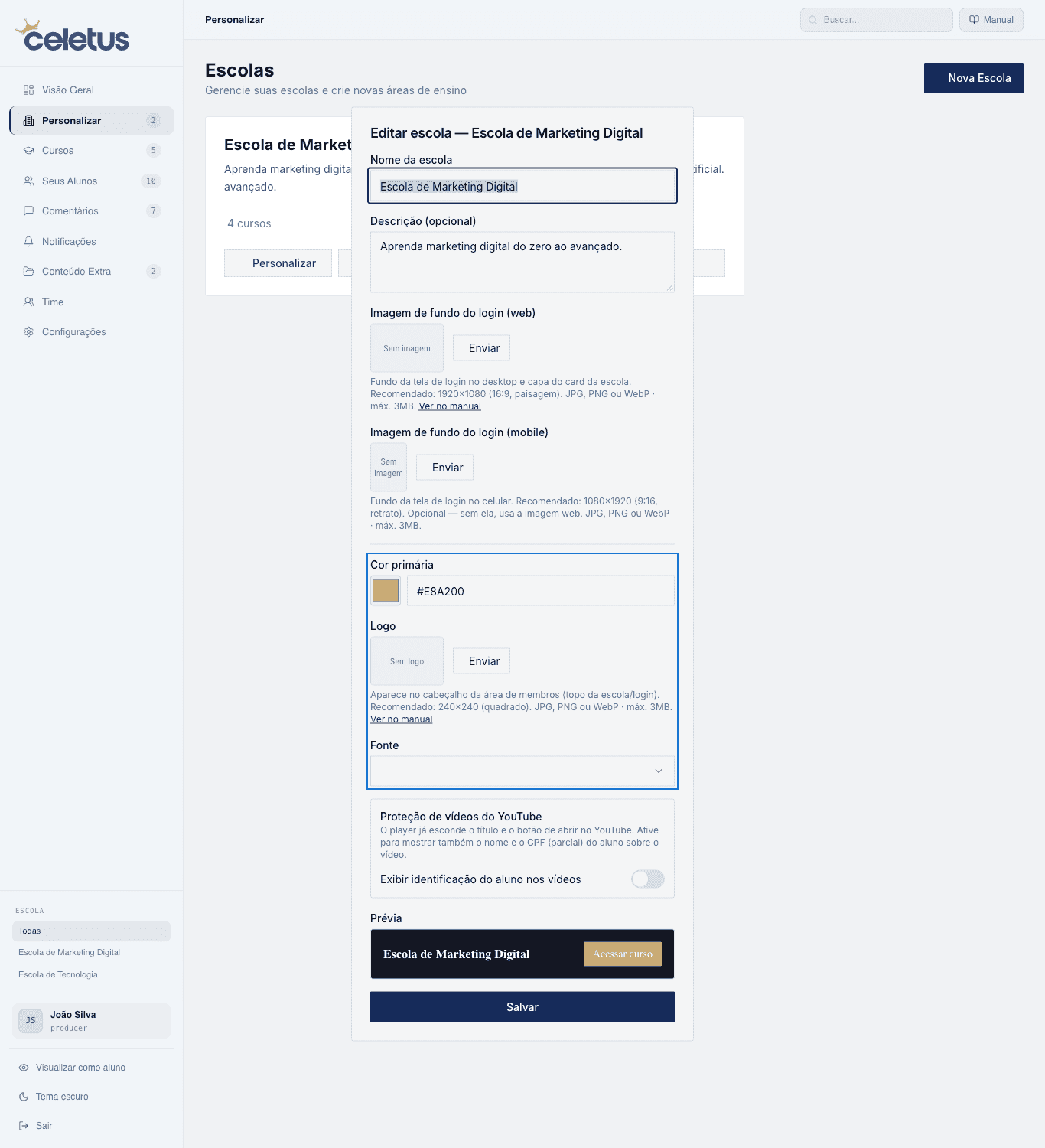
- Na janela Editar escola, preencha Nome da escola (obrigatório) e, se quiser, a Descrição (opcional).
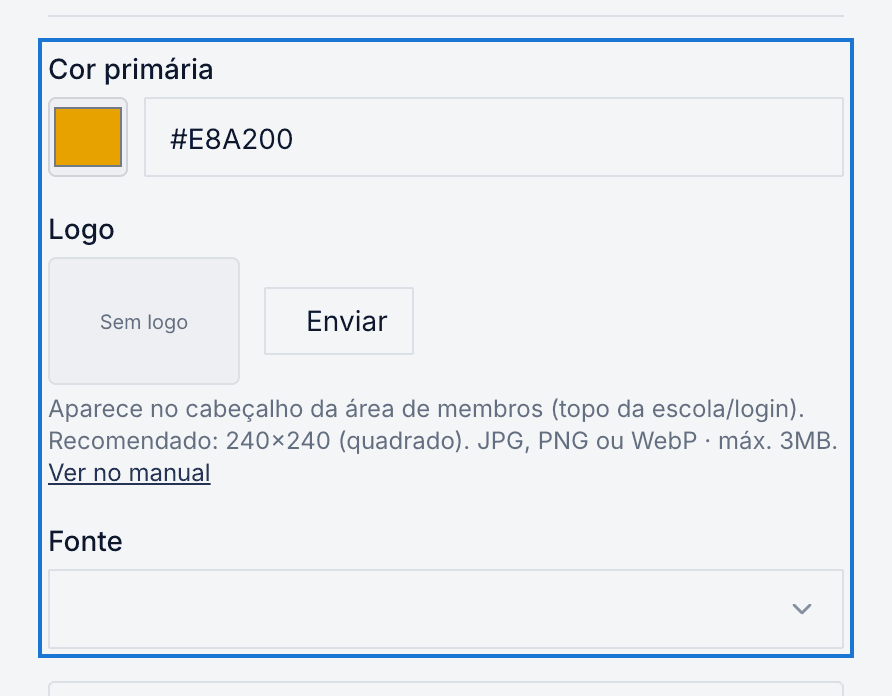
- Em Logo, clique em Enviar (ou Trocar) e escolha a imagem. A logo aparece no topo da área de membros. O campo recomenda uma imagem quadrada de 240×240, em JPG, PNG ou WebP, com até 3 MB. Para tirar a logo, clique em Remover.
- Em Cor primária, escolha a cor no seletor ou digite o código no formato #rrggbb. Se o formato estiver errado, a tela avisa: “Cor deve ser hex no formato #rrggbb”.
- Em Fonte, escolha DM Sans, Arial ou Roboto.
- Confira a Prévia no fim da janela e clique em Salvar. A tela mostra “Escola atualizada”.
Como mudo a imagem de fundo da tela de login?
Na mesma janela Editar escola há dois campos de imagem:
| Campo | Onde aparece | Medida recomendada |
|---|---|---|
| Imagem de fundo do login (web) | Fundo da tela de login no computador e capa do cartão da escola | 1920×1080 (paisagem) |
| Imagem de fundo do login (mobile) | Fundo da tela de login no celular | 1080×1920 (retrato) |
As duas aceitam JPG, PNG ou WebP, com até 3 MB. Se a imagem for de outro tipo ou maior que isso, a tela avisa “Formato não suportado” (use JPG, PNG ou WebP) ou “Imagem muito grande” (máximo 3 MB). A imagem mobile é opcional: sem ela, o celular usa a imagem da web. Clique em Salvar para guardar.
Onde vejo o link de acesso da escola?
Na tela Personalizar Academia, o campo Link de acesso da escola é o nome que forma o endereço da sua escola. É o link de divulgação do Celetus Club da sua escola: é por ele que o aluno entra, e é a ele que o aplicativo próprio da escola, quando existe, fica vinculado.
O link já vem pronto na sua escola e aparece só para leitura, com o aviso “Este link não pode ser alterado. Fale com o suporte se precisar mudá-lo.”
Como crio e organizo os banners?
O banner é a imagem de destaque no alto da vitrine do aluno.
Passo a passo
- No menu Personalizar, clique em Personalizar na escola.
- No topo da vitrine, clique em Configurar Banner (ou em Editar Banner, se já houver um).
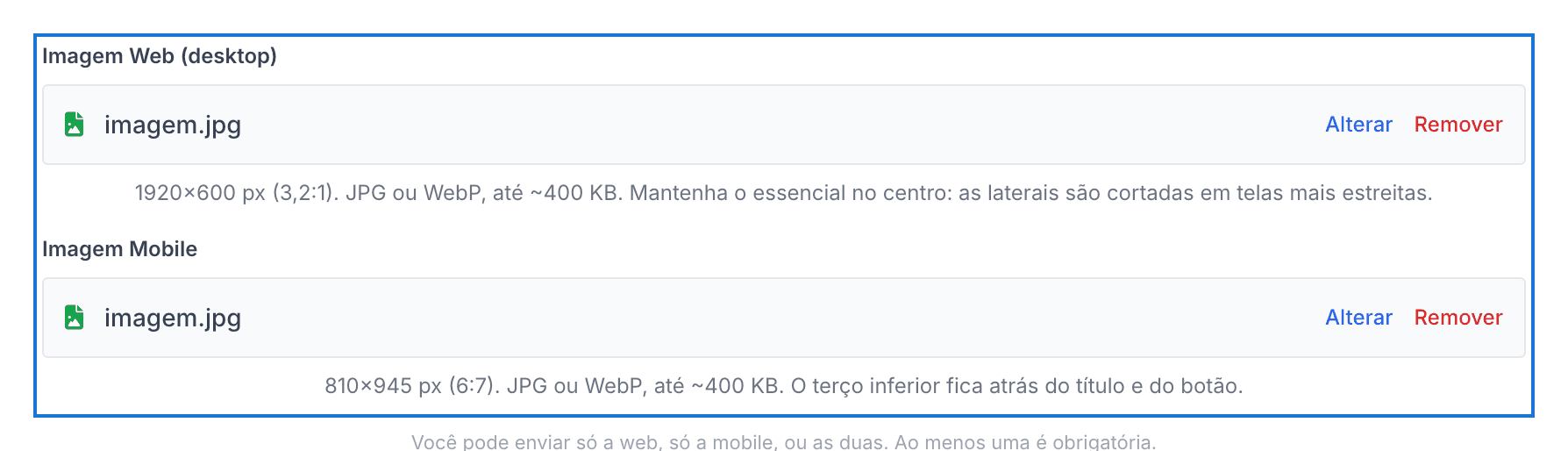
- Na janela do banner, envie a Imagem Web (desktop): 1920×600 px (proporção 3,2:1). Mantenha o essencial no centro, porque as laterais são cortadas em telas mais estreitas.
- Envie também a Imagem Mobile: 810×945 px (proporção 6:7). O terço de baixo fica atrás do título e do botão. Você pode enviar só uma das duas imagens, mas ao menos uma é obrigatória. A tela recomenda JPG ou WebP, com até cerca de 400 KB.
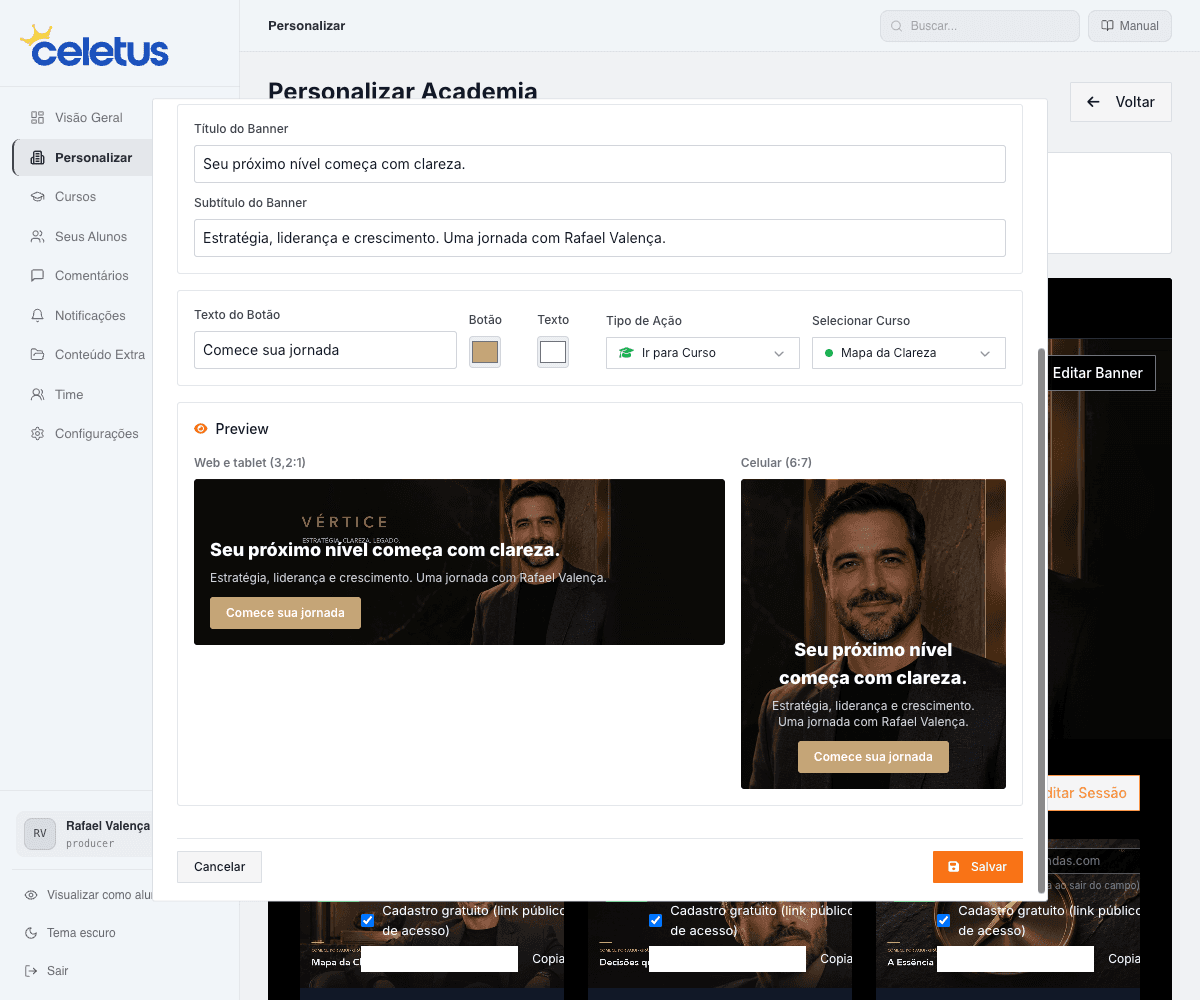
- Preencha o Título do Banner e o Subtítulo do Banner.
- Se quiser um botão, escreva o Texto do Botão, escolha as cores em Botão e Texto e defina o Tipo de Ação: Link Externo (informe a URL de Destino) ou Ir para Curso (escolha em Selecionar Curso).
- Confira as prévias Web e tablet (3,2:1) e Celular (6:7) e clique em Salvar.
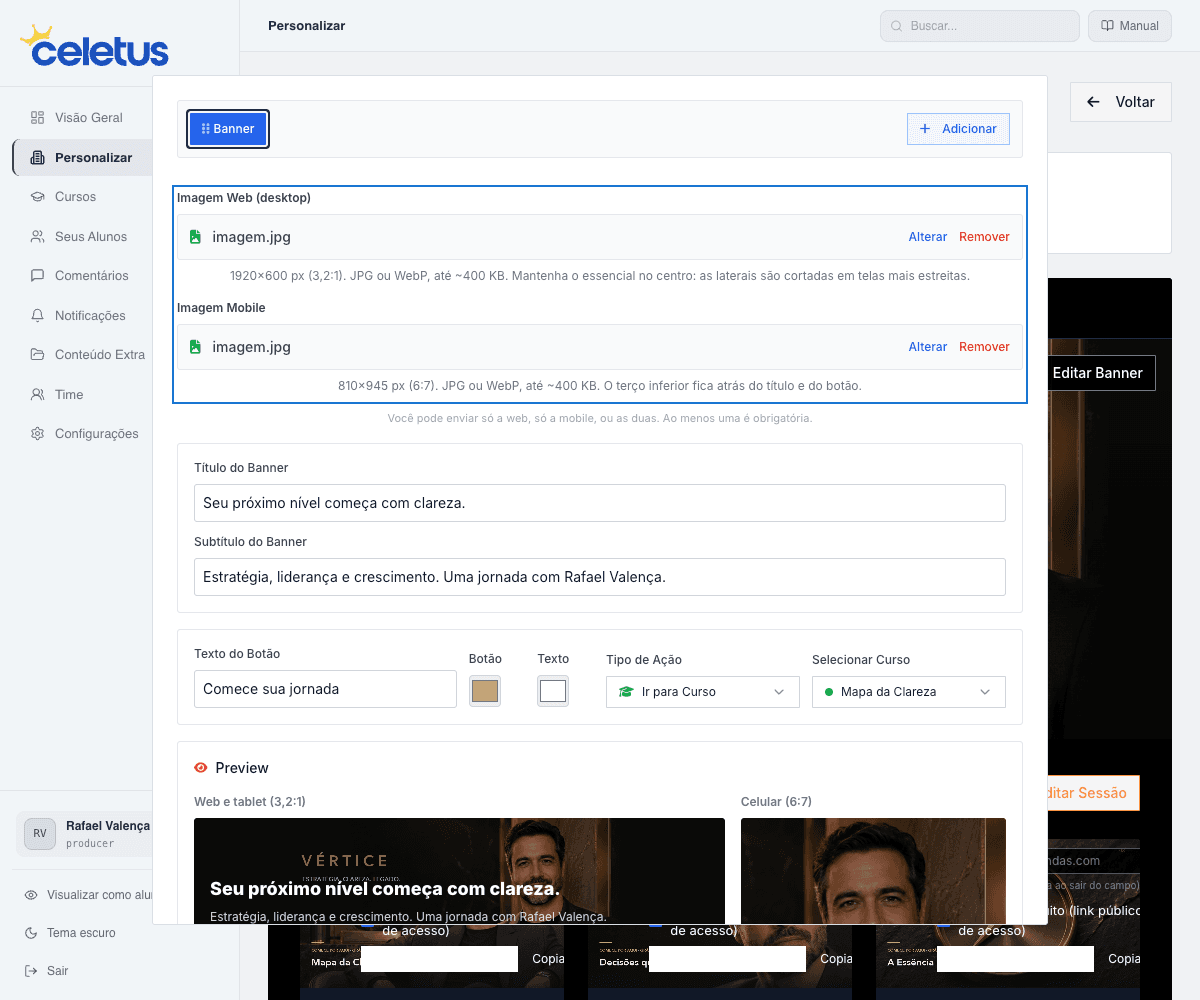
Para ter mais de um banner, clique em Adicionar na janela do banner. Arraste os banners para mudar a ordem. Para tirar um, use a lixeira e confirme em Sim, excluir (“Esta ação não pode ser desfeita”). Na vitrine do aluno, os banners passam sozinhos, um depois do outro. Um banner sem nenhuma imagem não aparece. Se não houver banner com imagem, o aluno vê um título e um subtítulo simples no lugar.
Como troco a capa de um curso?
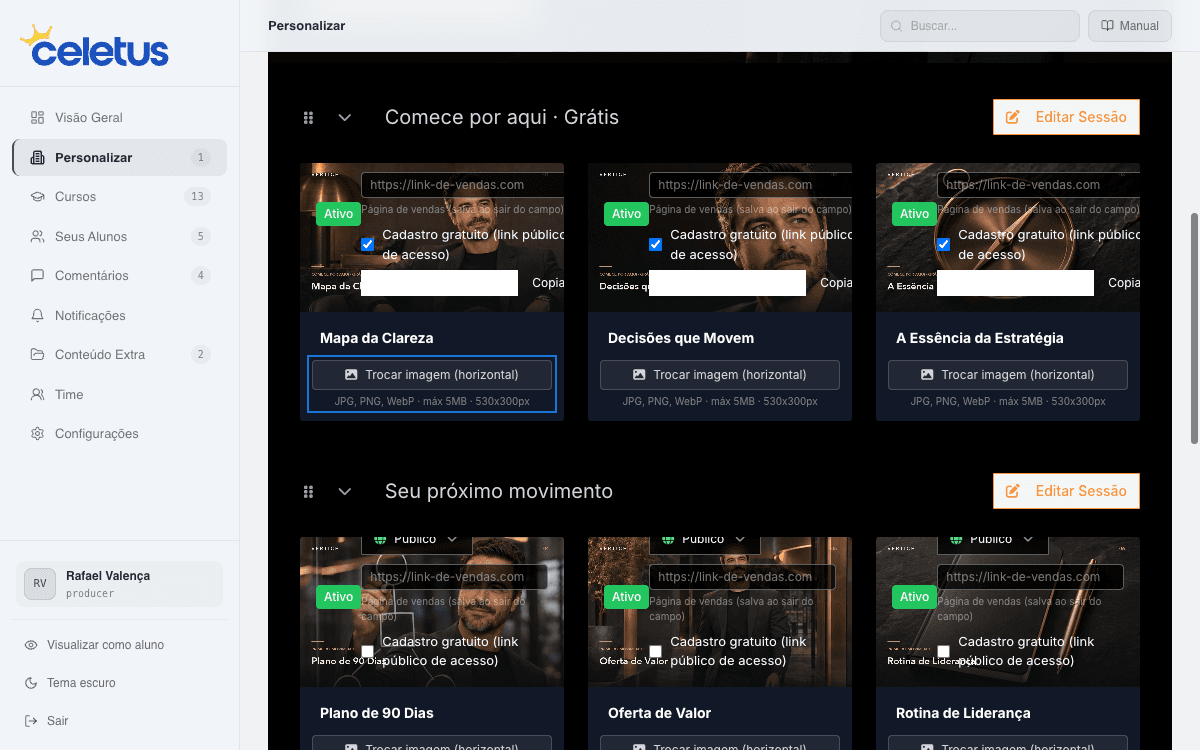
As capas dos cursos ficam na tela Personalizar Academia, dentro de cada seção. O tamanho da capa depende do Layout dos Cursos da seção:
| Layout da seção | Medida da capa | O que fazer |
|---|---|---|
| Vertical | 240×345 px | Clique em Enviar imagem (vertical) ou Trocar imagem (vertical) no curso. |
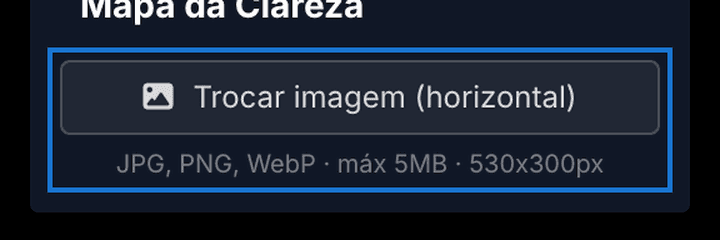
| Horizontal | 530×300 px | Clique em Enviar imagem (horizontal) ou Trocar imagem (horizontal) no curso. |
| Quadrado | usa a imagem do próprio curso | Não há envio de capa nesse layout. |
A capa aceita JPG, PNG ou WebP, com até 5 MB. Se o arquivo for maior, a tela avisa “Arquivo muito grande. Tamanho máximo: 5MB”. O nome do curso não muda aqui: ele vem do produto cadastrado no painel da Celetus.
Existe proteção para os vídeos nesta mesma janela?
Sim, para vídeos do YouTube. Na janela Editar escola, o bloco Proteção de vídeos do YouTube tem a chave Exibir identificação do aluno nos vídeos. Quando você liga, o nome e parte do CPF do aluno aparecem sobre o vídeo, na posição que você escolher em Posição (Superior esquerdo, Superior direito, Inferior esquerdo ou Inferior direito). Mesmo desligada, o player já esconde o título do vídeo e o botão de abrir no YouTube.
O que não dá para fazer aqui?
- Trocar o link de acesso depois de salvo: só pelo suporte.
- Mudar o nome do curso: ele vem do produto no painel da Celetus.
- Usar outra fonte além de DM Sans, Arial e Roboto.
- Ter um aplicativo da Celetus para a sua escola: a Celetus não tem aplicativo próprio de área de membros. O aluno entra pelo link Acessar curso do e-mail de acesso ou pelo endereço da escola que você divulga. Alguns produtores têm um aplicativo com a marca deles; esse caso é configurado pela equipe Celetus, então fale com o suporte.
Perguntas frequentes
Mudei a cor e o aluno ainda vê a antiga. O que faço?
Confirme que clicou em Salvar e que a tela mostrou “Escola atualizada”. Depois peça que o aluno atualize a página. Se continuar igual, fale com o suporte.
Posso ter escolas com aparências diferentes?
Sim. Cada escola tem a sua própria personalização: nome, logo, cor, fonte, fundo do login, banners e capas.