
Como criar módulos e aulas e adicionar vídeo no Celetus Club?
módulos aulas vídeo área de membros rascunho
Abra o curso em Cursos, clique em Editar e vá em Módulos e Aulas. Crie o módulo, adicione a aula e clique no lápis para escolher a plataforma do vídeo e colar o link ou o código de incorporação. Deixe em Rascunho até ficar pronto e use Visualizar como aluno para conferir.
Um módulo reúne aulas, como um capítulo do curso. Uma aula tem título, um vídeo (opcional) e uma descrição em texto. Este artigo mostra cada campo da tela, passo a passo. Para o caminho completo, do produto até a entrada do aluno, veja Como criar minha área de membros e publicar aulas?.
Onde crio os módulos e as aulas?
Passo a passo
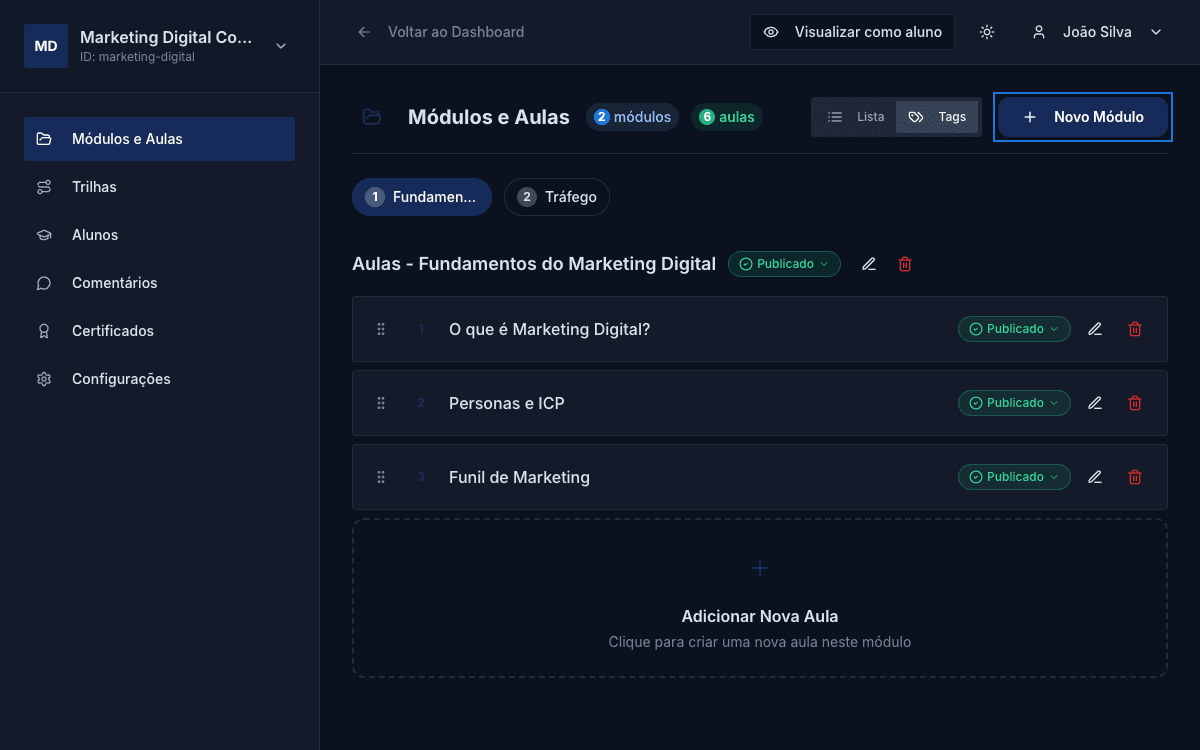
- No painel do Celetus Club, abra Cursos. Se precisar de ajuda para abrir o painel, veja Como usar o painel do Celetus Club?.
- Na linha do curso, clique em Editar.
- No menu do curso, fique em Módulos e Aulas.
Como crio um módulo?
Passo a passo
- Clique em Novo Módulo. Se o curso ainda estiver vazio, o botão se chama Criar Primeiro Módulo.
- Na janela Criar Novo Módulo, escreva o Nome.
- Em Status, deixe Publicado ou escolha Rascunho.
- Clique em Criar.
O botão Criar só funciona depois que o nome é preenchido.
O que mais posso mudar no módulo?
Clique no lápis Editar módulo, ao lado do nome do módulo. Na janela Editar Módulo você ajusta:
- Nome do módulo.
- Liberar após (dias): o prazo para o aluno ver o módulo depois da compra. Veja Como liberar módulos e aulas por dias após a compra?.
- Imagem de Capa: clique em Selecionar Imagem (ou Alterar Imagem). Aceita JPG, PNG e WebP, com até 5 MB. O tamanho recomendado aparece na própria janela e depende da orientação das imagens dos módulos, que você escolhe em Configurações do curso.
Clique em Salvar Alterações para guardar.
Como crio uma aula?
Passo a passo
- Selecione o módulo.
- Clique em Adicionar Nova Aula. Na visualização em lista, use o ícone Adicionar aula na linha do módulo.
- Na janela Criar Nova Aula, escreva o Nome. A Descrição é opcional.
- Em Status, deixe Publicado ou escolha Rascunho.
- Clique em Criar.
A aula nova entra no fim da lista do módulo e ainda não tem vídeo. O vídeo é o próximo passo.
Como adiciono o vídeo à aula?
Passo a passo
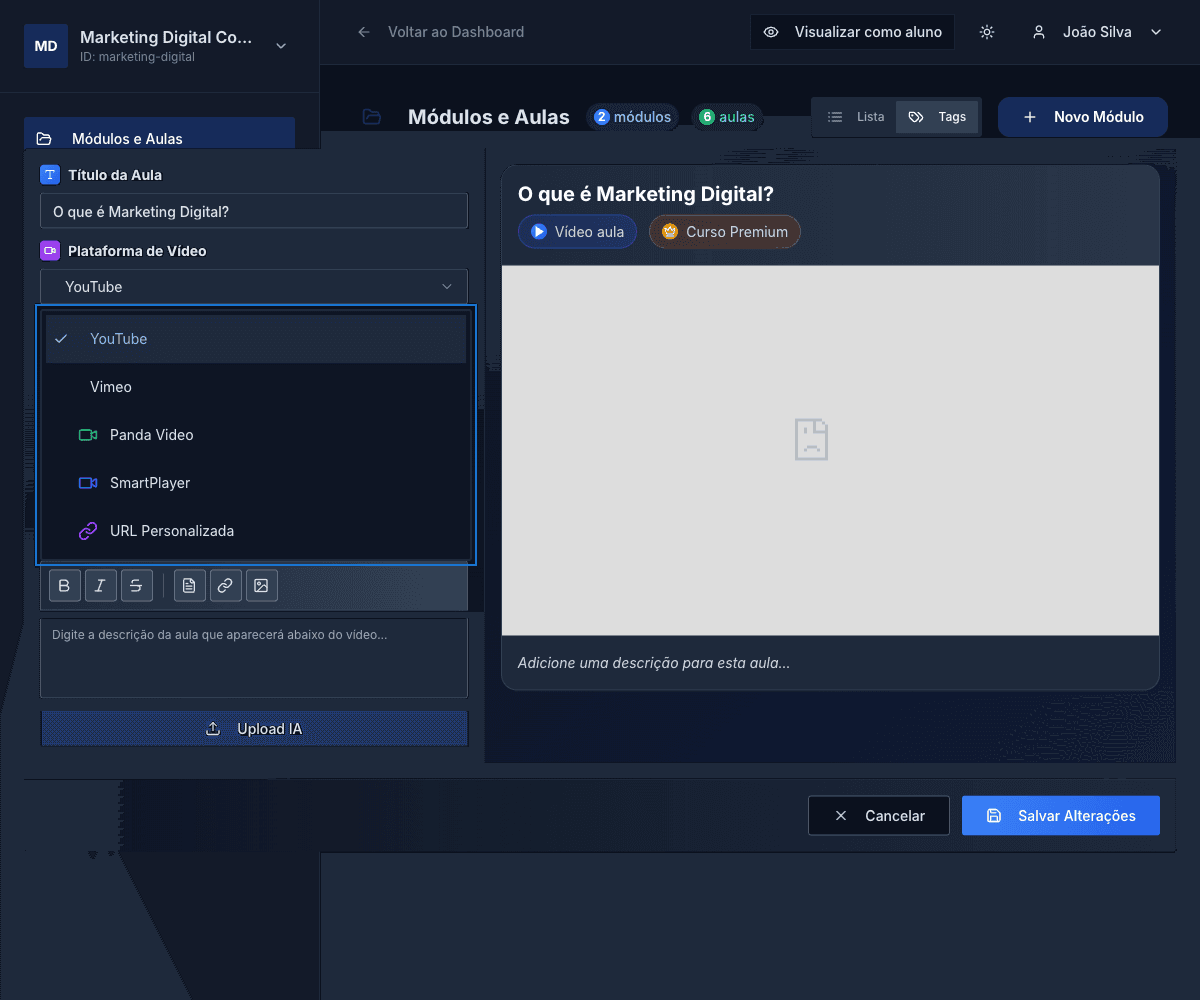
- Na linha da aula, clique no lápis Editar aula. Abre a janela de edição, com a prévia do que o aluno vê ao lado.
- Confira o Título da Aula.
- Em Plataforma de Vídeo, escolha YouTube, Vimeo, Panda Video, SmartPlayer ou URL Personalizada.
- No campo logo abaixo, cole o link ou o código de incorporação do vídeo. O nome do campo muda conforme a plataforma (veja a tabela).
- Clique em Salvar Alterações.
| Plataforma | Nome do campo | O que colar |
|---|---|---|
| YouTube | ID do Vídeo do YouTube | O link do vídeo ou o código de incorporação (iframe). |
| Vimeo | ID do Vídeo do Vimeo | O número do vídeo ou o link dele no Vimeo. |
| Panda Video | URL do Embed do Panda | O endereço de incorporação que o Panda Video fornece. |
| SmartPlayer | URL do player.js (ou cole o código do SmartPlayer) | O código do player ou o endereço do arquivo player.js. |
| URL Personalizada | URL do Embed Personalizado | O endereço de incorporação do seu player. |
E se a aula não tiver vídeo?
Deixe o campo do vídeo em branco. O aluno vê a aula como texto, com a descrição abaixo do título. A prévia avisa isso na hora.
Como escrevo a descrição da aula?
No campo Descrição da Aula, escreva o texto que aparece abaixo do vídeo. A barra do editor tem negrito, itálico, riscado, parágrafo, Inserir link e Inserir imagem (URL).
Materiais para baixar, como PDF ou planilha, não ficam na descrição. Veja Como anexar PDF e materiais nas aulas.
O que é Publicado e Rascunho?
Cada módulo e cada aula tem um selo de status, que você troca na própria lista:
- Publicado: o aluno vê.
- Rascunho: o aluno não vê. Você continua vendo, com o selo Rascunho.
Um módulo em Rascunho esconde todas as aulas dentro dele, mesmo que elas estejam publicadas. Itens em rascunho também ficam fora da porcentagem de progresso, da contagem de aulas e do certificado do aluno. Se uma aula já concluída voltar para rascunho, o registro dela é mantido. Um certificado que já foi emitido não é cancelado.
Como mudo a ordem?
Arraste o módulo, ou a aula, para a posição que quiser. Cada aula tem uma alça de arrastar no começo da linha.
Como edito ou excluo um módulo ou uma aula?
- Para editar, clique no lápis (Editar módulo ou Editar aula).
- Para excluir, clique na lixeira (Excluir módulo ou Excluir aula) e confirme.
Como confiro o que o aluno vê?
Clique em Visualizar como aluno, no alto da tela do curso. Você entra na área de membros como um aluno de teste e vê o curso com os rascunhos marcados. O aluno de teste não entra na lista Seus Alunos nem nas contagens do painel.
A pré-visualização libera tudo, então ela não mostra o bloqueio por dias. Para entender esse bloqueio, veja Como liberar módulos e aulas por dias após a compra?.