
Como editar o link e excluir um curso do Club?
curso link do curso excluir curso configurações do curso escola
No Celetus Club, abra Cursos, clique em Editar e vá em Configurações. Em Link de acesso do curso você vê o link do curso e pode salvar outro, com cuidado. O link da escola não muda. Em Zona de Perigo, Excluir curso tira o curso da área dos alunos, sem apagar o conteúdo.
Na tela de Configurações de um curso do Celetus Club há duas coisas que parecem parecidas, mas não são: o link do curso e o link da escola. Há também a opção de excluir o curso. Este artigo explica cada uma e o que acontece com os alunos. O passo a passo para criar o curso está em Como criar minha área de membros e publicar aulas?.
Qual é a diferença entre link do curso, link da escola e excluir?
| O que é | Dá para mudar? | |
|---|---|---|
| Link de acesso do curso | O link de entrada só daquele curso. | Sim, em Configurações do curso, mas só com cuidado (veja abaixo). |
| Link de acesso da escola | O link de entrada da escola, a vitrine com todos os seus cursos. | Não. O link já vem pronto; só o suporte muda. |
| Excluir curso | Tira o curso da área dos alunos e do seu painel. | O suporte consegue reverter. |
Onde vejo o link do curso?
Passo a passo
- No painel do Celetus Club, abra Cursos e clique em Editar no curso.
- No menu do curso, abra Configurações.
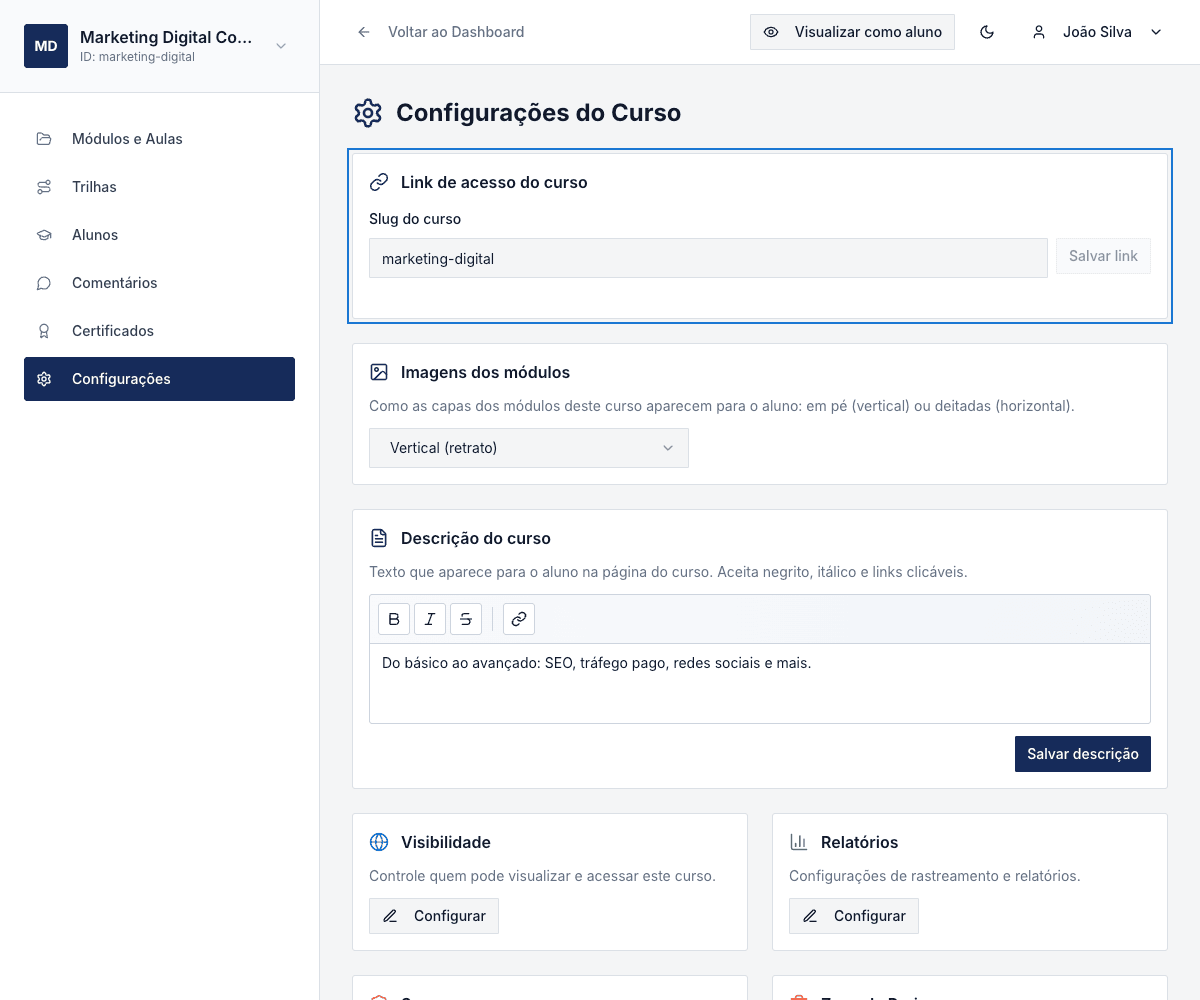
- Veja o card Link de acesso do curso. O campo Slug do curso é o nome do link, sem espaços.
Posso mudar o link do curso?
A tela permite, mas pense antes. Esse link é a porta de entrada que o aluno pode ter guardado. E o produto na Celetus também usa o link do curso para liberar o acesso quando alguém compra.
Se mesmo assim precisar mudar:
Passo a passo
- No card Link de acesso do curso, apague o texto do campo Slug do curso e escreva o novo link. Use só letras minúsculas, números e hífens, com no mínimo 3 caracteres.
- Clique em Salvar link.
- Na pergunta Alterar link de acesso?, leia o aviso e clique em Confirmar.
O link precisa ser único. Se outro já usar o mesmo nome, aparece Este link já está em uso. Escolha outro.
E o link da escola?
O link de acesso da escola não pode ser alterado. A própria tela diz: Este link não pode ser alterado. Fale com o suporte se precisar mudá-lo. Você vê esse link em Personalizar, ao abrir a escola. O link já vem pronto e só o suporte muda. Veja também Como personalizar a escola e o guia da área de membros.
Como excluo um curso?
Passo a passo
- Em Cursos, clique em Editar no curso e abra Configurações.
- Role até Zona de Perigo e clique em Excluir curso.
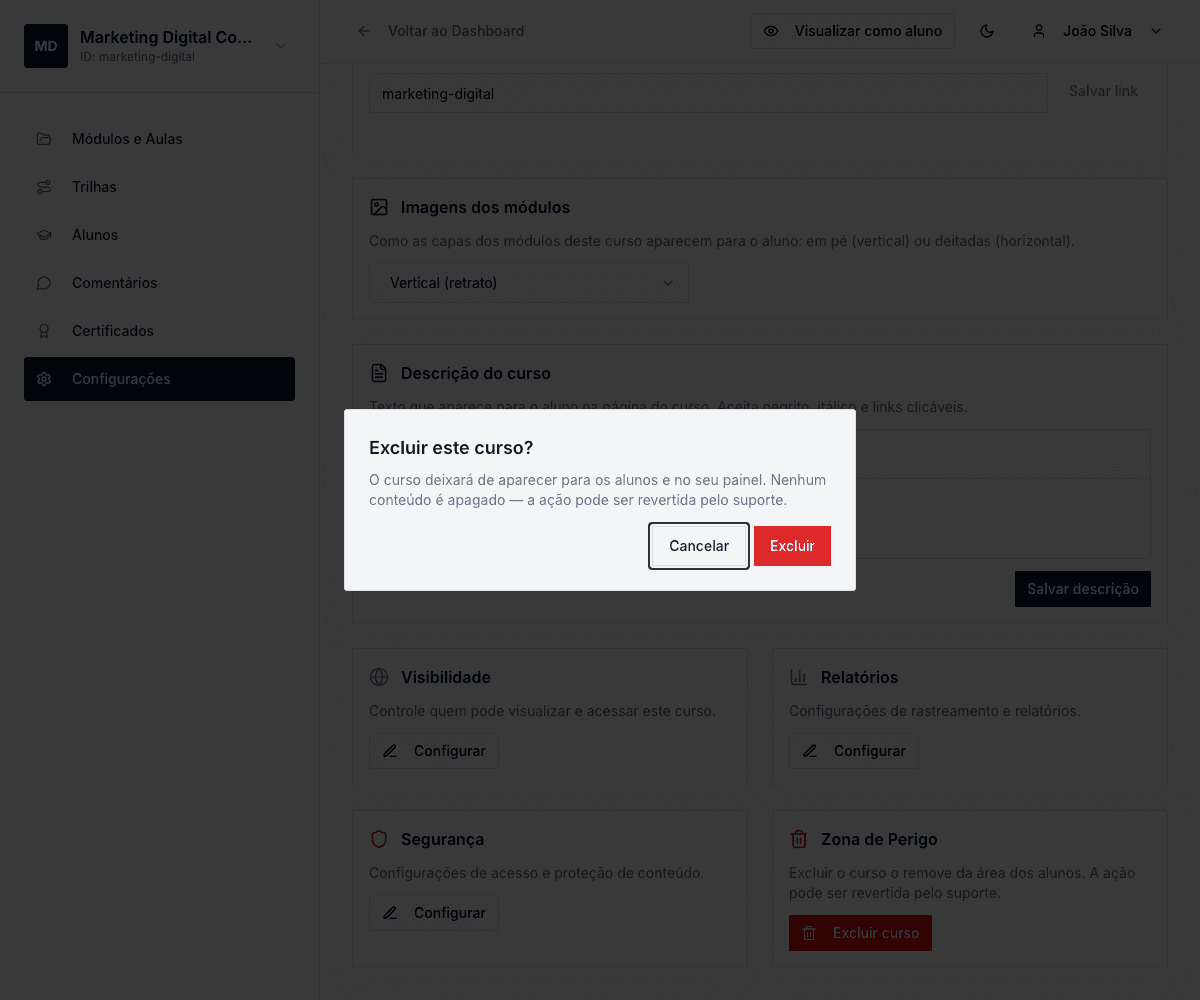
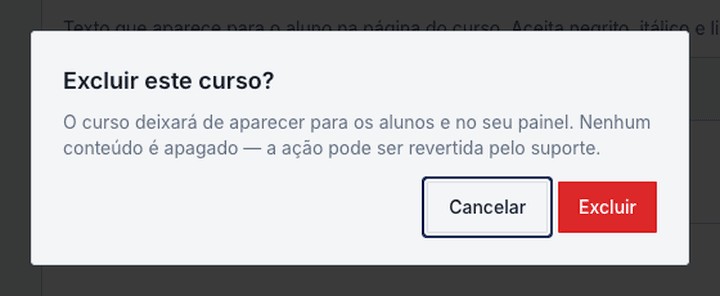
- Na pergunta Excluir este curso?, leia o aviso e clique em Excluir.
- Se o curso tiver alunos, aparece Este curso tem alunos matriculados, com a quantidade de alunos que perderão o acesso. Para seguir, clique em Excluir mesmo assim.
O que acontece quando eu excluo?
- O curso some da área dos alunos e do seu painel.
- Nada é apagado: módulos, aulas, matrículas, progresso e certificados ficam guardados. Por isso o suporte consegue reverter.
- Os alunos matriculados perdem o acesso a esse curso. O acesso deles a outros cursos continua.
- Banners da vitrine que levavam ao curso ficam sem ação.
- O produto na Celetus não muda. Ele continua ligado ao curso excluído e não volta para a lista de Novo Curso.
Posso desfazer a exclusão?
Você não consegue desfazer sozinho pela tela. A própria tela diz que a ação pode ser revertida pelo suporte. Se excluiu por engano, fale com o suporte e informe o nome do curso e do produto.