
Como liberar ou bloquear manualmente o acesso de um aluno?
liberar acesso bloquear aluno criar entrega seus alunos editar e-mail do aluno celetus club
Para liberar um curso sem compra, use Criar Entrega no menu Cursos. Para bloquear ou liberar de novo, abra o curso em Editar, entre na aba Alunos e clique no ícone Bloquear Acesso ou Liberar Acesso do aluno. Isso vale para o produtor e para o gerente (Manager) e é diferente do bloqueio que a Celetus faz sozinha em reembolsos e assinaturas.
No Celetus Club você pode liberar um curso para uma pessoa sem que ela tenha comprado, bloquear o acesso de um aluno e liberar de novo, e corrigir o e-mail de um aluno. Este artigo é para o produtor e para o gerente (Manager) da conta. Quem tem a função Tutor não vê Cursos nem Seus Alunos: o tutor só modera comentários.
Quando a venda é aprovada, o aluno recebe o acesso sozinho. O passo a passo do curso está em Como criar minha área de membros e publicar aulas?. Aqui ficam só as ações que você faz à mão.
Como libero um curso para um aluno sem compra?
Passo a passo
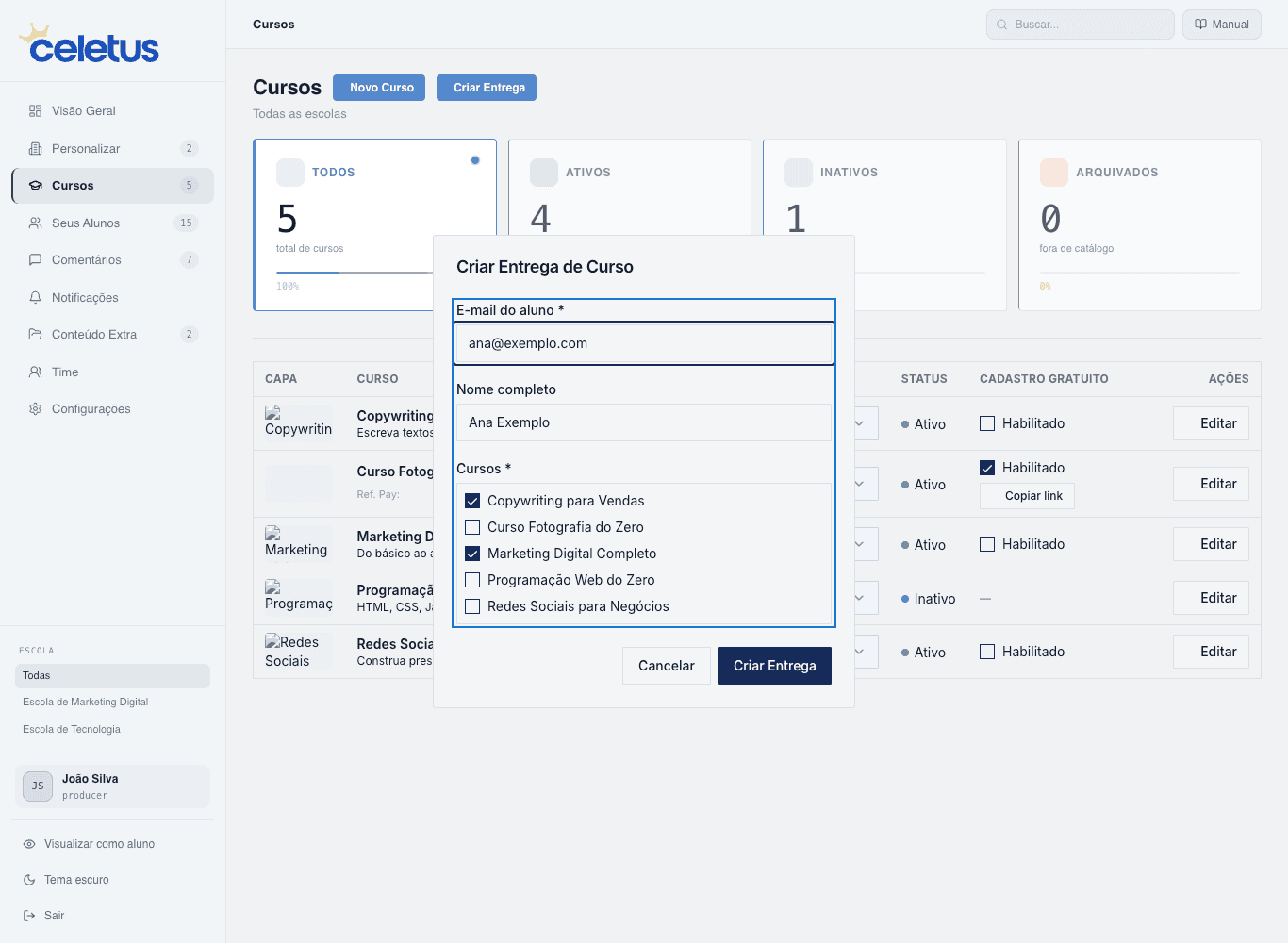
- No menu Cursos, clique em Criar Entrega.
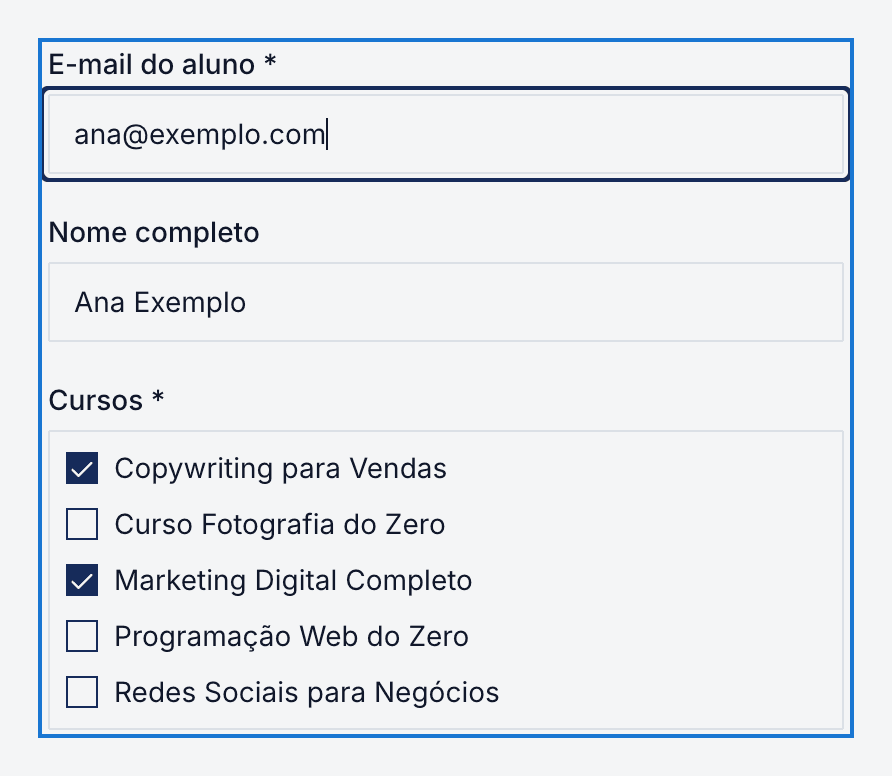
- Na janela Criar Entrega de Curso, informe o E-mail do aluno (obrigatório) e, se quiser, o Nome completo.
- Marque os Cursos que ele vai receber (é preciso marcar ao menos um).
- Clique em Criar Entrega. A tela mostra “Aluno criado!” e quantos cursos foram liberados.
O mesmo cadastro existe em Seus Alunos, no botão Criar Aluno, com os mesmos campos.
O que o aluno recebe?
Se o e-mail é de um aluno novo, ele recebe o e-mail de acesso com o login, a senha e o botão Acessar curso. A senha é a que você definiu em Configurações (veja Como definir uma senha padrão para novos alunos do Club?) ou, se não definiu nenhuma, uma senha aleatória. Se o aluno já tem matrícula com você, ele mantém a senha que já tem e o e-mail não mostra senha.
Para dar mais um curso a um aluno que já existe, abra o aluno em Seus Alunos (botão Ver perfil), vá até Cursos Adquiridos, clique em Adicionar curso, marque os cursos e clique em Adicionar. Se ele já tem todos os seus cursos, o botão fica desativado.
Como bloqueio ou libero de novo o acesso de um aluno?
O bloqueio é feito curso por curso, na lista de alunos do curso.
Passo a passo
- No menu Cursos, clique em Editar no curso.
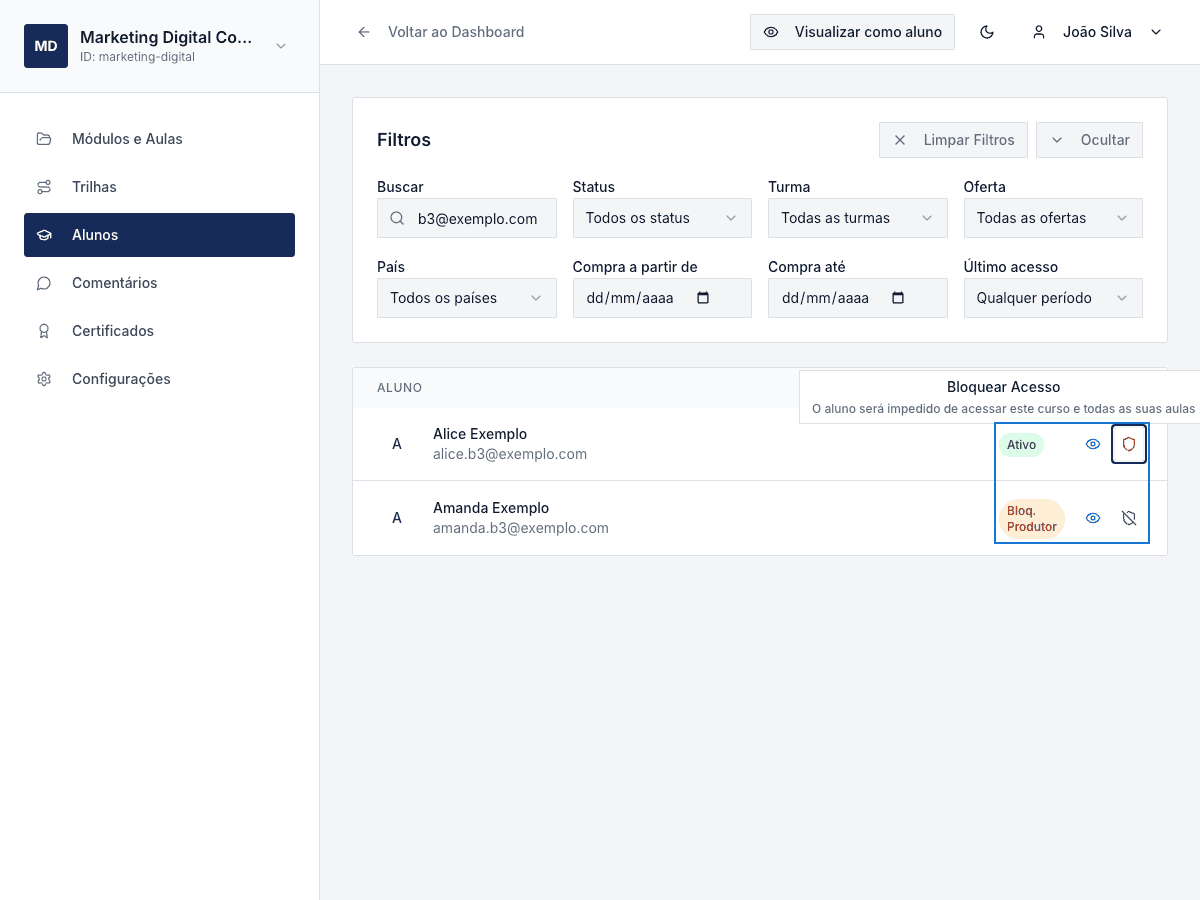
- Abra a aba Alunos. Se precisar, filtre pelo nome ou e-mail em Buscar.
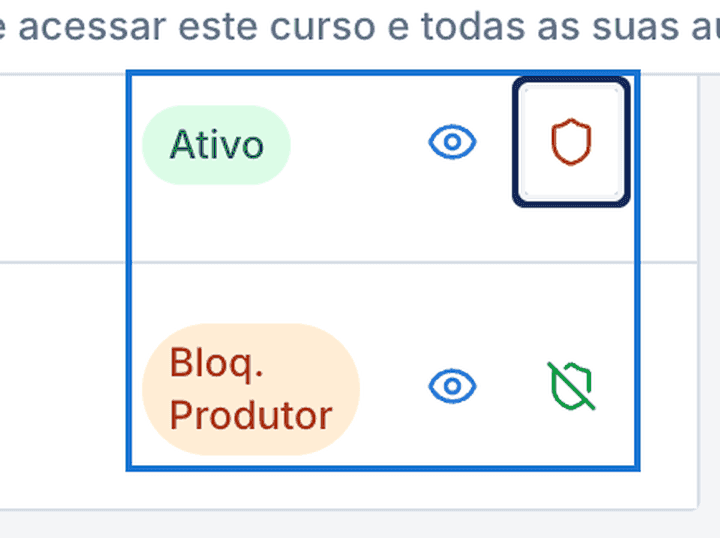
- Na linha do aluno, na coluna Ações, clique no ícone de escudo.
- Com o aluno Ativo, o ícone mostra Bloquear Acesso: “O aluno será impedido de acessar este curso e todas as suas aulas”.
- Com o aluno bloqueado, o ícone mostra Liberar Acesso: “O aluno poderá acessar este curso e todas as suas aulas normalmente”.
- A tela mostra “Status atualizado” e o selo da coluna Status muda.
Se o aluno tem mais de um curso com você, repita o passo no curso que quiser bloquear.
O que significa cada status?
| Selo | Quem colocou |
|---|---|
| Ativo | Acesso normal. |
| Bloq. Produtor | Você (ou o gerente) bloqueou à mão. |
| Bloqueado | A Celetus bloqueou sozinha, por exemplo em reembolso ou contestação da compra. |
| Expirado | O período de acesso acabou. |
Para ver só um grupo, use o filtro Status da aba (Ativo, Bloqueado, Bloqueado pelo Produtor ou Expirado).
Qual a diferença para o bloqueio automático?
O bloqueio manual é uma decisão sua, curso a curso. O automático é a Celetus agindo sozinha:
- Reembolso: o acesso do comprador ao produto é cancelado. Veja Como gerenciar as solicitações de reembolso das minhas vendas?.
- Assinatura em atraso: passado o prazo de tolerância sem pagamento, o acesso pode ser bloqueado. Veja Falha no pagamento da assinatura: o que fazer? e Como gerenciar assinaturas e cobranças recorrentes?.
Como corrijo o e-mail de um aluno?
Passo a passo
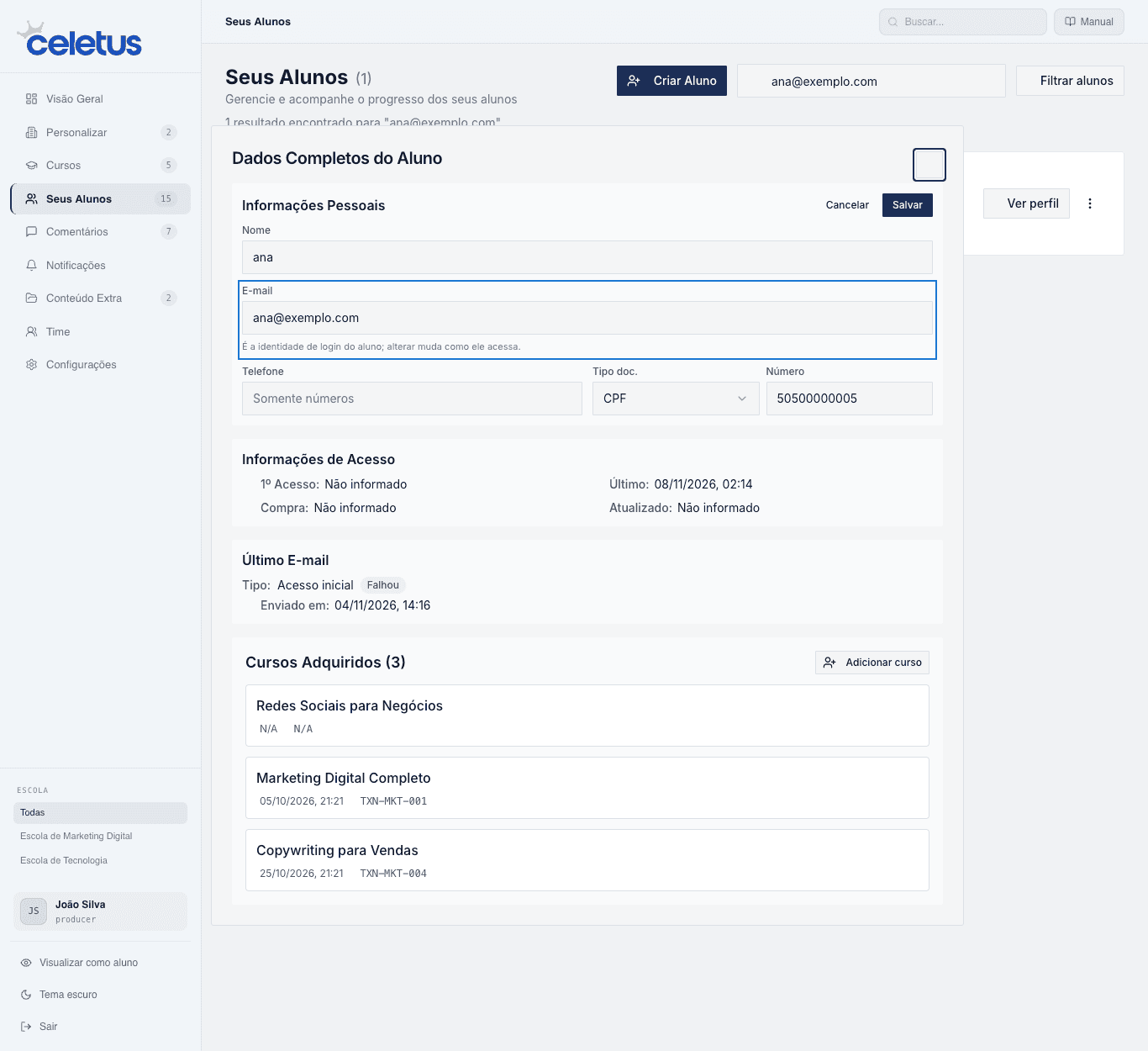
- No menu Seus Alunos, ache o aluno e clique em Ver perfil (ou no menu dos três pontos, em Editar Aluno).
- Na janela Dados Completos do Aluno, em Informações Pessoais, clique em Editar.
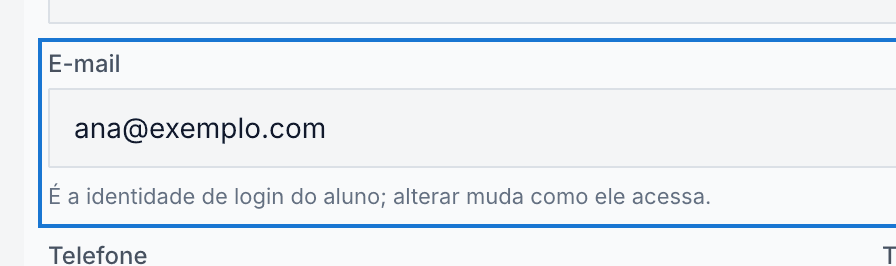
- Mude o campo E-mail. A tela avisa: “É a identidade de login do aluno; alterar muda como ele acessa.”
- Clique em Salvar. A tela mostra “Aluno atualizado”.
- A mudança vale para todos os cursos desse aluno com você. Em outros produtores, o e-mail dele não muda.
- A Celetus não envia e-mail ao novo endereço. Avise o aluno você mesmo.
- Se o domínio parecer errado (como um “@homail”), a tela pergunta se você quer salvar assim mesmo.
- Se já existir um aluno com o novo e-mail em um dos cursos dele, a tela avisa: “Já existe um aluno com esse e-mail em um dos cursos deste aluno.”
E se o aluno perdeu a senha ou o e-mail não chegou?
- Se o e-mail de acesso não chegou, veja Comprei e não recebi o e-mail de acesso: o que fazer?.
- Em Seus Alunos, o menu dos três pontos tem Reenviar Acesso. Ao reenviar, a Celetus cria uma nova senha e envia por e-mail. A senha antiga deixa de funcionar e o aluno precisa entrar de novo. O passo a passo está em Como reenviar o acesso ao comprador?.
- Para trocar a senha por conta própria, o aluno usa Esqueci minha senha na tela de login. Veja Esqueci minha senha: como recupero o acesso?.
E o botão Excluir Aluno?
No menu dos três pontos há Excluir Aluno. A tela pergunta “Tem certeza que deseja excluir …? Esta ação não pode ser desfeita.” Excluir apaga o registro do aluno, e não dá para desfazer. Se você só quer suspender o acesso, prefira Bloquear Acesso.
O que não acontece
- O bloqueio não reembolsa nem cancela a venda. O dinheiro e a cobrança seguem o fluxo normal da compra.
- A edição do e-mail não manda e-mail a ninguém e não troca a senha do aluno.
- O Tutor não faz nenhuma destas ações.