
Como gerenciar assinaturas e cobranças recorrentes?
assinatura recorrência cobrança status
Em Assinaturas, no menu lateral, você acompanha as cobranças recorrentes em quatro abas: Ativas, Canceladas, Atrasadas e Bloqueadas. Ao abrir uma assinatura, você vê os dados do cliente e as cobranças, e o menu ⋮ permite copiar o link de troca de cartão ou cancelar as próximas cobranças.
Assinatura é uma venda recorrente: o cliente é cobrado de novo a cada período (por exemplo, todo mês) até a assinatura acabar ou ser cancelada. A tela Assinaturas do painel reúne todas elas, separadas por situação, e é o ponto de partida para quem precisa conferir uma cobrança, ajudar um cliente com problema no cartão ou cancelar uma assinatura.
Onde ficam as assinaturas?
Passo a passo
- No menu lateral, clique em Assinaturas.
- No topo, o cartão Assinaturas encontradas mostra quantas assinaturas atendem aos filtros em uso.
- Escolha uma das quatro abas, explicadas abaixo.
- Para procurar um cliente específico, use o campo Pesquisar. Para filtrar por período, produto, afiliado ou forma de pagamento, clique no ícone de funil, que abre os Filtros avançados.
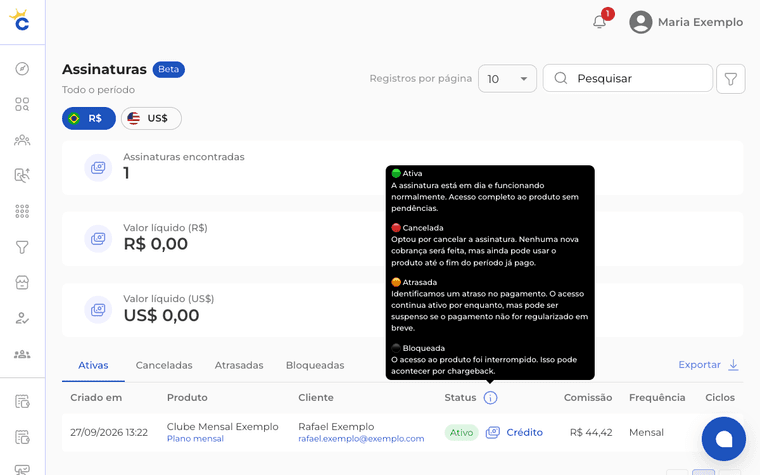
O que significa cada aba?
As abas separam as assinaturas pela situação. O ícone de informação ao lado do título Status da lista traz a explicação do próprio painel:
| Aba | O que o painel informa |
|---|---|
| Ativas | A assinatura está em dia e funcionando normalmente, com acesso completo ao produto e sem pendências. |
| Canceladas | As próximas cobranças foram canceladas. O cliente ainda pode usar o produto até o fim do período já pago. O comprador solicita o cancelamento ao produtor ou ao suporte; ele não cancela sozinho. |
| Atrasadas | O painel identificou um atraso no pagamento. O acesso continua ativo por enquanto, mas pode ser suspenso se o pagamento não for regularizado em breve. |
| Bloqueadas | O acesso ao produto foi interrompido. Isso pode acontecer por chargeback (quando o comprador contesta a cobrança junto ao banco do cartão). |
Para entender como o prazo do atraso é definido, veja Como configuro a tolerância de atraso. Para o chargeback, veja Como funciona o chargeback.
O que a lista mostra?
Cada linha traz a data de criação, o produto e a oferta, o nome e o e-mail do cliente, o status com a forma de pagamento, a comissão, a Frequência da cobrança e os Ciclos (quantas cobranças já foram pagas). Clique em uma linha para abrir o detalhe.
O que tem no detalhe da assinatura?
O detalhe abre ao lado da lista, com o título Detalhes da Assinatura, e tem quatro abas:
- Assinatura: identificação da assinatura, produto, oferta, frequência, início, próxima cobrança, final da assinatura, valor líquido, forma de pagamento e cupom de desconto, quando houver.
- Cliente: nome, e-mail, CPF e telefone.
- Track: as marcações que indicam de onde veio a venda (origem do acesso), como utm_source, utm_medium e utm_campaign.
- Transações: as cobranças da assinatura, com a opção Visualizar detalhes em cada uma.


O que posso fazer no menu ⋮?
O menu ⋮ do detalhe muda conforme a situação da assinatura. Estas são as ações que a Central de Ajuda explica:
| Ação no menu | Quando aparece | Para que serve |
|---|---|---|
| Copiar link para trocar dados do cartão | Assinatura Ativa ou Atrasada | Gera o link que o cliente usa para digitar um novo cartão. Veja Como trocar o cartão de uma assinatura. |
| Copiar código de pagamento PIX | Assinatura Atrasada paga com Pix | Copia o código para o cliente pagar pelo aplicativo do banco. Veja A cobrança da assinatura falhou. |
| Cancelar cobrança de assinatura | Enquanto a cobrança da assinatura não foi cancelada | Interrompe as próximas cobranças. Quem cancela é o dono da conta. Veja Como cancelar uma assinatura. |
O menu pode mostrar outras opções, que este artigo não cobre.
Perguntas frequentes
Cancelar uma assinatura devolve o dinheiro de cobranças já pagas?
Não. Cancelar interrompe as próximas cobranças. A devolução de uma cobrança é um pedido de reembolso, explicado em Como aprovar uma solicitação de reembolso.
Não encontro a assinatura de um cliente. O que faço?
Confira as quatro abas, porque a assinatura pode estar em outra situação, e revise os Filtros avançados, que podem estar limitando o período, o produto ou a forma de pagamento. Depois, use o campo Pesquisar.
Posso exportar a lista de assinaturas?
Sim. O painel oferece a exportação em Excel ou CSV. Para exportar, é preciso informar o período inicial e o final, com no máximo 30 dias entre eles. Esse limite vale para o arquivo exportado, não para a lista na tela.
Onde vejo o total de vendas e de comissões?
No Dashboard. Veja Como acompanhar vendas e comissões no Dashboard.
Cada cobrança da assinatura aparece como uma venda?
As cobranças aparecem na aba Transações do detalhe da assinatura. Para entender os status de cada venda, veja O que significam os status das vendas.