
Como preparar e gerenciar um evento no Celetus Pass?
celetus pass evento portaria produtor vínculo ingressos
Entre em pass.celetus.com como produtor. Com a integração do produto de ingresso feita pela equipe Celetus (você pede pelo suporte), o evento aparece em Eventos como Integrado (Celetus Pay): cadastre portões e operadores, publique e, no dia, inicie. Para lista própria, use Novo evento (Standalone). Antes do evento, confira em Ingressos vendidos a coluna Integração Pass.
O Celetus Pass é o sistema da portaria do evento. Você, produtor, o usa em pass.celetus.com para preparar o evento, cadastrar portões e operadores e acompanhar o credenciamento. Quando a equipe Celetus integra o seu produto de ingresso ao Celetus Pass, o evento ligado a ele aparece em Eventos com a origem Integrado (Celetus Pay): complete portões e operadores nesse evento. Para uma lista própria de convidados, crie o evento em Novo evento com a origem Standalone (importar lista). Antes do evento, confira em Ingressos vendidos se os ingressos chegaram ao Pass.
Quem usa o quê
| Quem | Onde entra | O que faz |
|---|---|---|
| Produtor (você) | pass.celetus.com, tela Painel do produtor (e-mail e senha) | Cria o evento, define áreas e portões, cadastra operadores, acompanha relatórios. |
| Operador da portaria | pass.celetus.com, tela Acesso do operador (login e senha) | Credencia participantes e controla a entrada. Veja Como credenciar participantes e controlar a entrada no evento. |
| Comprador / participante | Portal do Ticket | Localiza o ingresso, informa o participante e baixa o ingresso. |
A venda do ingresso (tipo, áreas e lotes) continua sendo configurada no painel da Celetus: veja Como configurar um evento com ingresso nominal, áreas e lotes. O Pass cuida da operação do dia.
Como entrar no Pass
Passo a passo
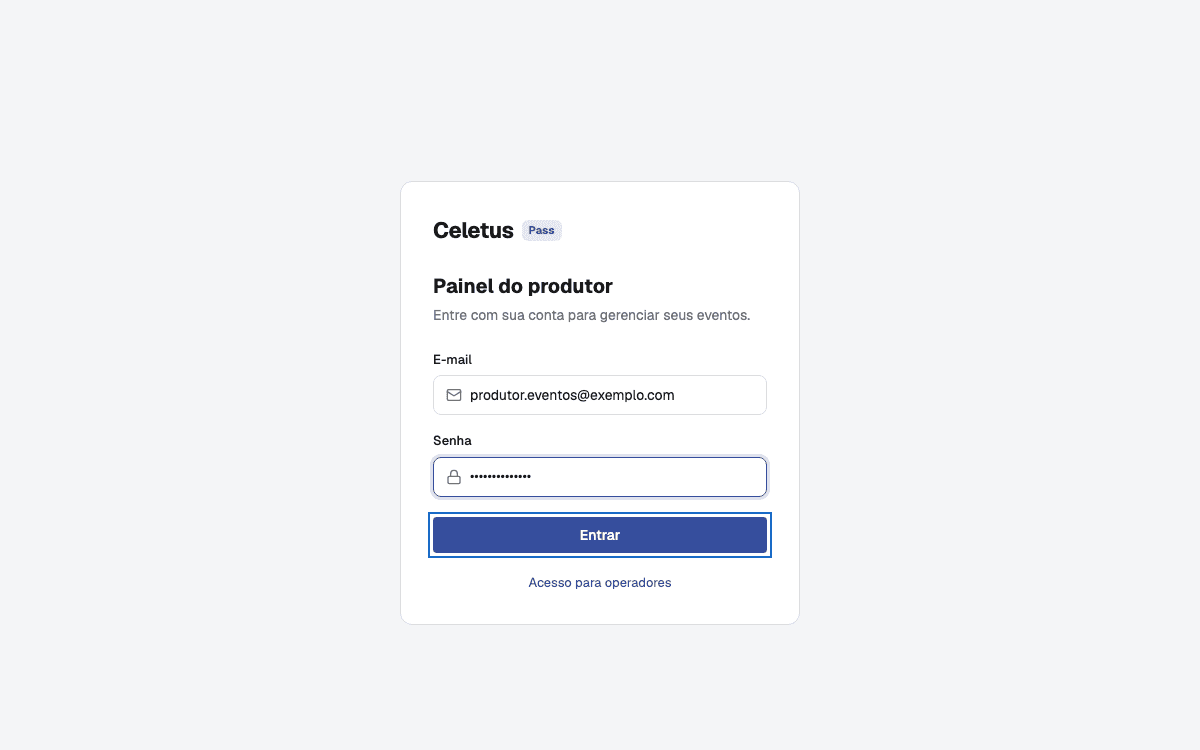
- Acesse pass.celetus.com e escolha Painel do produtor (endereço direto: pass.celetus.com/login/produtor).
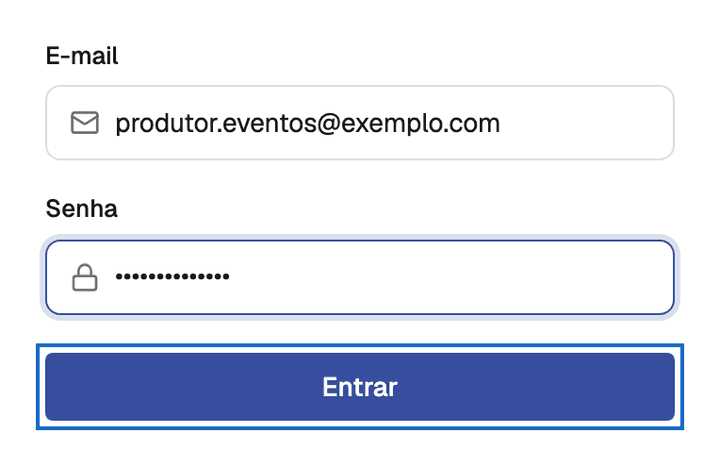
- Informe o E-mail e a Senha da sua conta de produtor do Pass e clique em Entrar.
A tela de operador (Acesso do operador) é outra: ela pede Login e Senha e leva à estação da portaria. Não use a conta do operador para criar eventos. Se você ainda não tem conta de produtor no Pass, fale com o suporte.
Como criar um evento
Passo a passo
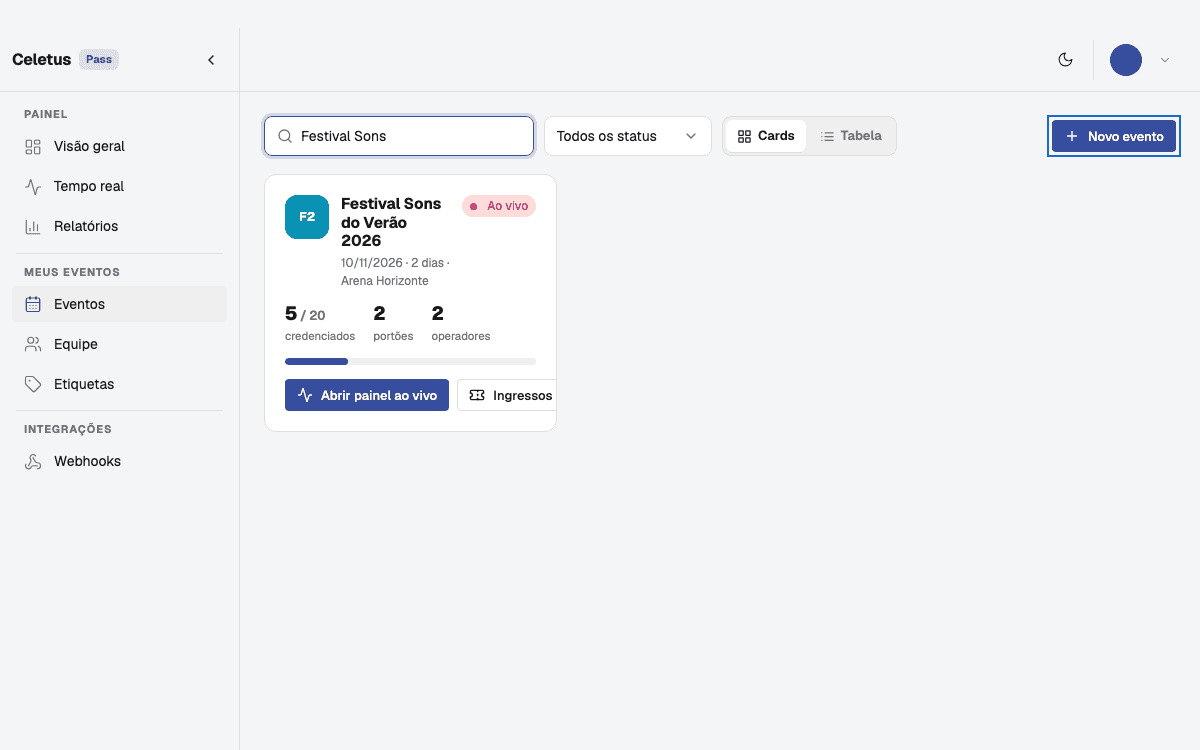
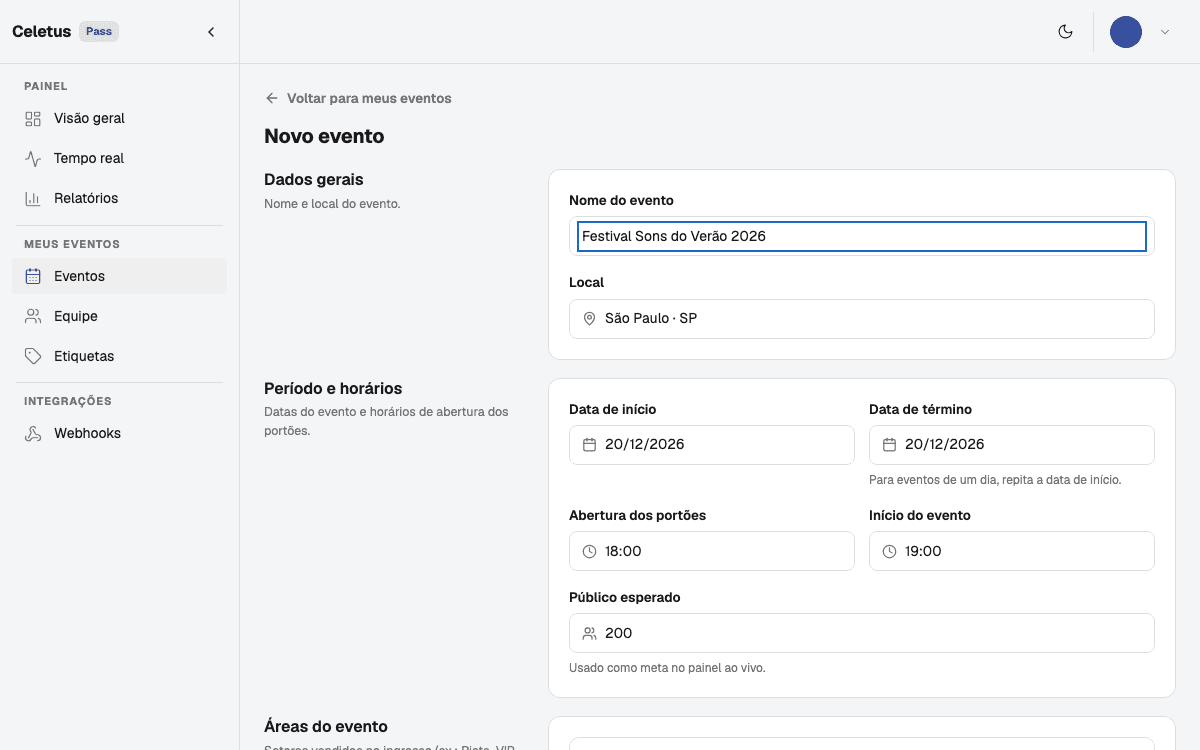
- No menu lateral do Pass, abra Eventos e clique em Novo evento.
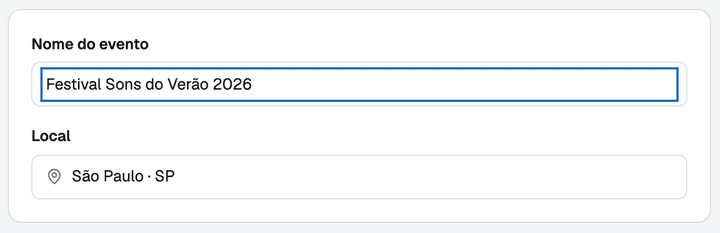
- Em Dados gerais, preencha o Nome do evento e o Local (cidade e UF).
- Em Período e horários, informe a Data de início, a Data de término (em eventos de um dia, repita a data de início), a Abertura dos portões e, se quiser, o Início do evento. O Público esperado serve de meta no painel ao vivo.
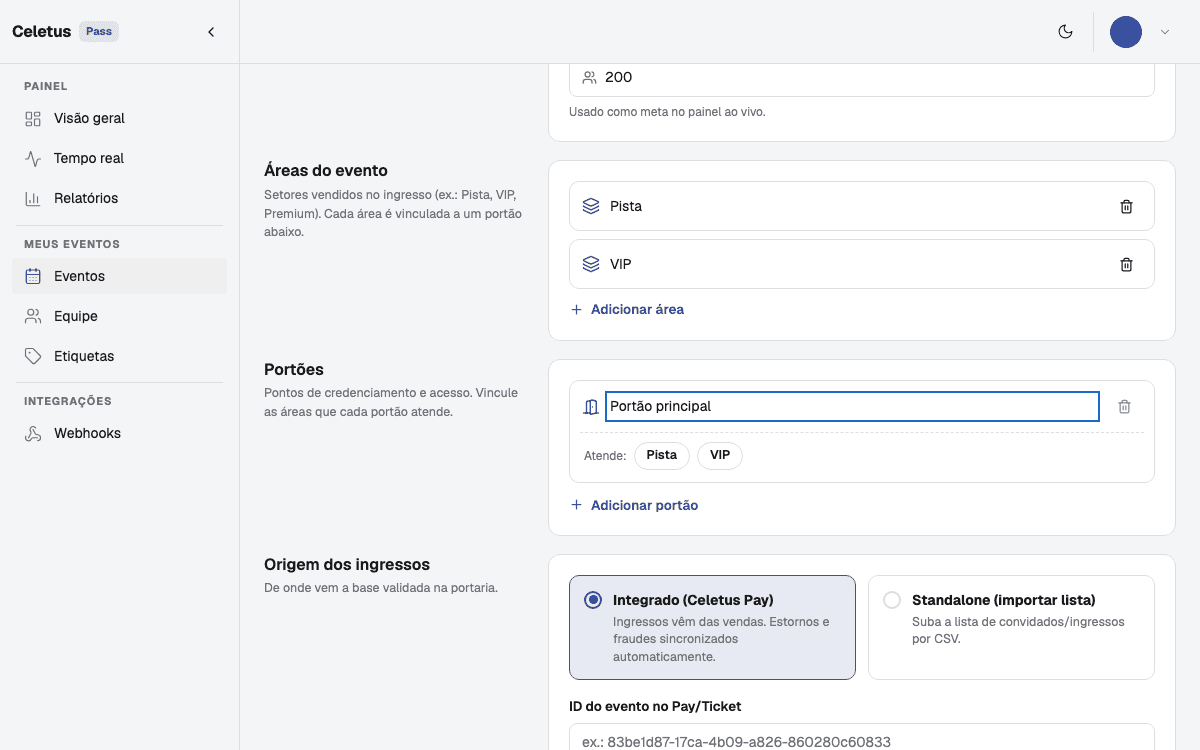
- Em Áreas do evento, liste os setores vendidos (por exemplo, Pista, VIP, Premium) com Adicionar área.
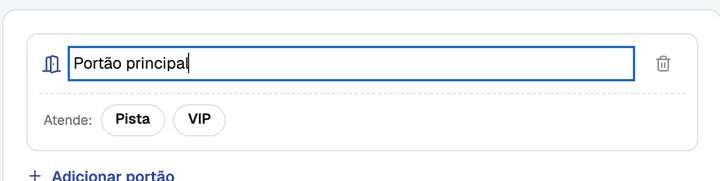
- Em Portões, clique em Adicionar portão e vincule as áreas que cada portão atende. O portão só credencia ingressos das áreas vinculadas a ele.
- Em Origem dos ingressos, escolha a origem (veja a próxima seção) e salve.
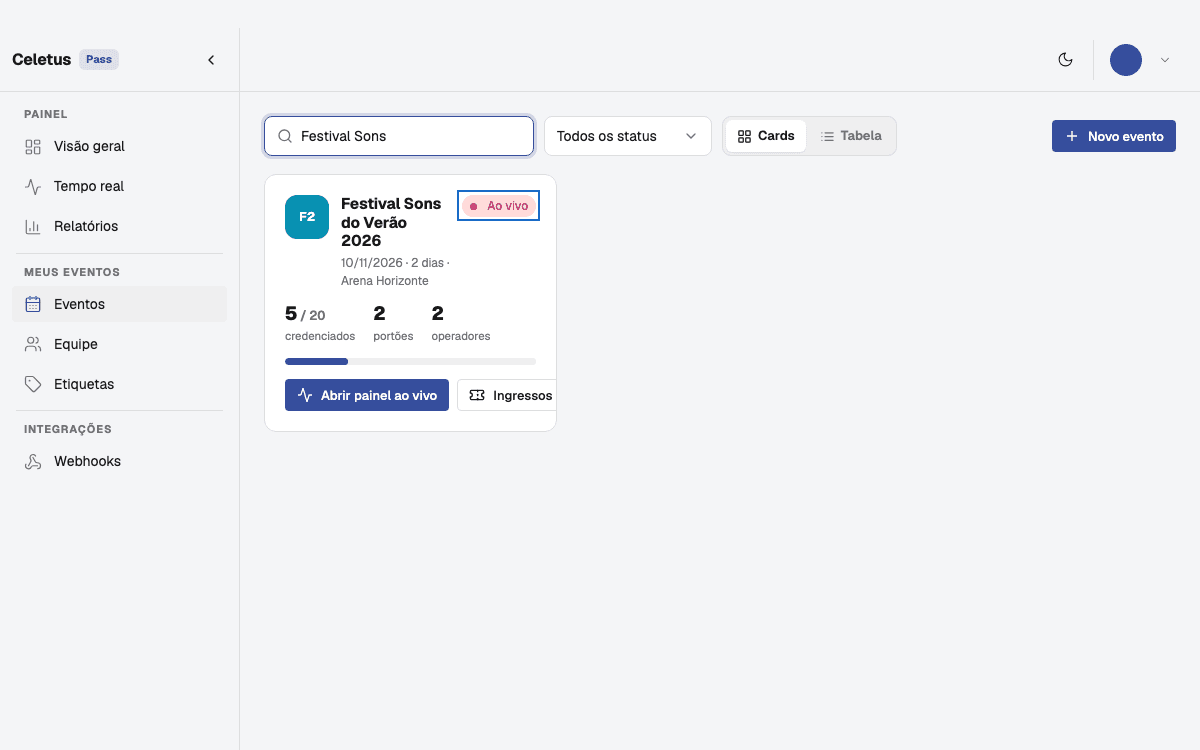
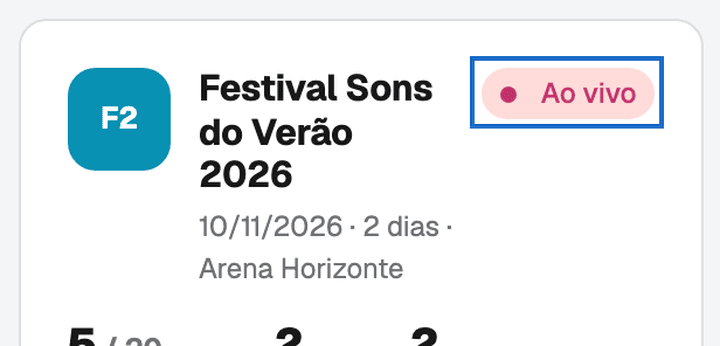
Nome, local, data de início e abertura dos portões são obrigatórios. O formato é dd/mm/aaaa para datas e HH:mm para horas. O evento começa como Rascunho e avança pela ação do cartão do evento em Eventos: Publicar, depois Iniciar (Ao vivo) e, no fim, Encerrar.
Como vincular o evento ao produto de ingresso
Em Origem dos ingressos, há duas opções:
| Origem | Quando usar |
|---|---|
| Integrado (Celetus Pay) | Evento criado pela integração com o seu produto de ingresso; recebe os ingressos vendidos na Celetus. Confira a integração antes de abrir a portaria. |
| Standalone (importar lista) | Você leva a lista de convidados ou ingressos por arquivo CSV. |
O evento integrado não é ligado por um campo do formulário: ele é criado no Pass pela própria integração, e já chega com o vínculo. Quem faz a integração do produto de ingresso com o Celetus Pass é a equipe Celetus: você, produtor, pede pelo suporte, e não há botão nem campo para fazer isso por conta própria. O campo ID do evento no Pay/Ticket do formulário não faz esse vínculo, e um evento criado em Novo evento com a origem Integrado (Celetus Pay) não recebe os ingressos vendidos. Se o evento do seu produto não aparece em Eventos, ou se você ainda não pediu a integração, fale com o suporte.
No modo Standalone, selecione o arquivo CSV com as colunas nome, cpf, lote e area. A tela mostra uma prévia das linhas válidas e com erro; ao clicar em Criar evento, o Pass importa a lista e mostra o resultado em Lista importada. Confira esse resultado e a lista de ingressos do evento antes de operar. Cada envio cadastra as linhas de novo: não envie o mesmo arquivo duas vezes. O passo a passo completo está em Como importar a lista de convidados por CSV no Celetus Pass.
Como conferir se a base chegou
Faça isso antes do dia do evento, e de novo depois de grandes vendas. No painel da Celetus, abra o produto, a aba Ingressos e a lista Ingressos vendidos. A coluna Integração Pass mostra o estado de cada ingresso (veja também Como consultar e reenviar os ingressos vendidos):
| Indicação | O que significa |
|---|---|
| Integrado ao Pass | O Pass recebeu e confirmou o ingresso. |
| Enviando ao Pass | O envio foi feito e ainda aguarda a confirmação. |
| Rejeitado no Pass | O Pass recusou o ingresso. Passe o mouse sobre o rótulo para ver o motivo. |
| Falha no envio ao Pass | O envio não chegou ao Pass. Passe o mouse sobre o rótulo para ver o motivo. |
| (sem rótulo) | O ingresso ainda não foi enviado ao Pass ou o produto não está ligado ao Pass. |
O botão Reenviar ao Celetus Pass aparece só quando há algo a reenviar, isto é, em pedido pago com ingresso pronto que foi rejeitado pelo Pass ou cujo envio falhou. Se o envio falhar, o ingresso continua com o estado que já tinha: um ingresso já Integrado ao Pass não volta a ficar pendente por causa de uma falha de envio.
Um ingresso Aguardando pagamento ou Aguardando dados não é enviado como pronto. E o e-mail do ingresso que o comprador recebe é um envio separado do envio ao Pass: ele não prova que a portaria recebeu o ingresso.
Onde ficam as outras áreas do Pass
No menu lateral do produtor: Visão geral, Tempo real, Relatórios, Eventos, Equipe (os operadores), Etiquetas (modelos de credencial) e Webhooks. No menu do usuário, no canto da tela, ficam Configurações e Conta. A tela Conta mostra os seus dados em modo de consulta. A senha você troca na própria tela, em Atualizar senha, informando a senha atual; para mudar outros dados, fale com o suporte.
Para cadastrar quem vai operar a portaria, veja Como cadastrar operadores e definir suas funções no evento.
Cada área tem o seu artigo: como criar o modelo de etiqueta e personalizar a credencial, como configurar a impressora de credenciais, como acompanhar o evento ao vivo e ver os relatórios e como configurar webhooks no Celetus Pass. Para convidados sem venda, veja como criar cortesias.
Antes de abrir a portaria: lista de conferência
- O evento está Publicado e, no dia, Iniciar (Ao vivo): a estação do operador só funciona com o evento Ao vivo.
- Há pelo menos um portão com as áreas vinculadas.
- Os ingressos aparecem como Integrado ao Pass (ou, no Standalone, o resultado de Lista importada e a lista de ingressos do evento conferem com o seu arquivo).
- Os operadores estão cadastrados e Ativos, cada um com portão e função.
- Se for usar etiqueta impressa, há uma impressora vinculada ao evento e um modelo de etiqueta (veja etiquetas e impressora). A impressão é opcional.
Quando falar com o suporte
Se ingressos continuam como Rejeitado no Pass depois de reenviar, se o evento não recebe os ingressos vendidos ou se você não tem conta de produtor no Pass, fale com o suporte e informe o nome do evento e o código do pedido. Nunca envie senhas.