
Como acompanhar o evento ao vivo e ver os relatórios do Pass?
relatório tempo real entrada e saída saída total exportar celetus pass
No Celetus Pass, abra Tempo real para acompanhar o evento ao vivo e Relatórios para ver o resultado: Por evento (vendidos, credenciados, portões e operadores) e Entrada e saída (entradas, saídas, quem está dentro e reentradas). Use Exportar para baixar em CSV, Excel ou PDF. No fim do dia, Saída total registra a saída de quem ficou dentro.
No Celetus Pass, o menu Tempo real mostra o que acontece agora no evento Ao vivo, e o menu Relatórios mostra o resultado do evento em duas abas: Por evento (ingressos vendidos, credenciados, portões e operadores) e Entrada e saída (entradas, saídas, quem está dentro e reentradas). Para levar os números, use Exportar e escolha CSV, Excel ou PDF. No fim de um dia de evento, a Saída total registra a saída de quem ficou marcado como dentro.
Tempo real ou Relatórios: qual abrir?
| Menu | Quando usar | O que mostra |
|---|---|---|
| Tempo real | Durante o evento | Os números se atualizam sozinhos, sem recarregar a página. |
| Relatórios | Durante e depois do evento | O resumo do evento escolhido, com gráficos, tabelas e exportação. |
Os dois ficam no menu lateral do Pass, em Painel, ao lado de Visão geral. Para entrar como produtor, veja Como preparar e gerenciar um evento no Celetus Pass.
Como acompanhar o evento ao vivo
Passo a passo
- No Pass, abra Tempo real.
- Se você tem mais de um evento, escolha o evento na lista ao lado das abas. Um evento Ao vivo mostra o selo Ao vivo; os demais aparecem como Encerrado.
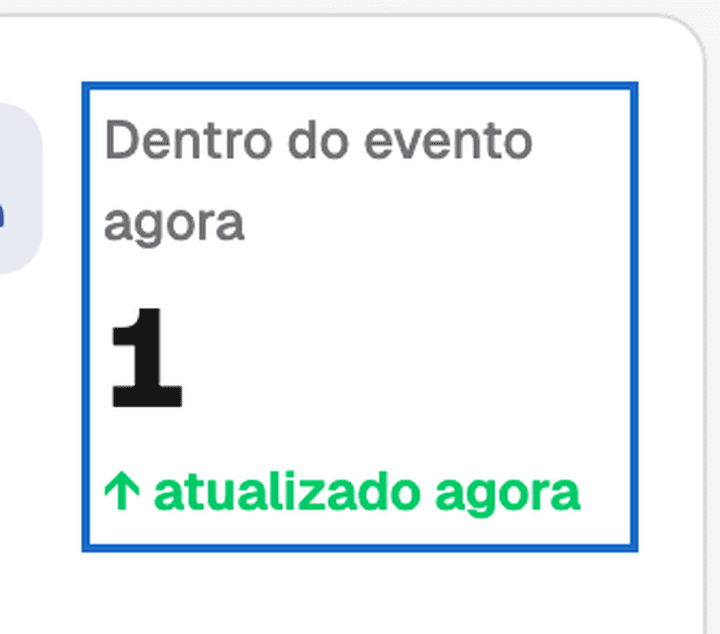
- Na aba Dashboard, acompanhe os cartões Credenciados, Dentro do evento agora, Ritmo de credenciamento e Acessos hoje.
- Role a página para ver Equipe ao vivo, Por tipo de ingresso, Por portão, Por operador e Credenciamentos recentes.
- Para ver a lista de leituras, use as abas Credenciamentos e Acessos.
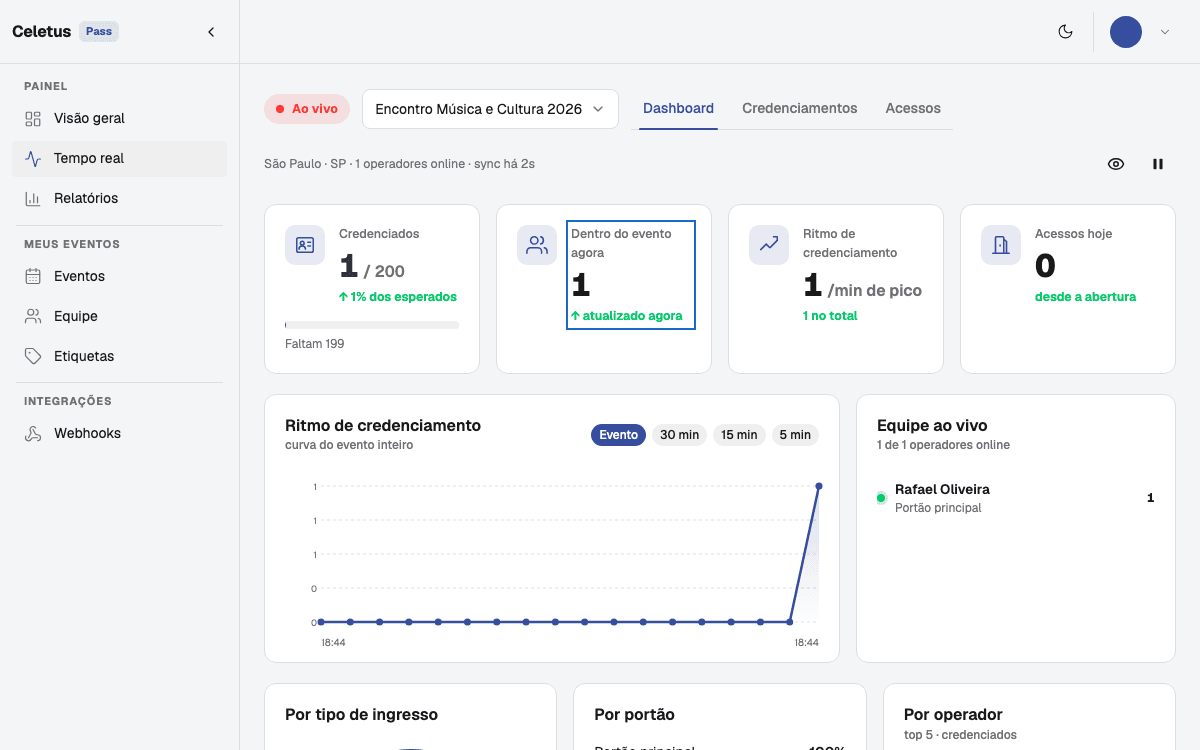
O painel mostra só dados reais do seu evento:
- Equipe ao vivo lista os operadores que você cadastrou, com o portão e a contagem de cada um, e informa quantos estão online. Um evento sem operadores cadastrados mostra 0 operadores. O operador conta como online quando está com a estação aberta e teve atividade nos últimos minutos.
- Cada item de Credenciamentos recentes traz o lote do ingresso (por exemplo, Cortesia) e o operador que fez a leitura, e esse credenciamento soma no cartão do operador.
- O painel reconecta sozinho se a conexão cair.
Como ver o relatório de um evento
Passo a passo
- No Pass, abra Relatórios. Também dá para chegar pelo botão Ver relatório de um evento encerrado, na lista Eventos.
- No campo Evento, escolha o evento. Os eventos Ao vivo aparecem primeiro.
- Escolha a aba Por evento ou Entrada e saída.
- Para levar os números, clique em Exportar (veja Como exportar o relatório).
Aba Por evento
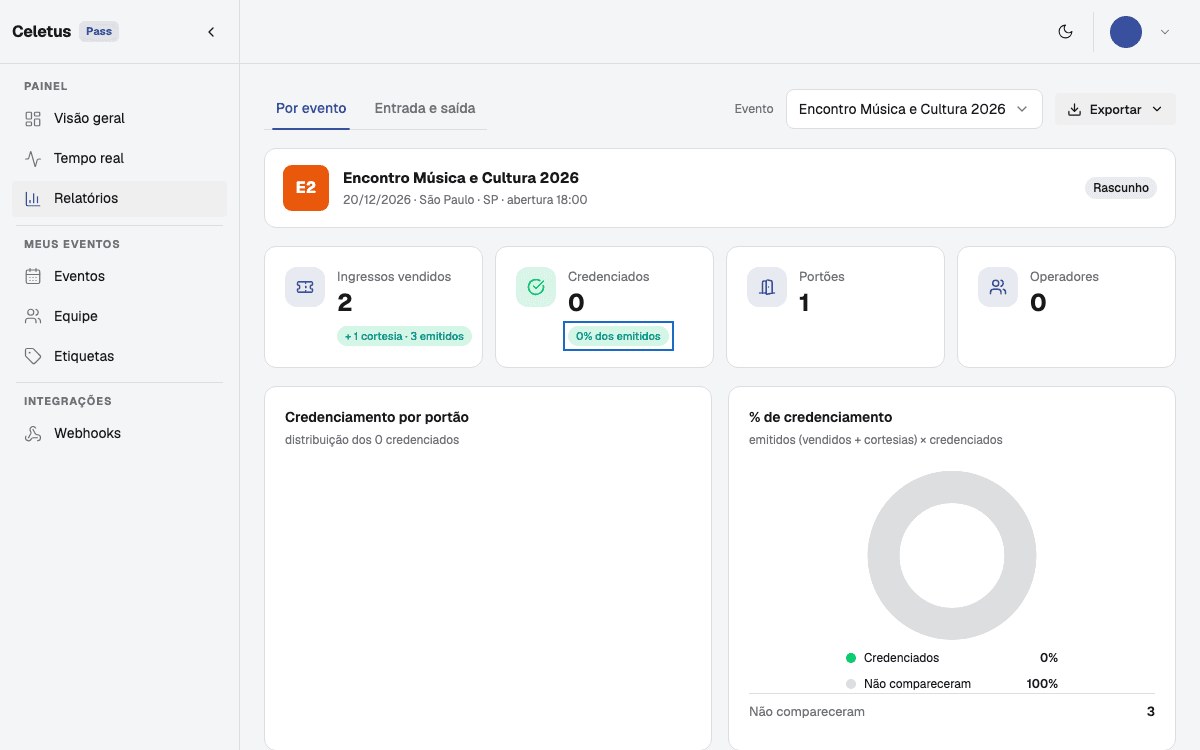
| Cartão ou bloco | O que mostra |
|---|---|
| Ingressos vendidos | Os ingressos vendidos, sem contar as cortesias. Quando há cortesias, o cartão informa, por exemplo, + 1 cortesia · 3 emitidos. |
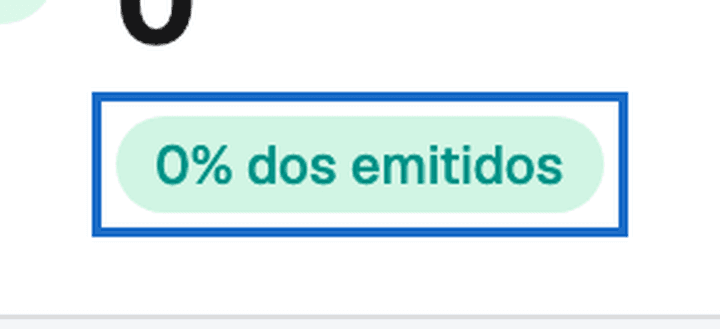
| Credenciados | Quantos ingressos foram credenciados e a parcela em relação aos emitidos (vendidos mais cortesias). |
| Portões e Operadores | Quantos portões e operadores o evento tem. |
| Credenciamento por portão | Quantos credenciamentos cada portão fez. |
| % de credenciamento | Credenciados em relação aos emitidos e o número de Não compareceram, que também usa os emitidos como base. |
| Credenciados por tipo de ingresso | A composição dos credenciados por lote (Pista, Meia-entrada, VIP, Camarote, Cortesia). |
| Dados do evento | Início, término, abertura, duração, local, esperado e a Origem do evento (Integrado (Celetus Pay) ou Standalone (lista)). Em Lotes, a quantidade de tipos de ingresso emitidos e os seus nomes, como 2 tipos · Pista, Cortesia. |
Enquanto ninguém foi credenciado, a aba mostra Nenhum credenciamento registrado. Os dados aparecem assim que os primeiros credenciamentos forem feitos. Veja como o operador credencia em Como credenciar participantes e controlar a entrada no evento.
Aba Entrada e saída
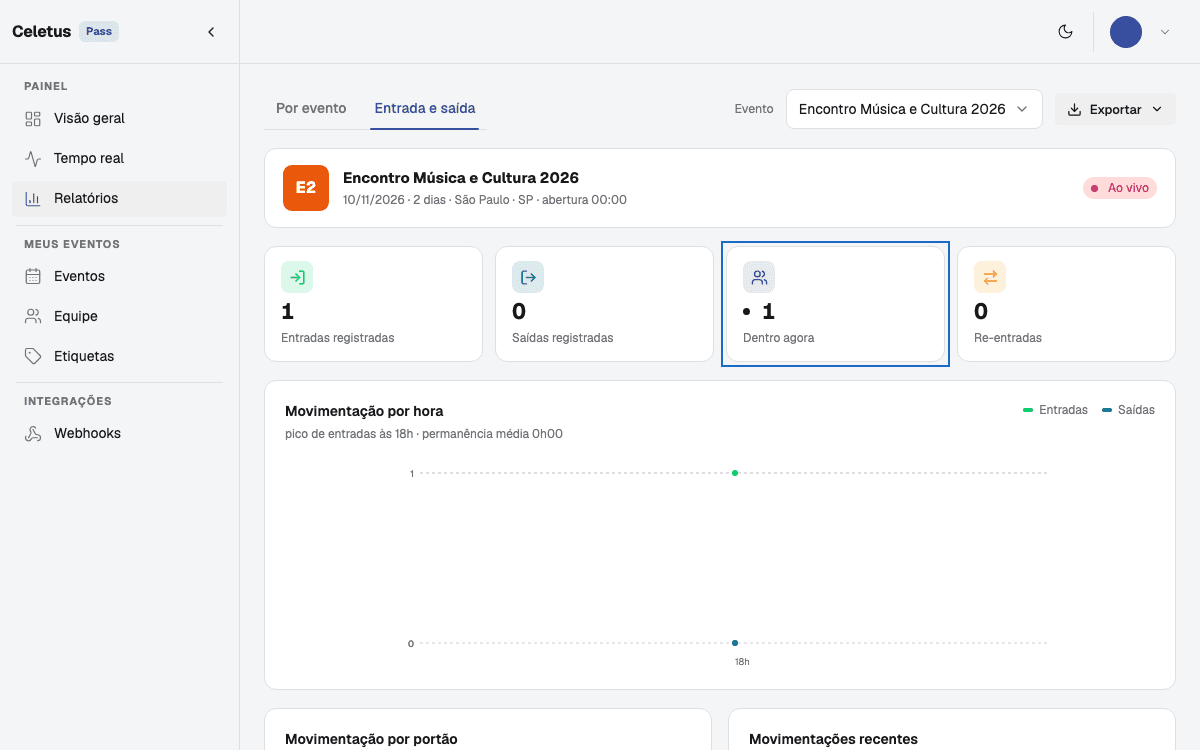
| Cartão ou bloco | O que mostra |
|---|---|
| Entradas registradas | Todas as entradas lidas na portaria, inclusive as repetidas. |
| Saídas registradas | Todas as saídas registradas, pelos operadores ou pela Saída total. |
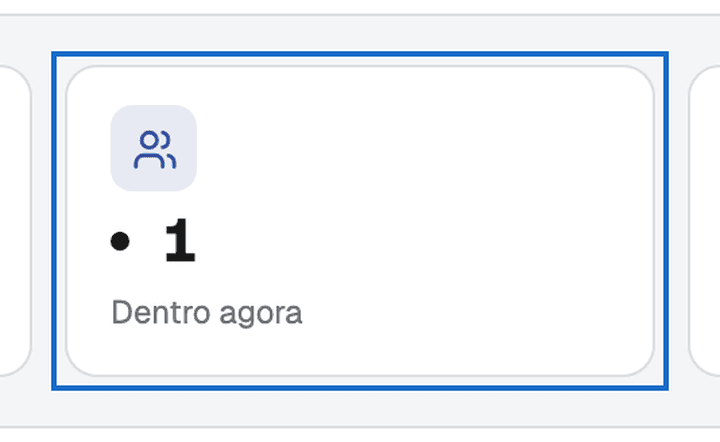
| Dentro agora (evento Ao vivo) | Quantos ingressos estão marcados como dentro, contando cada ingresso uma vez: vale a última movimentação de cada ingresso no dia, e uma entrada como última movimentação indica presença. Ingressos diferentes da mesma pessoa contam separadamente. |
| Re-entradas | Entradas do mesmo ingresso no mesmo dia além da primeira. |
| Movimentação por hora | Entradas e saídas ao longo das horas, com o horário de pico das entradas e a permanência média. |
| Movimentação por portão | Entradas, Saídas e, com o evento ao vivo, Dentro de cada portão. |
| Movimentações recentes | As últimas entradas e saídas, com o nome, o portão e o horário. |
Fora do estado Ao vivo, esse cartão aparece como Pico simultâneo, mas usa a mesma contagem do último dia com movimento. Não o interprete como o maior público simultâneo do evento.
Em um evento de vários dias, o relatório conta quem está dentro por dia: ele usa o último dia com movimento como referência, e a entrada de um dia não é somada à saída que ficou faltando na véspera. As re-entradas também são contadas dentro de cada dia.
Se ainda não houve movimentação, a aba mostra Sem movimentações ainda: a própria tela explica que o controle de acesso começa quando o evento entra Ao vivo, com os operadores registrando a passagem. Veja Como credenciar participantes e controlar a entrada no evento para a diferença entre Credenciamento e Controle de acesso.
Como fechar o dia com a Saída total
A Saída total registra a saída de todos os ingressos que ainda estão marcados como dentro no dia escolhido. Use no fim do dia quando a saída não foi controlada no portão: assim o dia seguinte começa com ninguém dentro.
Passo a passo
- Em Eventos, no cartão do evento, clique em Saída total. O botão aparece nos eventos Ao vivo e Encerrado.
- Na janela Saída total dos participantes, escolha o Dia do evento. A lista vai do início do evento até hoje (ou até o último dia do evento), com o dia atual marcado como (hoje).
- Confira o Horário da saída. Para o dia de hoje, ele começa na hora atual; para um dia anterior, em 23:59.
- Leia a prévia, que diz quantos participantes serão marcados como saída naquele horário.
- Clique em Registrar saída.
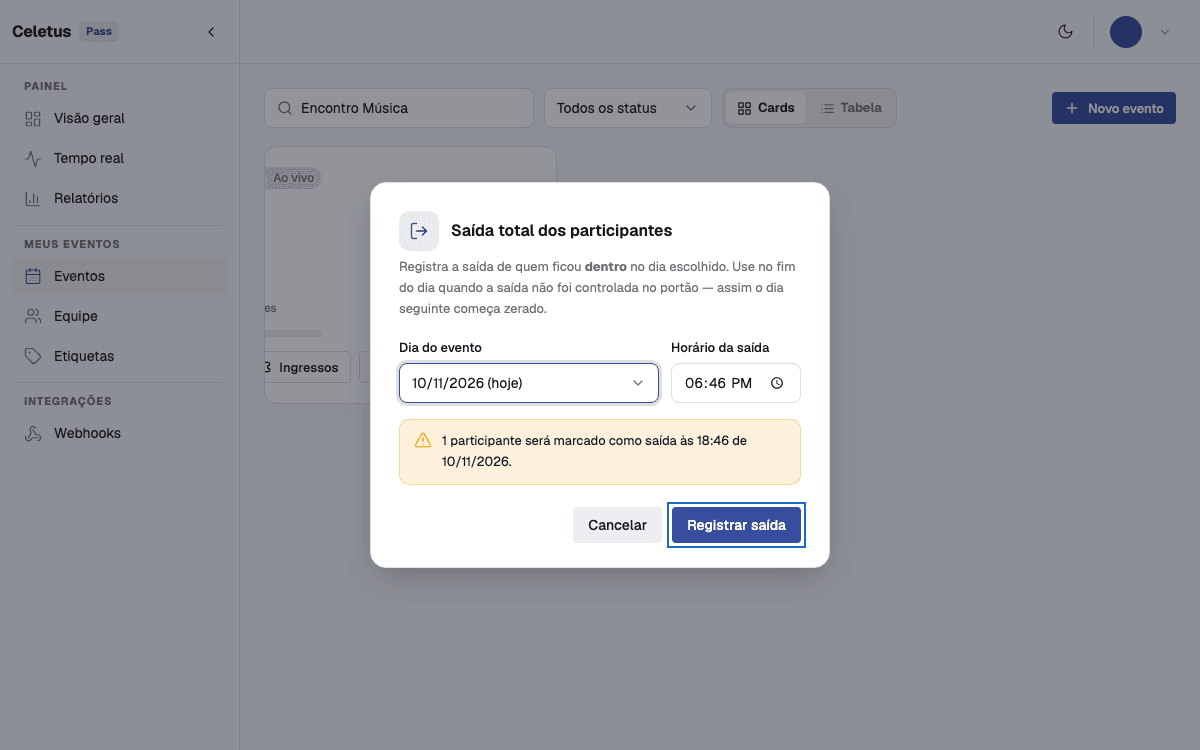
Depois de registrar, a janela confirma, por exemplo: Saída registrada para 2 participantes em 10/11/2026 às 23:59. O que vale saber antes de clicar:
- A saída é registrada para o dia escolhido, não no instante do clique. O horário informado é usado quando vem depois da última entrada de cada ingresso; caso contrário, a saída fica um segundo depois dessa entrada. O dia seguinte não é alterado.
- Se ninguém estiver dentro, a prévia mostra Ninguém está dentro em e a data, e o botão Registrar saída fica desabilitado. Se você repetir a Saída total do mesmo dia, nada é registrado de novo.
- O horário não pode ficar no futuro. A tela avisa No futuro e o botão fica desabilitado.
- Se outra saída total do mesmo dia estiver sendo registrada ao mesmo tempo, a janela avisa Outra saída total deste dia está sendo registrada agora. Confira a prévia e tente de novo.
- Se o evento ainda não começou, a janela diz O evento ainda não começou: não há dia para registrar a saída total. Se a data de início do evento não puder ser lida, ela pede para conferir as datas em Editar evento.
- A tela não tem a opção de desfazer. Confira a prévia antes de confirmar.
As saídas criadas pela Saída total entram no relatório como saídas, junto com as registradas pelos operadores.
Como exportar o relatório
Clique em Exportar, no alto da página de Relatórios, e escolha um formato. A exportação acompanha a aba aberta (Por evento ou Entrada e saída).
| Opção | Formato |
|---|---|
| Exportar CSV (Planilha compatível) | Arquivo .csv, que abre em qualquer planilha. |
| Exportar Excel (Planilha .xls) | Arquivo .xls para o Excel. |
| Exportar PDF (Documento para impressão) | Documento para imprimir ou salvar como PDF pelo navegador. |
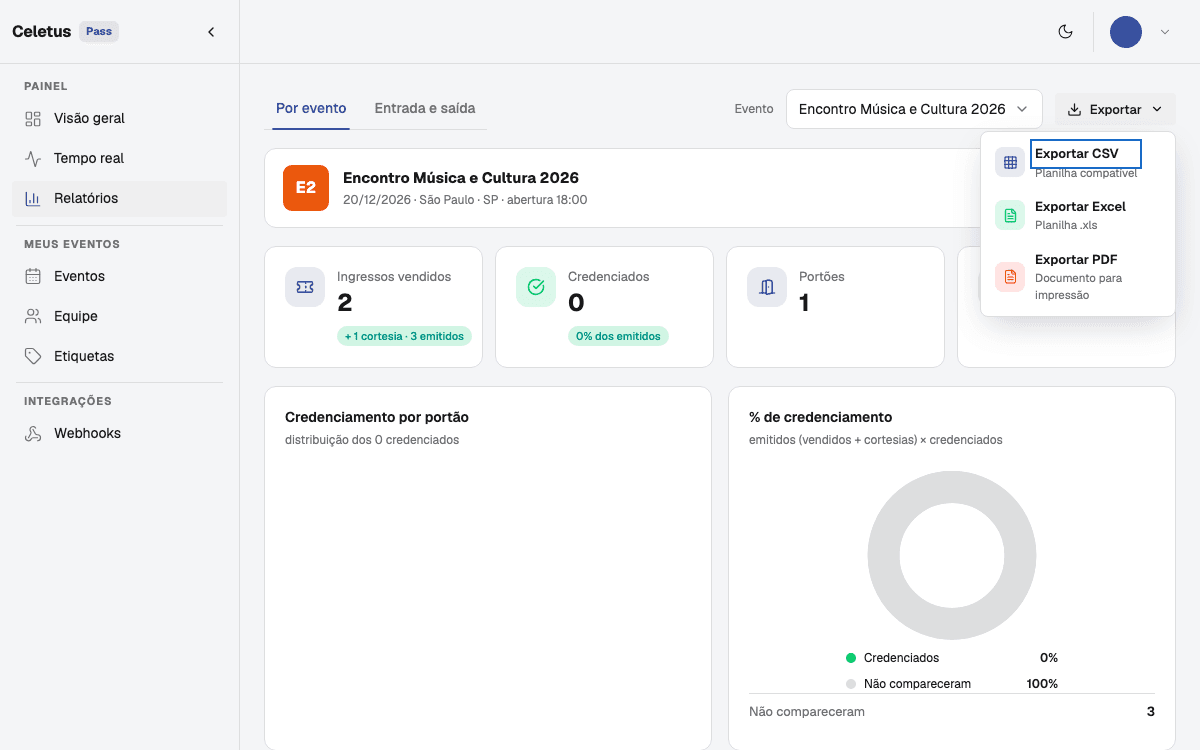
O arquivo leva o nome do evento e da aba (por exemplo, nome-do-evento_por_evento.csv ou nome-do-evento_entrada_saida.csv) e traz os mesmos números da tela, inclusive a linha Lotes. Este relatório é de presença e entradas; ele não é a importação de convidados de um evento Standalone.
Perguntas frequentes
Por que Credenciados e Dentro agora são números diferentes?
Credenciados conta os ingressos confirmados na portaria. Dentro agora conta os ingressos cuja última movimentação no dia de referência é uma entrada. Um ingresso pode estar credenciado e já ter uma saída registrada. Ingressos diferentes da mesma pessoa contam separadamente.
As cortesias contam como vendas?
Não. Ingressos vendidos não inclui as cortesias; elas aparecem à parte e entram no total de emitidos, que é a base do percentual de credenciamento e dos Não compareceram.
O número do Tempo real é diferente do relatório. Qual vale?
Para a presença por ingresso, use o relatório Entrada e saída: ele conta cada ingresso uma vez no dia de referência. Ingressos diferentes da mesma pessoa contam separadamente. O Dentro do evento agora do Tempo real é entradas menos saídas e pode somar duas passagens do mesmo ingresso se não houver uma saída entre elas.
Quando falar com o suporte
Se um relatório não carregar, se os números do relatório divergirem do que você viu na portaria depois de conferir os passos acima, ou se a Saída total não registrar, fale com o suporte e informe o nome do evento, o relatório e o horário. Para configurar o evento, veja Como configurar um evento com ingressos; para consultar os ingressos de cada comprador, veja Como consultar e reenviar os ingressos vendidos; para o cadastro da equipe, veja Como cadastrar operadores e definir suas funções no evento. Para avisar o seu sistema a cada credenciamento ou acesso, veja Como configurar webhooks no Celetus Pass.