
Como configurar a impressora de credenciais no Pass?
impressora agente de impressão credencial etiqueta fila de impressão celetus pass
No Celetus Pass, abra Configurações, clique em Nova impressora, informe nome, modelo, IP e porta (631, 9100, 9101 ou 9102) e clique em Cadastrar impressora. Use Vincular eventos para ligá-la ao evento e, em Agentes de impressão, crie o agente com Novo agente. Sem agente ligado, as credenciais ficam pendentes na fila. O suporte instala o agente com você, em horário agendado.
Para imprimir credenciais no Celetus Pass, você cadastra a impressora e cria um agente de impressão. Abra Configurações (no menu do usuário), clique em Nova impressora, informe Nome da impressora, Modelo, Endereço IP e Porta e clique em Cadastrar impressora; depois, em Vincular eventos, escolha onde ela vale. O agente é o programa que roda no computador da portaria e leva a credencial da fila até a impressora.
Como funciona: impressora, agente e fila
| Peça | O que é | Onde fica |
|---|---|---|
| Impressora | O equipamento que imprime a credencial. No Pass, você cadastra o endereço dele na rede. | Pass, em Configurações › Impressoras de credencial |
| Agente de impressão | Programa que roda no computador da portaria, na mesma rede da impressora. Ele busca os trabalhos na fila e os envia à impressora. | Computador da portaria; o cadastro e o token ficam em Agentes de impressão |
| Fila de impressão | Cada credenciamento com Emitir etiqueta ligado gera um trabalho. Ele espera na fila até um agente pegá-lo. | Servidor do Pass |
Sem agente ligado, o trabalho continua pendente na fila: o credenciamento não falha e o participante é credenciado normalmente, mas a etiqueta não sai.
Como cadastrar a impressora
Passo a passo
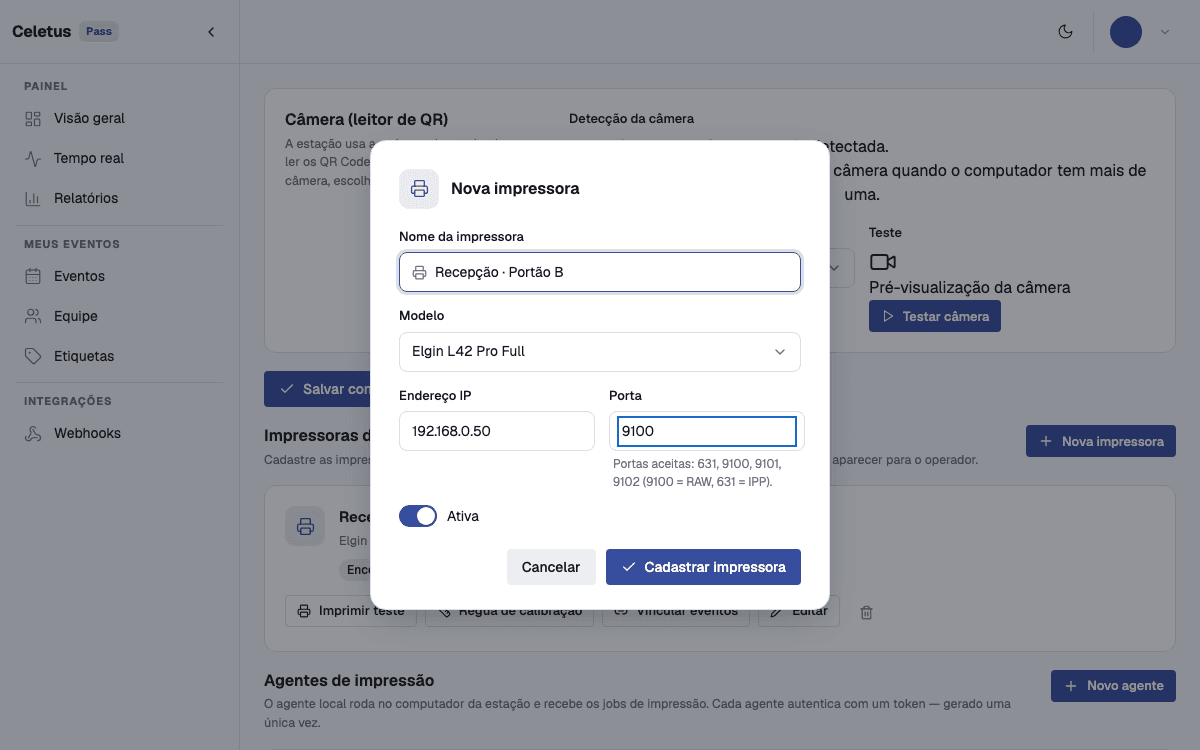
- No Pass, abra o menu do usuário e clique em Configurações. Na seção Impressoras de credencial, clique em Nova impressora.
- Preencha o Nome da impressora (por exemplo, “Recepção · Portão A”).
- Escolha o Modelo: Elgin L42 Pro Full (imprime modelos do tipo Etiqueta) ou Control iD Print iD Touch (imprime modelos do tipo Cupom).
- Informe o Endereço IP da impressora na rede local (por exemplo, 192.168.0.50) e a Porta.
- Deixe Ativa ligada e clique em Cadastrar impressora.
Qual porta usar?
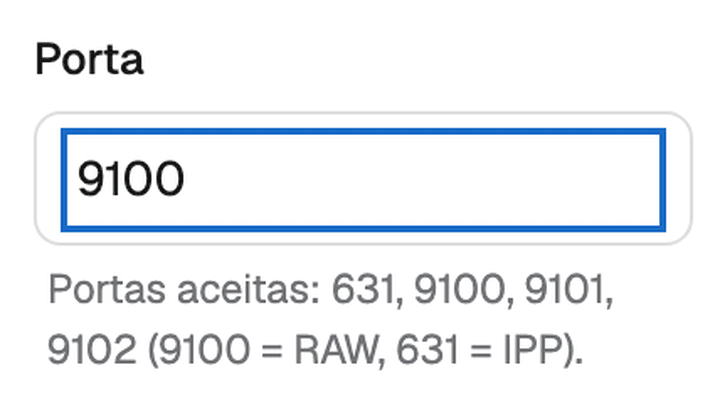
A Porta aceita apenas 631, 9100, 9101 ou 9102. A tela mostra a dica “Portas aceitas: 631, 9100, 9101, 9102 (9100 = RAW, 631 = IPP)” e não deixa cadastrar outro número: ela avisa “Porta deve ser uma de: 631, 9100, 9101, 9102”. Na dúvida, use 9100, a porta mais comum para impressão direta pela rede. Qual porta a sua impressora usa vem do manual ou da configuração de rede dela; se não souber, peça ao suporte.
Depois de cadastrada, a impressora aparece em um cartão com o nome, o modelo, o endereço (IP:porta) e o status: Desconhecido, Online ou Offline. O status vem do agente de impressão; sem agente, fica Desconhecido. O cartão também mostra Nenhum evento vinculado até você vincular a impressora a um evento. Para editar, use Editar; para parar de usar sem apagar o histórico, desligue Ativa (ela passa a Desativada e ganha o rótulo Inativa). Uma impressora que já tem impressões registradas não pode ser excluída: a tela orienta a desativá-la.
Como vincular a impressora ao evento
Passo a passo
- No cartão da impressora, clique em Vincular eventos.
- Marque os eventos em que a impressora deve aparecer para o operador e confirme.
- O cartão passa a listar os eventos vinculados no lugar de Nenhum evento vinculado.
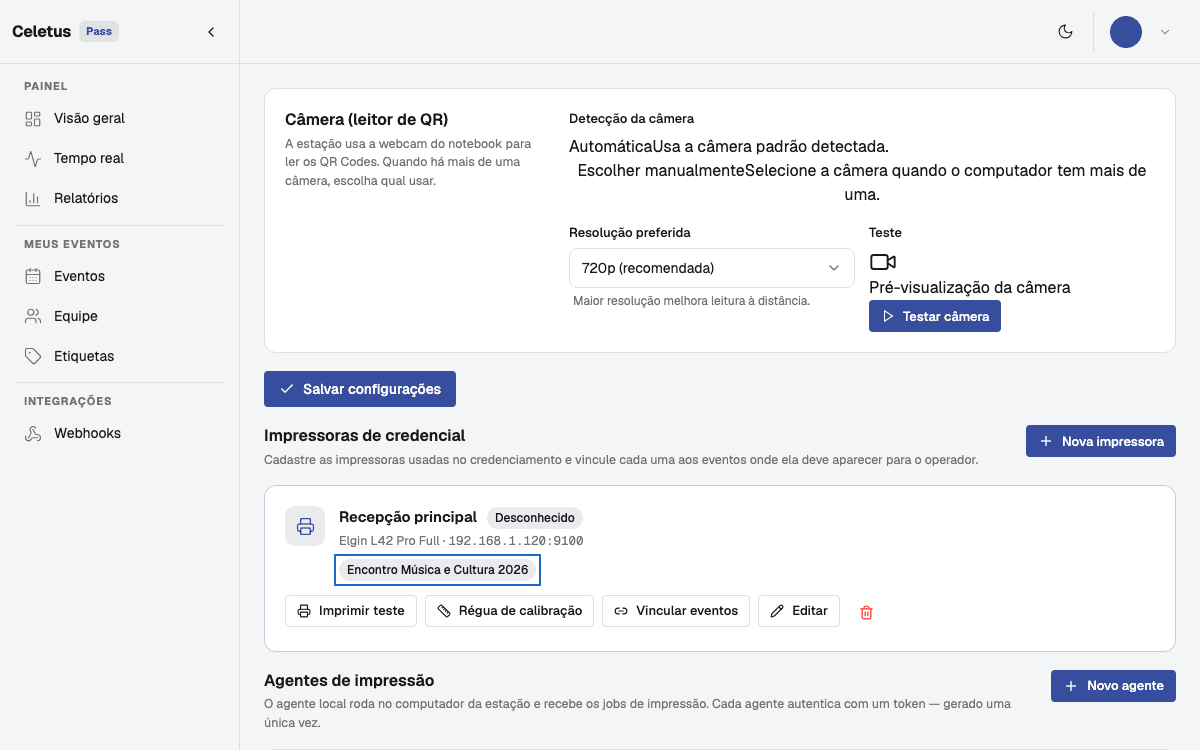
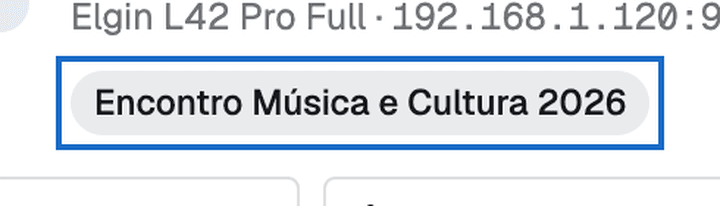
Só as impressoras vinculadas ao evento aparecem na estação. Se o evento não tem impressora vinculada, o credenciamento acontece sem impressão. Veja o efeito na estação em Como credenciar participantes e controlar a entrada no evento. O modelo de etiqueta do evento precisa combinar com o modelo da impressora (etiqueta para a Elgin, cupom para a Control iD); veja Como criar o modelo de etiqueta e personalizar a credencial.
Como criar o agente de impressão
Passo a passo
- Em Configurações, na seção Agentes de impressão, clique em Novo agente.
- Informe o Nome do agente (por exemplo, “Notebook portaria”) e clique em Criar agente.
- A tela mostra o token do agente, mascarado. Use Mostrar para ver e Copiar token para copiar.
- Guarde o token em local seguro: ele só aparece nesse momento. Ele será colado na configuração do agente no computador da portaria. Guarde-o no próprio computador do agente e não o envie por mensagem, e-mail nem foto.
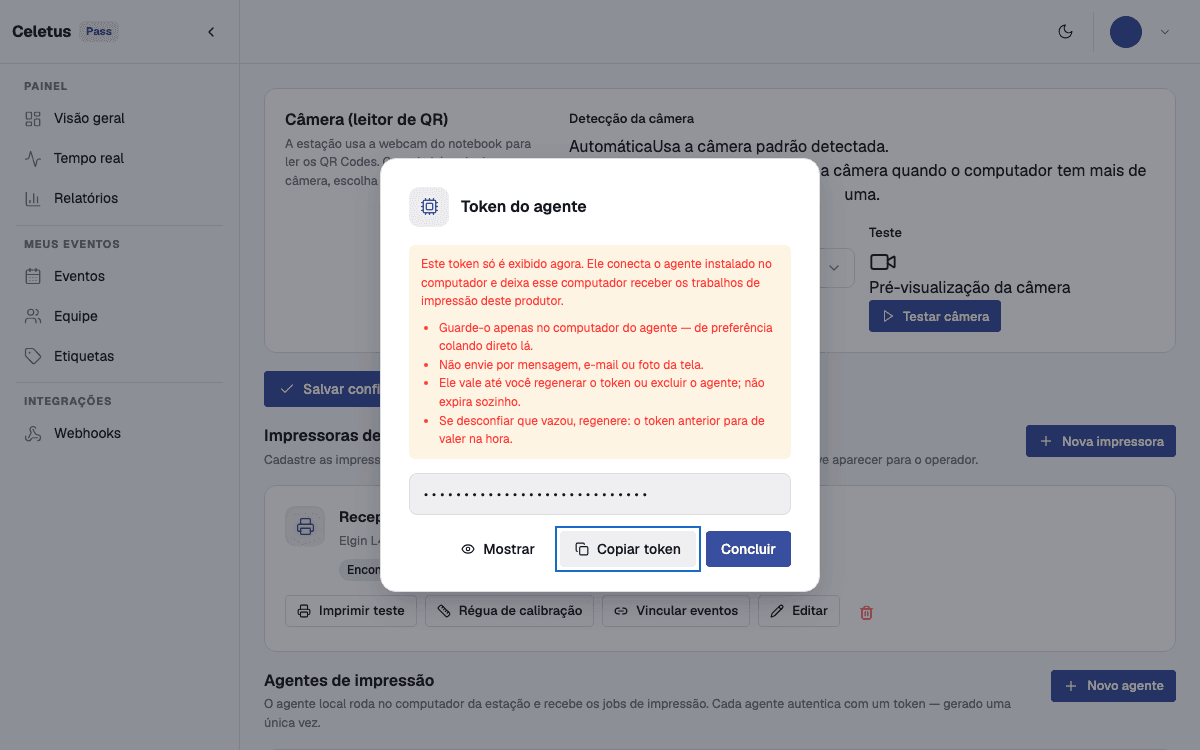
O token é a credencial do agente. Trate-o como uma senha:
- Guarde-o apenas no computador do agente, de preferência colando direto lá.
- Não envie por mensagem, e-mail ou foto da tela.
- Se desconfiar que vazou, use Regenerar token e atualize o agente com o novo token. O anterior é invalidado, mas ainda pode autenticar por até 30 segundos após a regeneração.
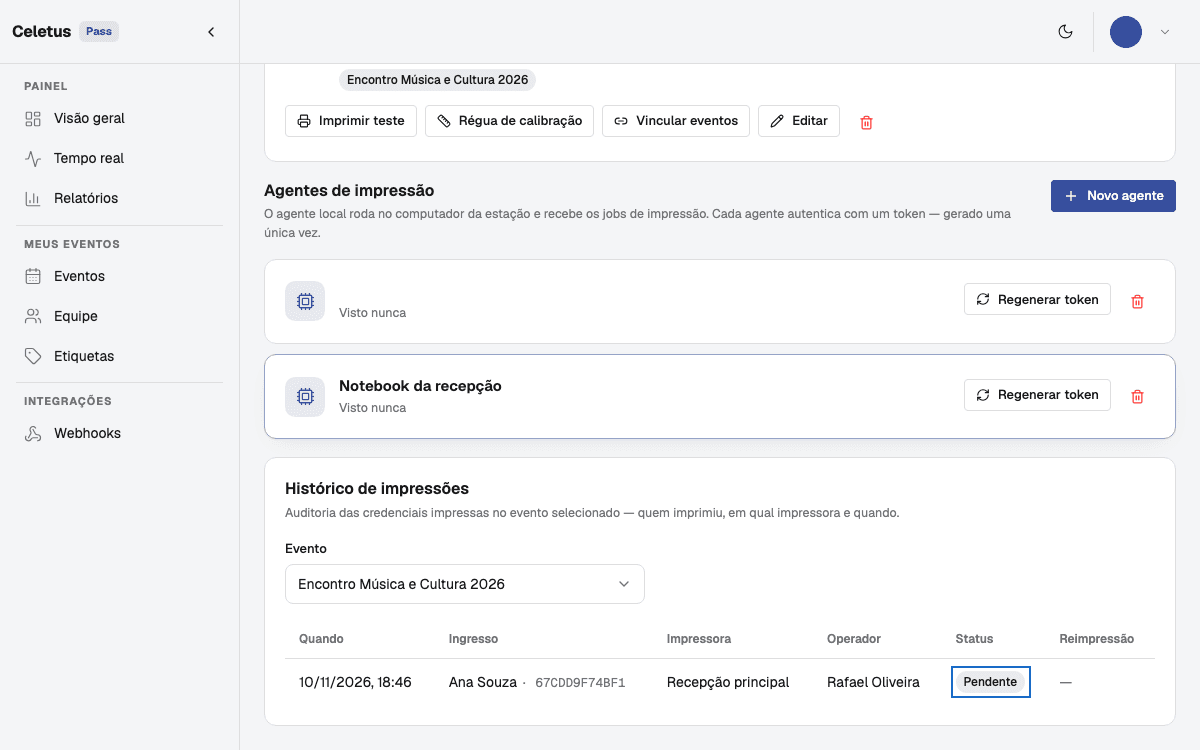
O cartão do agente mostra Visto com o último contato: Visto nunca significa que nenhum computador ainda se conectou com esse token. Depois que o agente estiver ligado, passa a mostrar o tempo desde o último contato, como “Visto agora” ou “Visto há 5 min”. Excluir agente revoga o acesso dele; o token antigo ainda pode autenticar por até 30 segundos após a exclusão.
Como acompanhar a fila e testar a impressora
- Fila de impressão: na seção Histórico de impressões (escolha o evento), cada trabalho aparece com Quando, Ingresso, Impressora, Operador, Status (Pendente, Impressa ou Falha) e Reimpressão. Pendente significa que ainda não há confirmação final: o trabalho pode estar aguardando o agente, em processamento ou aguardando nova tentativa. Uma Falha só é registrada depois de novas tentativas do agente.
- Imprimir teste: no cartão da impressora, Imprimir teste envia uma etiqueta de teste pelo agente. Se a impressora atende mais de um evento, a tela pergunta Qual evento você quer testar?. Se o agente não responde, a tela avisa Sem resposta do agente de impressão.
- Régua de calibração: imprime uma régua para recalibrar a mídia. Ela desalinha a impressora: depois, segure o botão FEED por cerca de 5 segundos para recalibrar. A tela pede confirmação antes de imprimir.
O que este artigo não promete
- Instalação do agente: ela é feita com apoio do suporte, em horário agendado. Este artigo não traz link de instalador, passo a passo para instalar sozinho nem prazo; fale com o suporte e marque o horário.
- Etiqueta impressa: o cadastro, o vínculo e a fila mostram que o Pass enviou o trabalho; o papel só sai se o agente estiver ligado e a impressora, acessível na rede.
- Teste, calibração e reimpressão: dependem do agente e do equipamento.
Quando falar com o suporte
Fale com o suporte para agendar a instalação do agente (o suporte orienta o processo e marca um horário com você), quando a impressora fica Offline ou Desconhecido com o agente ligado, ou quando os trabalhos ficam Pendente por muito tempo. Informe o nome do evento, o nome da impressora e o nome do agente. Nunca envie senhas nem o token do agente por mensagem, e-mail ou foto; se precisar de ajuda com a configuração, descreva o problema sem expor o token.
Quem opera a estação não configura impressora: veja Como cadastrar operadores. O preparo geral do evento está em Como preparar e gerenciar um evento no Celetus Pass.