
Como importar a lista de convidados por CSV no Celetus Pass?
celetus pass csv convidados standalone importar lista evento produtor
No Celetus Pass, crie ou edite o evento, escolha a origem Standalone (importar lista) e selecione um arquivo CSV de até 1 MB com o cabeçalho nome,cpf,lote,area. A tela mostra a prévia e só as linhas válidas, sem CPF repetido, são enviadas quando você clica em Criar evento ou Salvar alterações. Depois, confira o resultado em Lista importada e a lista de Ingressos do evento.
Para importar a lista de convidados, crie ou edite um evento no Celetus Pass, escolha a origem Standalone (importar lista) e selecione um arquivo CSV com o cabeçalho nome,cpf,lote,area, de até 1 MB. A tela mostra uma prévia com as linhas válidas e com erro. Ao clicar em Criar evento (ou Salvar alterações, num evento que já existe), o Pass envia apenas as linhas válidas e sem CPF repetido, cadastra esses convidados e mostra o resultado em Lista importada.
Como deve ser o arquivo
O arquivo é um CSV de texto, com uma linha por convidado e a primeira linha com o cabeçalho, nesta ordem: nome,cpf,lote,area.
| Coluna | O que colocar | Regra da tela |
|---|---|---|
| nome | Nome do convidado. | Não pode ficar em branco. |
| cpf | CPF do convidado, com ou sem pontos e traço. | O CPF precisa ser válido (com os dígitos verificadores). |
| lote | O lote do ingresso. | Use um destes: vip, pista, camarote, meia ou cortesia. |
| area | A área do evento em que o convidado entra, como Pista ou VIP. | Não pode ficar em branco. Use o nome de uma das áreas do evento. |
Exemplo de arquivo, com dados fictícios:
nome,cpf,lote,area
Ana Lima,12345678909,vip,VIP
Bruno Sá,23456789173,pista,Pista
Carla Dias,34567891228,cortesia,Pista
Se o nome tiver vírgula, coloque-o entre aspas, como em “Silva, João”. Salve o arquivo como CSV em qualquer planilha (Excel, Numbers ou Google Planilhas) e confira se a primeira linha é exatamente o cabeçalho acima.
Como importar a lista
Passo a passo
- Entre em pass.celetus.com como produtor e abra Eventos. Para um evento novo, clique em Novo evento; para um que já existe, abra a edição dele.
- Preencha os dados do evento, as áreas e os portões (veja Como preparar e gerenciar um evento no Celetus Pass).
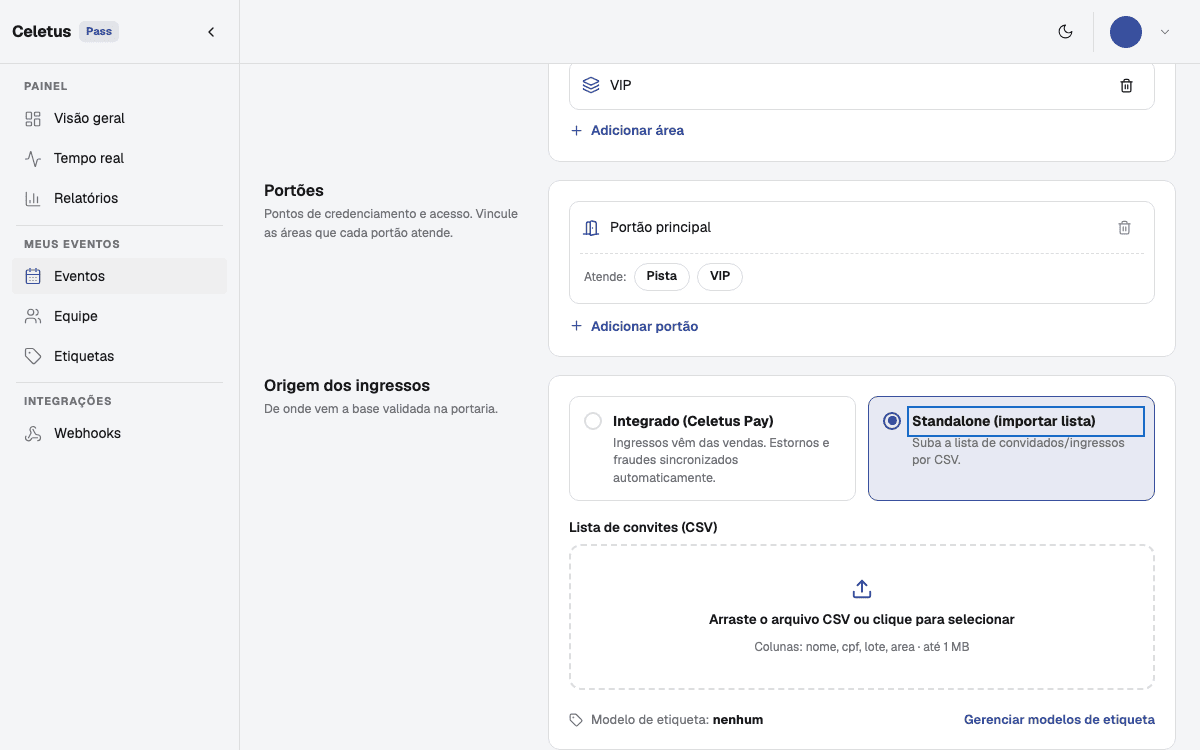
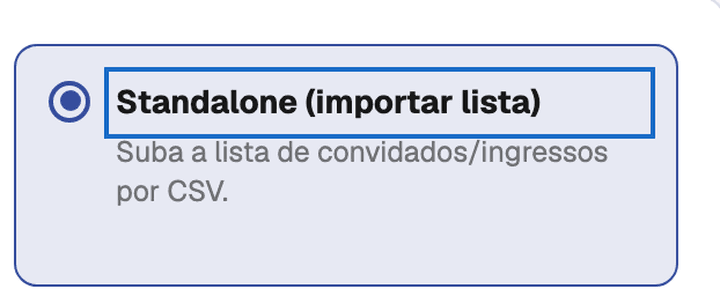
- Em Origem dos ingressos, escolha Standalone (importar lista). O campo Lista de convites (CSV) aparece logo abaixo.
- Arraste o arquivo para a área Arraste o arquivo CSV ou clique para selecionar, ou clique nela e escolha o arquivo.
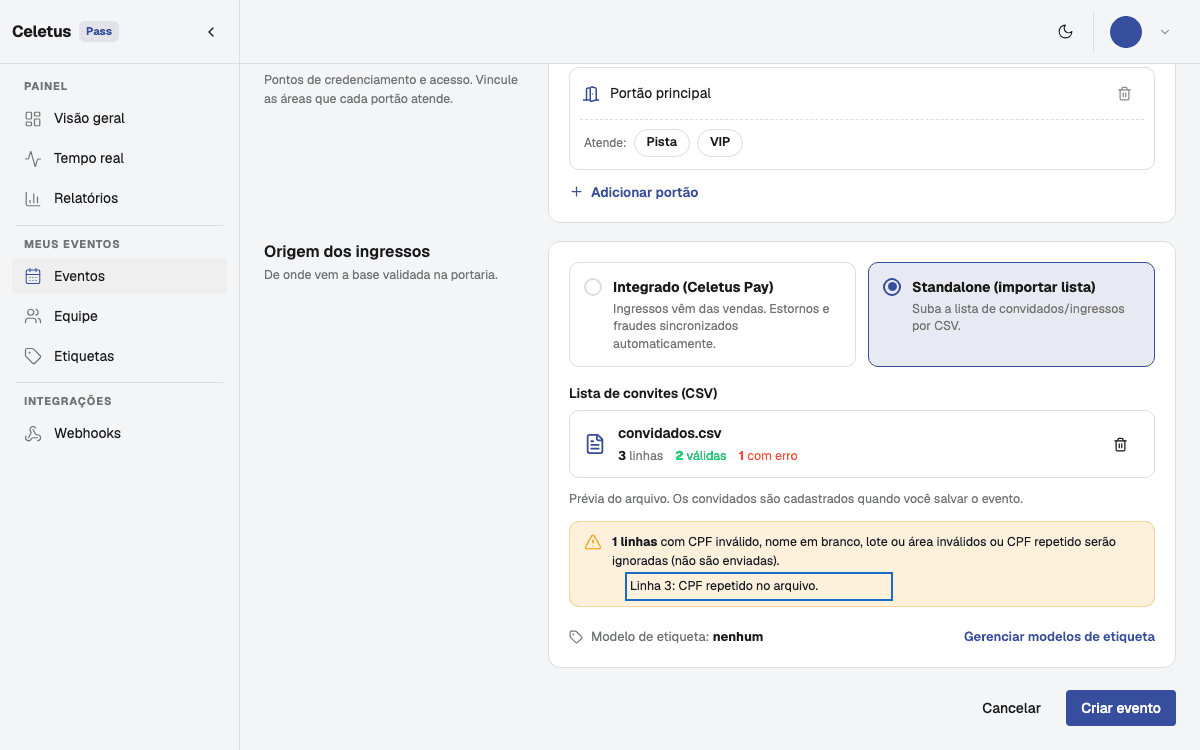
- Confira a prévia: o total de linhas, quantas são válidas e quantas têm erro. Se houver erro, o aviso amarelo mostra as primeiras linhas com o motivo.
- Corrija o arquivo, se precisar, e selecione-o de novo (o ícone da lixeira ao lado do nome descarta o arquivo escolhido).
- Clique em Criar evento (evento novo) ou Salvar alterações (evento existente). Os convidados só são cadastrados nesse momento.
- Leia o resultado em Lista importada e clique em Concluir.
O que a prévia confere
Ao escolher o arquivo, a tela lê cada linha e mostra o resultado, por exemplo 3 linhas, 2 válidas e 1 com erro. Uma linha só é considerada válida quando passa por todas as conferências:
| Se a linha tiver… | A prévia mostra |
|---|---|
| Nome vazio | Linha 3: Nome em branco. |
| CPF inválido | Linha 3: CPF inválido. |
| Lote fora da lista | Linha 3: Lote inválido (use vip, pista, camarote, meia, cortesia). |
| Área vazia | Linha 3: Área em branco. |
| CPF que já apareceu antes no arquivo | Linha 3: CPF repetido no arquivo. |
A prévia lista até as cinco primeiras linhas com erro. Se o arquivo for recusado antes da prévia, a tela explica o motivo: Cabeçalho inválido: a primeira linha deve ter as colunas nome,cpf,lote,area., O arquivo não tem nenhuma linha de convidado. ou O arquivo passa de 1 MB. Divida a lista em arquivos menores.

O que é enviado ao Pass
Só vai ao Pass o que a prévia aprovou. As linhas com erro (inclusive o CPF repetido) são ignoradas e não são enviadas, e as linhas válidas são cadastradas. Quando o mesmo CPF aparece mais de uma vez, vale a primeira linha que passa nas validações da prévia; as próximas linhas válidas com esse CPF são ignoradas. Para emitir um ingresso adicional sem venda, você pode criar uma cortesia; o Pass pede confirmação se o documento já estiver no evento. Não use cortesia para representar um ingresso vendido: ela fica fora de Ingressos vendidos no relatório.
Limites do arquivo
- Tamanho: a tela aceita arquivos de até 1 MB. Se a sua lista for maior, divida-a em arquivos menores, sem repetir convidados entre eles, e envie um por vez.
- Documento: a importação por CSV usa CPF válido. Convidado com CNPJ ou com outro documento não entra pelo arquivo; para ele, use a cortesia, que aceita CPF ou CNPJ.
- Lote: só os cinco lotes da tabela acima. Outro nome de lote é recusado na prévia.
- Colunas: o cabeçalho tem de ter as quatro colunas, na ordem nome,cpf,lote,area.
Como conferir o resultado
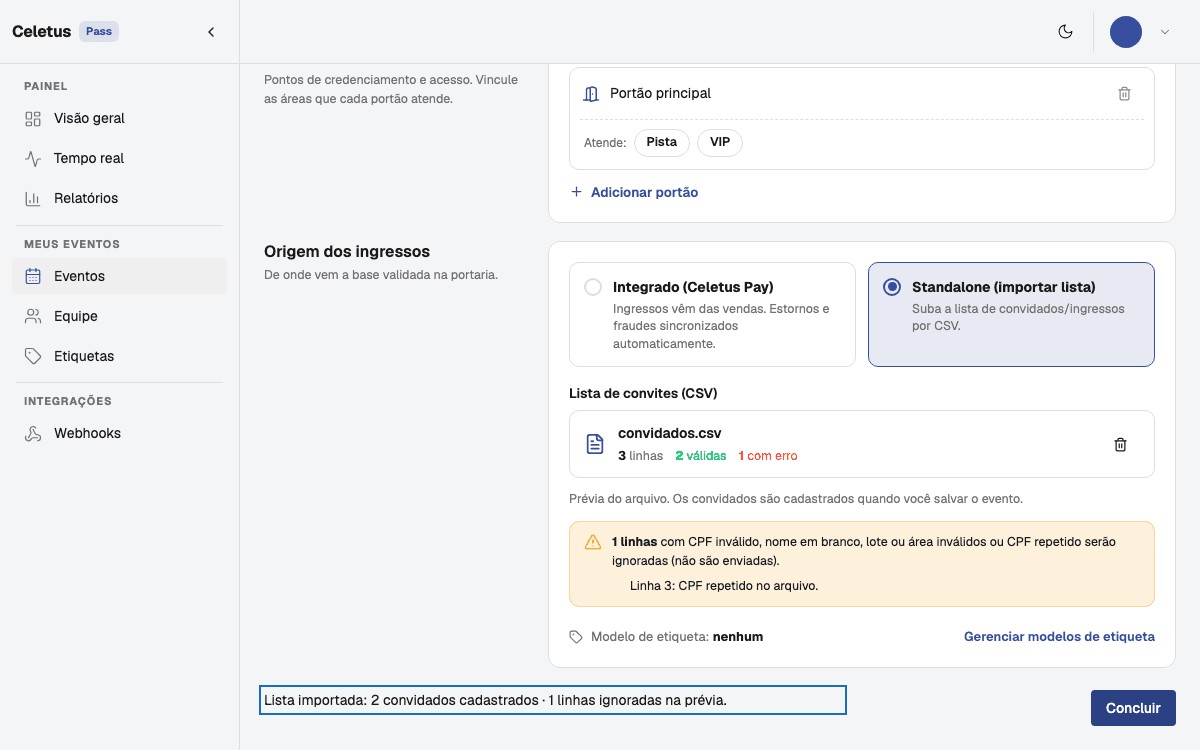
Depois de salvar, o rodapé do formulário mostra um resumo no formato Lista importada: 2 convidados cadastrados · 1 linhas ignoradas na prévia. Se o Pass recusar alguma linha, o resumo também diz quantas foram recusadas pelo servidor. Se a tela mostrar O evento foi salvo, mas a lista não foi importada, leia o motivo e confira Ingressos antes de tentar de novo. Uma falha de conexão pode acontecer depois de a lista ter sido cadastrada. Reenvie somente os convidados que você confirmou que faltam; se não conseguir conferir, fale com o suporte antes de repetir o envio.

Para conferir convidado por convidado:
Passo a passo
- Em Eventos, no cartão do evento, clique em Ingressos. A lista mostra Ingresso, CPF/CNPJ, Lote, Área, Situação e Ações.
- Compare o total e alguns nomes com o seu arquivo. Use Buscar por nome… e os filtros de lote, área e situação para achar pessoas específicas.
- Cada convidado aparece como Não credenciado até passar pela portaria; depois, como Credenciado.
Faça a conferência antes do dia do evento. Se faltar alguém, corrija o arquivo e importe só a pessoa que faltou; se sobrar alguém, avise o responsável pelo evento antes de abrir a portaria.
Como o convidado é credenciado
Na portaria, o operador abre a estação de credenciamento e busca o convidado pelo nome, pelo CPF ou pela referência do ingresso (o código que aparece abaixo do nome na lista de ingressos). Veja o passo a passo em Como credenciar participantes e controlar a entrada no evento. Os operadores são cadastrados pelo produtor em Como cadastrar operadores e definir suas funções no evento.
Linhas com o lote cortesia entram no relatório como cortesia, e não como venda: veja Como criar cortesias no Celetus Pass.
Quando falar com o suporte
Se o arquivo está certo e a prévia aprova as linhas, mas a lista não aparece em Ingressos depois de Lista importada, ou se a tela avisa que a importação falhou mais de uma vez, fale com o suporte e informe o nome do evento, o total de linhas do arquivo e a mensagem exibida. Não envie o arquivo inteiro com os CPFs por mensagem aberta.