
Como consultar e reenviar os ingressos vendidos?
ingressos vendidos reenviar ingresso Celetus Pass painel produtor evento
No painel, abra o produto Ingresso e a aba Ingressos vendidos. Enviar ingresso reenvia o ingresso por e-mail ao participante de cada ingresso, com o PDF anexado, apenas para ingressos válidos. Reenviar ao Celetus Pass é outra ação: aparece para ingresso pronto com rejeição ou falha de envio registrada. Uma não substitui a outra.
Para consultar os ingressos de um evento, abra o produto do tipo Ingresso no painel e entre na aba Ingressos vendidos. Ali você vê cada ingresso com a situação, o participante e a integração com o Pass, e tem duas ações diferentes: Enviar ingresso, que reenvia o ingresso por e-mail ao participante de cada ingresso, com o PDF anexado, e Reenviar ao Celetus Pass, que reenvia os ingressos pendentes ao Pass, o sistema da portaria. Uma ação não substitui a outra.
Este artigo é para quem vende ingressos. O comprador encontra o ingresso no portal Ticket: veja Como localizar, abrir e baixar meu ingresso.
Onde consultar
Passo a passo
- No painel, abra Produtos e clique no produto do tipo Ingresso.
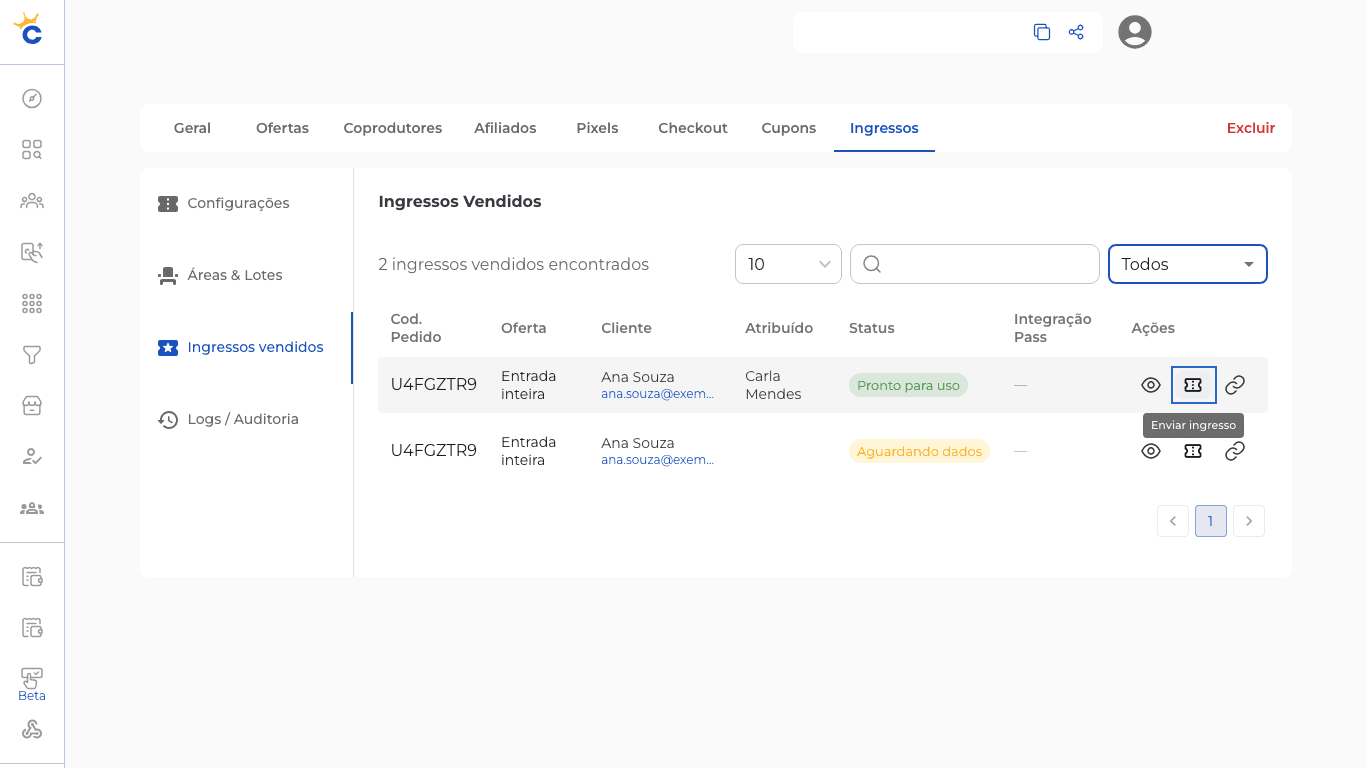
- Entre na aba Ingressos vendidos, ao lado de Configurações, Áreas & Lotes e Logs / Auditoria.
- A lista abre filtrada em Pronto para uso. Se quiser consultar outras situações, selecione Todos no filtro. Localize o pedido pelo Cod. Pedido, pelo Cliente ou pela Oferta. A coluna Atribuído mostra o participante do ingresso.
- Leia a coluna Status, que mostra a situação do ingresso, e a coluna Integração Pass, que mostra se o ingresso chegou ao Pass.
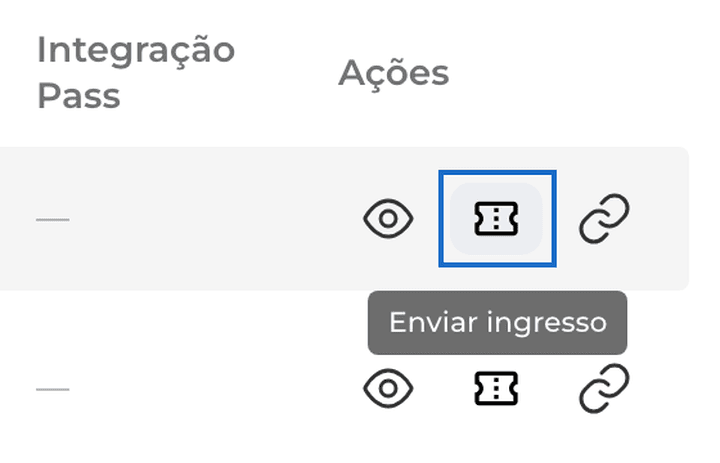
- Na coluna Ações, escolha o que fazer: ver o ingresso, Enviar ingresso ou, quando aparecer, Reenviar ao Celetus Pass.
O que as situações significam
| Coluna | O que aparece | Significado |
|---|---|---|
| Status | Pronto para uso | Ingresso válido para a entrada. |
| Status | Aguardando dados | Falta informar o participante. |
| Status | Aguardando pagamento | O pedido ainda não foi pago. |
| Status | Utilizado, Transferido ou Cancelado | Não oriente o participante a apresentar esse ingresso para uma nova entrada; confira a situação com a organização. |
| Integração Pass | Enviando ao Pass | O ingresso foi enviado e aguarda a confirmação do Pass. |
| Integração Pass | Integrado ao Pass | O Pass confirmou o recebimento. |
| Integração Pass | Rejeitado no Pass | O Pass recusou o envio. Passe o cursor para ler o motivo e reenvie ao Pass depois de corrigir. |
| Integração Pass | Falha no envio ao Pass | O envio não chegou ao Pass. Passe o cursor para ler o motivo e use Reenviar ao Celetus Pass. |
Sem chip na coluna Integração Pass, o ingresso ainda não foi enviado ou o evento não usa o Pass.
Enviar ingresso por e-mail
Use Enviar ingresso quando o participante não recebeu o ingresso ou perdeu o e-mail. Se quem pediu foi o comprador, confira quem está indicado como participante: o e-mail pode ser de outra pessoa.
Passo a passo
- Na linha do pedido, clique em Enviar ingresso.
- Leia o resultado mostrado pelo painel. No reenvio concluído, ele informa E-mails dos ingressos reenviados com sucesso.; se precisar gerar PDFs, pode informar Processamento dos ingressos iniciado.. Confira também os avisos de ingressos ignorados ou falhas.
- Peça ao participante que confira a caixa de entrada, o spam e as promoções no e-mail informado no ingresso.
- O e-mail leva o PDF do ingresso anexado e é enviado ao e-mail do participante de cada ingresso.
- Só ingressos prontos para uso são enviados. Quando os PDFs já estão disponíveis, o painel informa quantos ingressos foram ignorados por não estarem prontos; se nenhum estiver pronto, explica o motivo e não envia nada. Se ainda for necessário gerar PDFs, a mensagem pode ser Processamento dos ingressos iniciado., sem detalhar os envios de cada participante.
- Quando os PDFs já estão disponíveis, se algum ingresso pronto estiver sem e-mail do participante, o painel recusa o reenvio e informa os códigos dos ingressos sem e-mail; nenhum e-mail sai até você corrigir. Se a ação precisar gerar PDFs, confira o resultado com o participante: a mensagem de processamento não confirma a entrega de todos os e-mails. Se houver dúvida, fale com o suporte antes de repetir. No reenvio de PDFs já disponíveis, se o envio falhar para um participante, os demais seguem e o painel lista os códigos que não saíram. A ação é por pedido: repeti-la pode reenviar também os ingressos que já foram enviados. Informe os códigos ao suporte antes de tentar novamente.
- Se o pedido pago ainda não tinha ingressos emitidos, a ação tenta emiti-los. Confira a área e o lote antes de orientar o participante; se não forem identificados ou houver divergência, fale com o suporte.
Depois de usar Enviar ingresso, confira a mensagem do painel: ela informa o resultado do envio ou o motivo que impede o reenvio.
Reenviar ao Celetus Pass
Use Reenviar ao Celetus Pass quando o ingresso está pronto, mas a coluna Integração Pass mostra que ele não chegou ao Pass (por exemplo, Rejeitado no Pass ou Falha no envio ao Pass).
Passo a passo
- Localize o pedido com ingresso pendente de envio ao Pass.
- Clique em Reenviar ao Celetus Pass, o ícone de sincronização na coluna Ações.
- Leia o resultado mostrado pelo painel e confira a coluna Integração Pass. Integrado ao Pass indica que houve confirmação do Pass. Se continuar como Rejeitado no Pass ou Falha no envio ao Pass, leia o motivo e fale com o suporte se não conseguir resolver.
- O botão aparece na linha de um ingresso pronto que esteja Rejeitado no Pass ou com Falha no envio ao Pass. A ausência do botão não confirma que o ingresso chegou ao Pass. Se o participante não estiver na base e não houver botão, confira o vínculo do evento e fale com o suporte.
- Só são enviados ingressos prontos de pedidos pagos. Ingressos já Integrados ao Pass continuam como estão: a falha de um reenvio não os rebaixa nem os marca como pendentes.
- O produto precisa estar vinculado ao evento do Pass. A integração do produto com o Celetus Pass é feita pela equipe Celetus, a pedido do produtor pelo suporte: ela cria o evento no Pass, com a origem Integrado (Celetus Pay). O campo ID do evento no Pay/Ticket do formulário do Pass não faz esse vínculo. Se o evento do seu produto não aparece no Pass, fale com o suporte. Veja Como preparar e gerenciar um evento no Celetus Pass.
- Reenviar ao Pass não envia e-mail ao participante. Para isso, use Enviar ingresso.
O reenvio ao Pass e o envio por e-mail são ações separadas. Confira o retorno do painel e a coluna Integração Pass.
Qual ação usar
| Situação | Ação |
|---|---|
| O participante não recebeu o ingresso no e-mail | Enviar ingresso |
| O ingresso não aparece na portaria do evento | Reenviar ao Celetus Pass (se o botão estiver disponível) |
| A venda não aparece no painel | A venda não aparece no painel |
| Reenviar o acesso de um curso ou e-book | Como reenviar o acesso ao comprador |
| Reenviar as notificações da venda a uma integração | Como reenviar os eventos da venda |
Perguntas frequentes
Enviar ingresso também envia o ingresso ao Pass?
Não. Ele envia o e-mail ao participante de cada ingresso. O envio ao Pass é a ação Reenviar ao Celetus Pass.
O e-mail de reenvio leva o PDF?
Sim, o PDF do ingresso vai anexado.
Por que o botão Reenviar ao Celetus Pass não aparece?
O botão aparece para um ingresso pronto rejeitado pelo Pass ou com falha de envio registrada. Ingressos ainda não enviados e sem erro registrado, ou que continuam como Enviando ao Pass, podem ficar sem botão. Isso não confirma a integração: se o ingresso não estiver na base, fale com o suporte.
Reenviar para ingresso cancelado ou utilizado?
Não. O reenvio vale só para ingressos válidos.
Como sei que o ingresso chegou à portaria?
Pela coluna Integração Pass: Integrado ao Pass indica que o Pass confirmou o recebimento. Antes da abertura da portaria, confira essa coluna.
Quem vincula o produto ao evento do Pass?
A equipe Celetus. A integração do produto de ingresso com o Celetus Pass é feita por ela, e você pede pelo suporte; depois disso o evento é criado no Pass já vinculado, com a origem Integrado (Celetus Pay). Se o evento não aparece no Pass, fale com o suporte. Veja Como preparar e gerenciar um evento no Celetus Pass.
Em que endereço fica o Pass?
Em pass.celetus.com.