
Como credenciar participantes e controlar a entrada no evento?
credenciamento portaria operador entrada QR code offline celetus pass
Entre em pass.celetus.com pela tela Acesso do operador, escolha Credenciamento ou Controle de acesso, confirme o evento e o portão e inicie. No credenciamento, leia o QR (ou busque por CPF/CNPJ ou pela referência) e clique em Credenciar; no acesso, registre entrada ou saída. Sem internet, a leitura é provisória e conferida ao reconectar; liberar a entrada segue o padrão da organização.
A estação é a tela que o operador usa na portaria do evento. Entre em pass.celetus.com, escolha Acesso do operador, informe o Login e a Senha e abra o fluxo de Credenciamento ou de Controle de acesso, conforme a sua função. O credenciamento confirma quem é o participante; o controle de acesso registra a entrada e a saída no portão. Credenciar não é registrar a entrada.
Credenciamento ou acesso: qual é a diferença?
| Credenciamento | Controle de acesso | |
|---|---|---|
| Para que serve | Conferir o participante e credenciá-lo uma vez (e entregar a credencial, se a impressão estiver ligada) | Registrar a entrada e a saída pelo portão |
| Botão principal | Credenciar | Registrar entrada ou Registrar saída |
| Quando o ingresso é recusado | Já credenciado | Ainda não credenciado: encaminhe ao credenciamento |
Ordem natural: o participante primeiro é credenciado; depois passa pelo controle de acesso. Se alguém chega ao portão sem ter sido credenciado, o acesso mostra Ainda não credenciado e pede: “É preciso credenciar o participante antes de liberar o acesso. Encaminhe ao credenciamento.”
Como preparar a estação
Passo a passo
- Abra pass.celetus.com, escolha Acesso do operador, informe Login e Senha e clique em Entrar na estação.
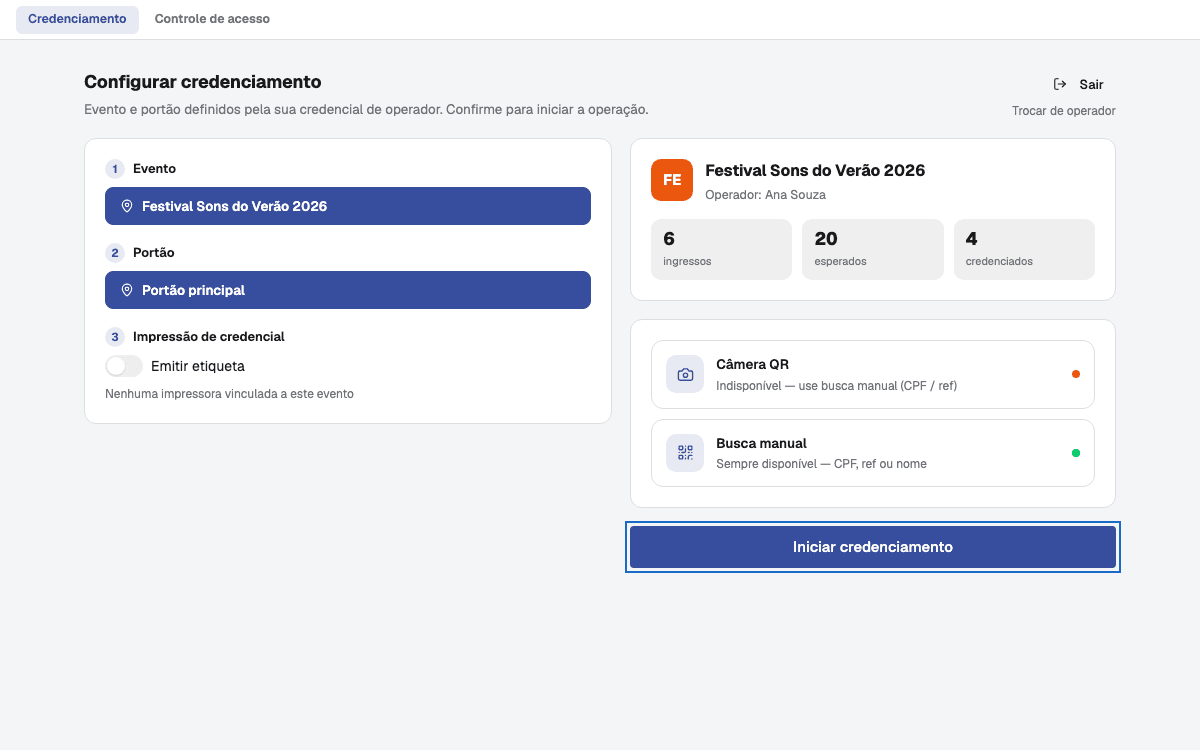
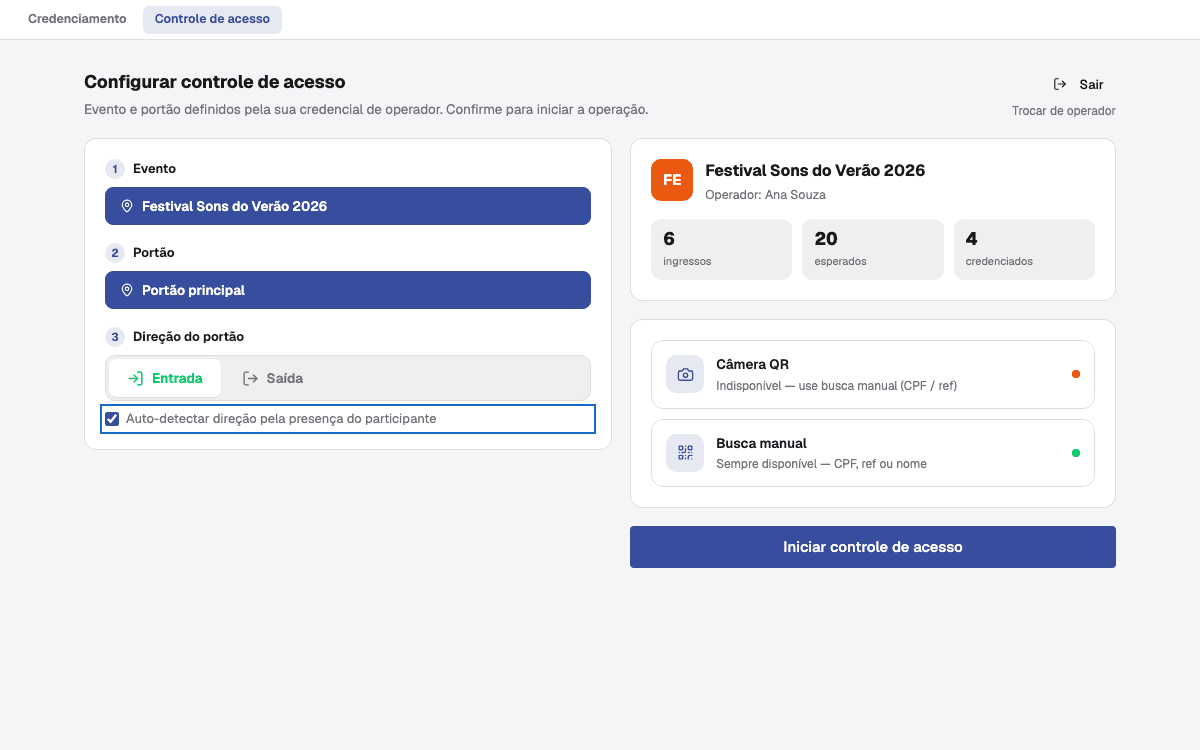
- Escolha Credenciamento ou Controle de acesso. A tela Configurar credenciamento (ou Configurar controle de acesso) mostra o Evento e o Portão definidos pela sua credencial. Você só confere; não escolhe.
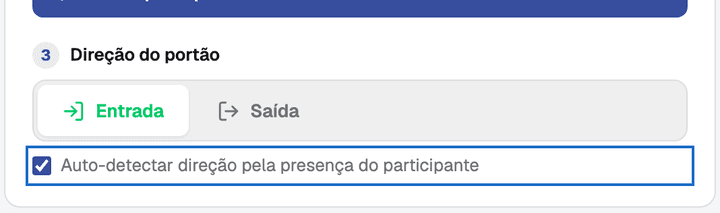
- No controle de acesso, escolha a Direção do portão, Entrada ou Saída. Se quiser, mantenha ligado Auto-detectar direção pela presença do participante.
- No credenciamento, decida se liga Emitir etiqueta (impressão da credencial). É opcional e vem desligada.
- Permita o uso da câmera quando o navegador pedir. O quadro Câmera QR mostra se está pronta ou Indisponível — use busca manual (CPF / ref).
- Confira os contadores (ingressos, esperados, credenciados) e inicie a operação.

Impressão da credencial (opcional)
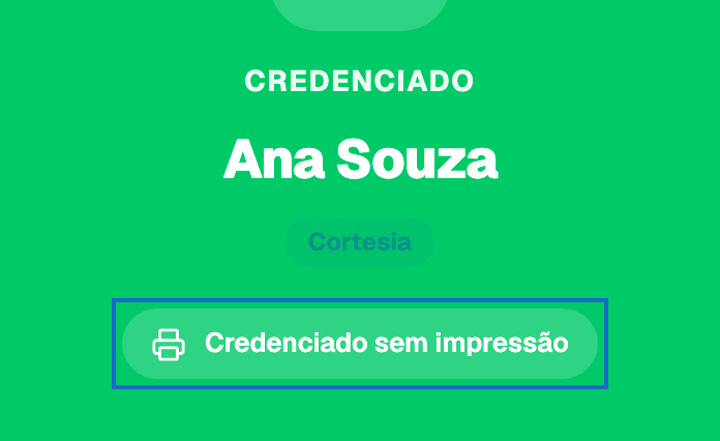
A impressão é opcional: com Emitir etiqueta desligado, você credencia sem impressora. Se ligar, é preciso escolher uma Impressora vinculada ao evento; sem escolher, a estação pede Selecione uma impressora para emitir a etiqueta. Se não há impressora vinculada, a tela informa Nenhuma impressora vinculada a este evento e o interruptor fica indisponível. Com a impressão ligada, o botão vira Credenciar · imprimir credencial e, se precisar de outra via, há o botão Reimprimir. Quem decide se o seu evento usa credencial impressa é a organização. O desenho da credencial está em Como criar o modelo de etiqueta e personalizar a credencial, e a impressora e o agente (cuja instalação o suporte faz com você, em horário agendado), em Como configurar a impressora de credenciais no Pass.
Como credenciar um participante
Passo a passo
- Na tela Pronto para credenciar, aponte a câmera para o QR do ingresso. Se a câmera não está disponível ou o QR não é localizado, digite no campo de busca o CPF/CNPJ ou a referência do ingresso e clique em Buscar.
- Confira o nome e os dados do ingresso (Ingresso, Referência, Pedido). Se a pessoa tem mais de um ingresso, escolha qual credenciar.
- Confira o documento com foto, se a sua organização exige, e clique em Credenciar.
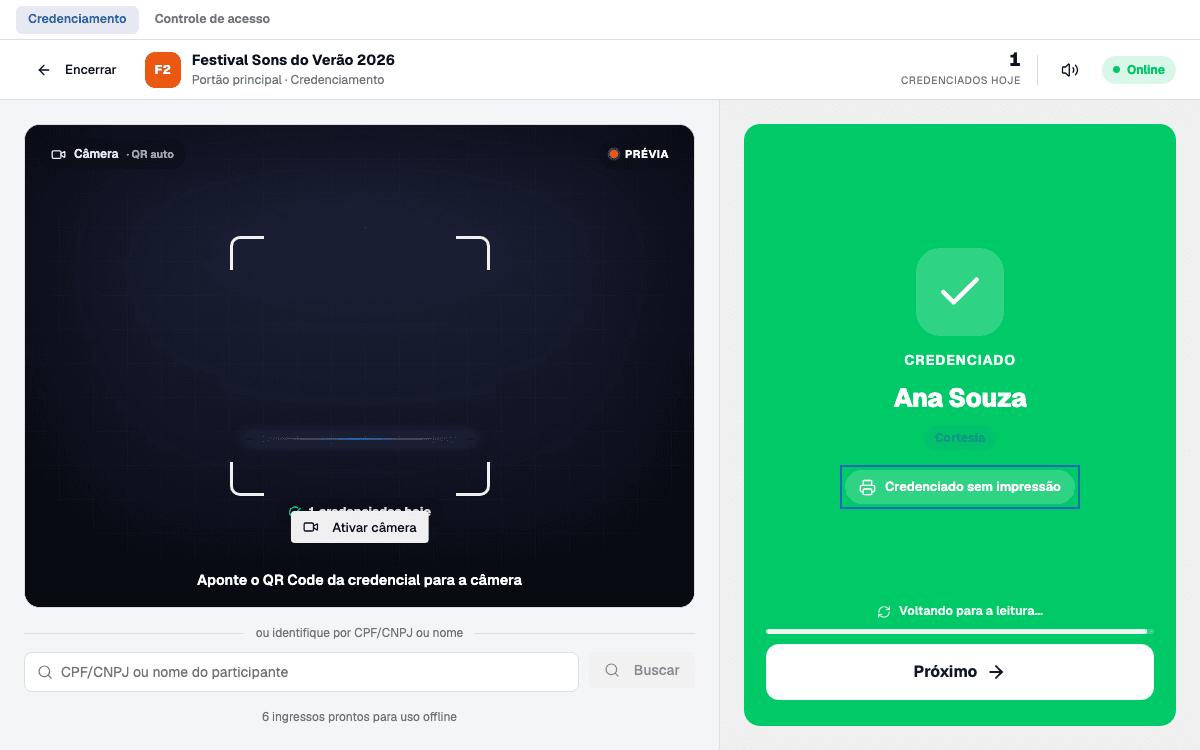
- A tela mostra Credenciado. Siga para o próximo participante.
Ao receber Credenciado, confira o participante antes de seguir para o próximo ingresso. Convidados criados à mão como cortesia aparecem na estação como os demais: veja Como criar cortesias no Celetus Pass.
O que as telas de resultado querem dizer
| Tela | O que significa | O que fazer |
|---|---|---|
| Credenciado | O participante foi credenciado. | Siga para o próximo. |
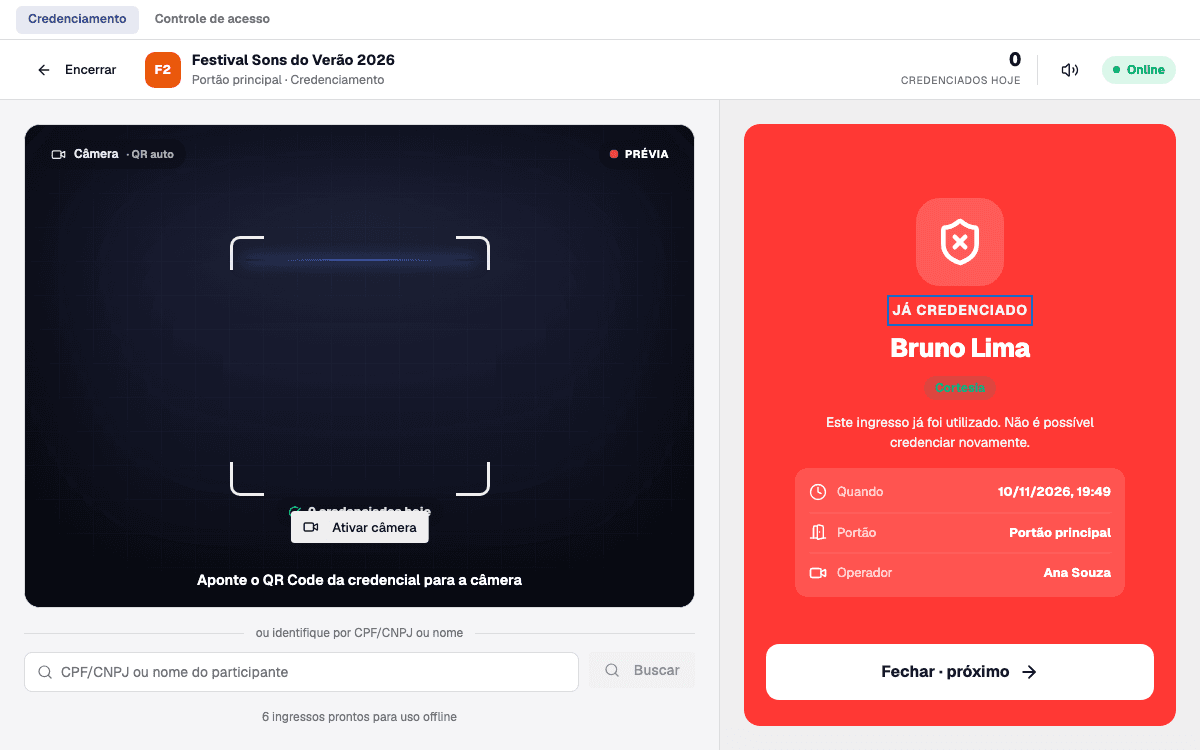
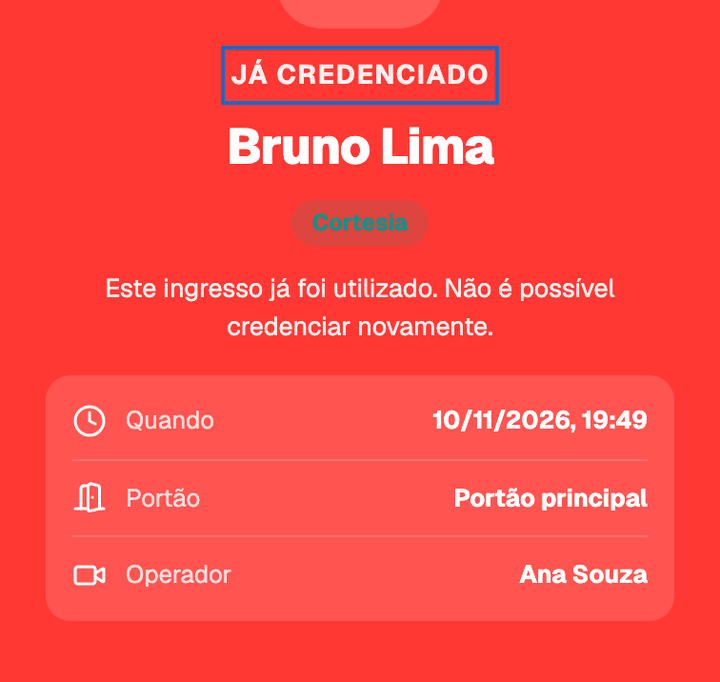
| Já credenciado | O ingresso já foi utilizado: “Não é possível credenciar novamente.” A tela mostra Quando, Portão e Operador do primeiro credenciamento. | Não credencie de novo. Confira o documento e chame o responsável pelo evento se houver dúvida. |
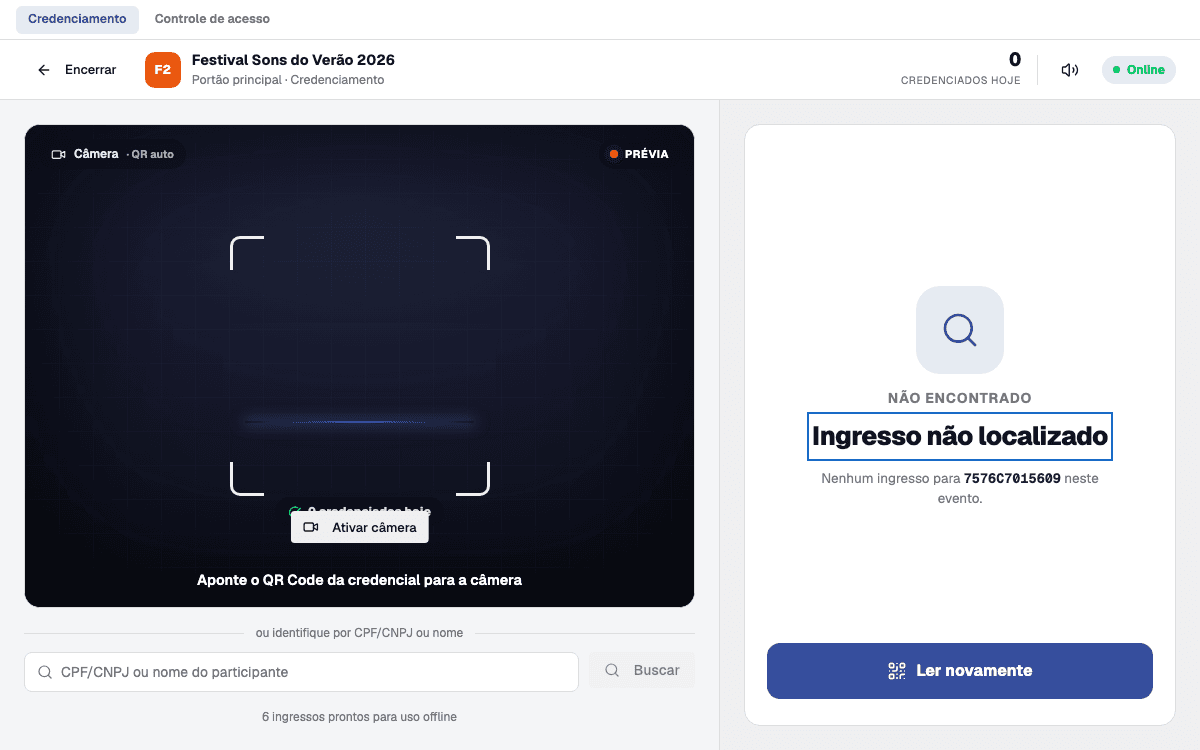
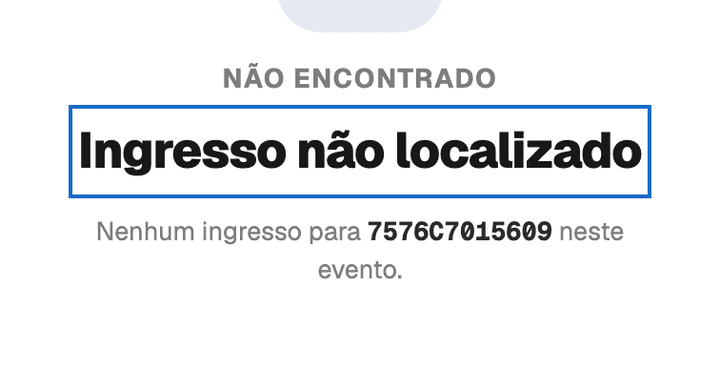
| Ingresso não localizado | A estação não localizou o ingresso para este portão. | Tente outra busca (CPF/CNPJ ou referência). Se continuar, confira se o ingresso é de uma área atendida por este portão e encaminhe ao responsável. |
| Conflito de sincronização | O mesmo ingresso foi credenciado em dois lugares: “Credenciamento duplicado detectado na última sincronização. Verifique manualmente antes de liberar.” A tela mostra o Outro registro e o Portão. | Confira manualmente com o responsável pelo evento antes de liberar. Você pode tocar em Resolver depois · próximo. |
Se aparecer Já credenciado, confira Quando, Portão e Operador do registro anterior antes de chamar o responsável pelo evento.
Como controlar a entrada e a saída
Passo a passo
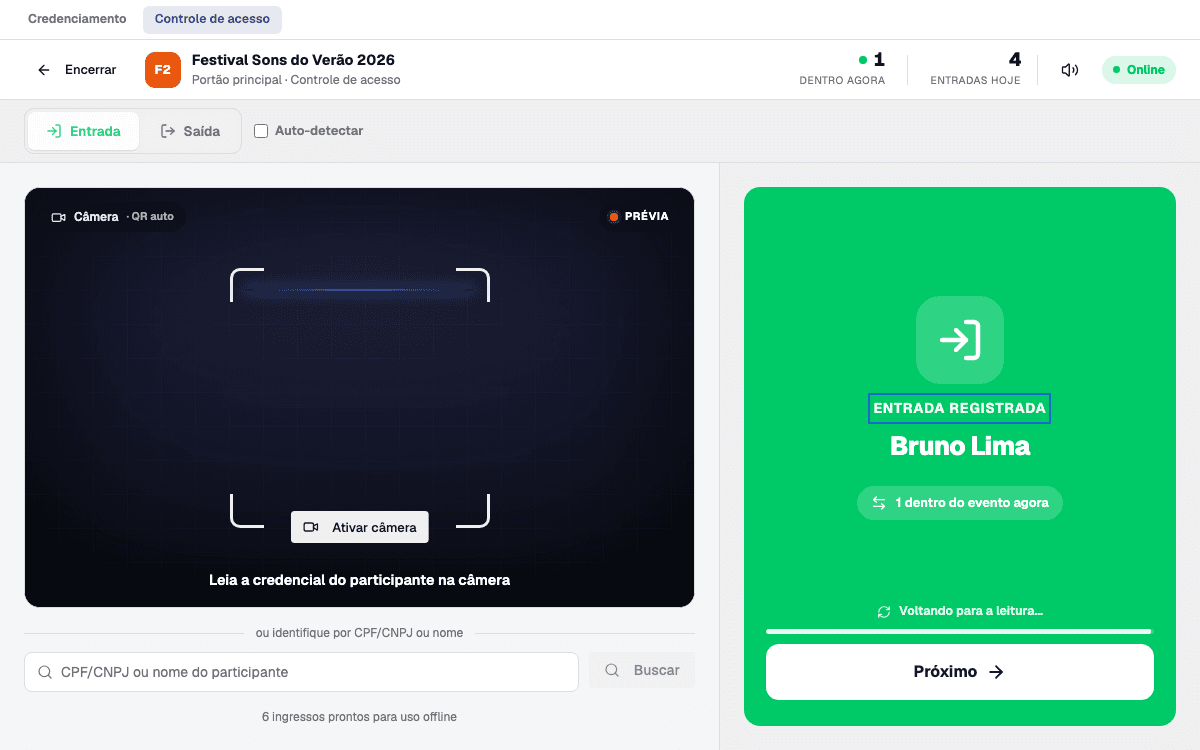
- No fluxo de Controle de acesso, leia o QR ou busque o participante.
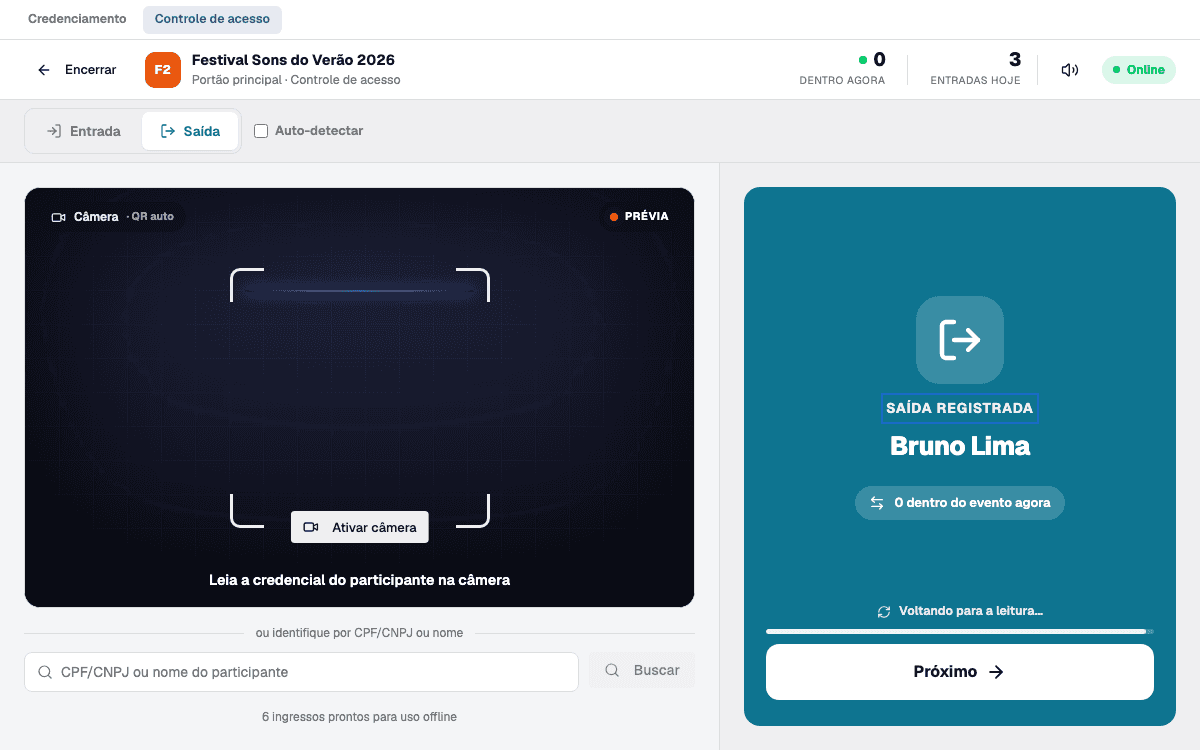
- Confira a direção: Registrar entrada ou Registrar saída.
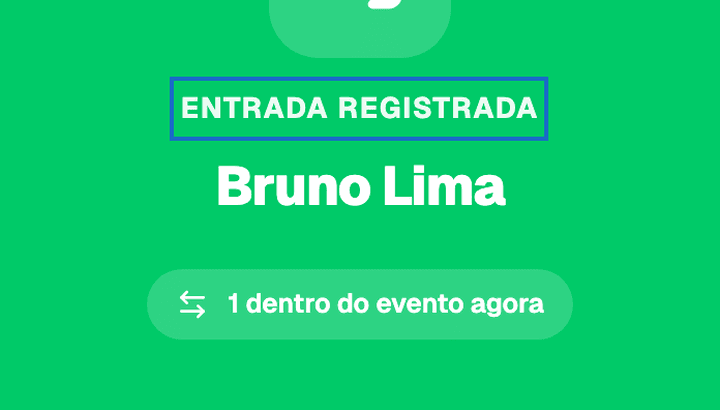
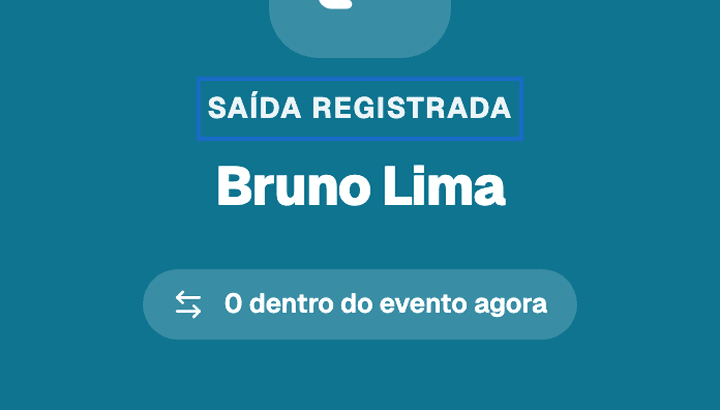
- Clique no botão. A tela mostra Entrada registrada ou Saída registrada.
- Os contadores dentro agora e entradas hoje somam as leituras desta estação; não use esses números como contagem de pessoas no evento.
Se o participante não foi credenciado, aparece Ainda não credenciado: não libere o acesso e encaminhe ao credenciamento. Para os números do evento todo, o produtor usa o Tempo real e os relatórios: veja Como acompanhar o evento ao vivo e ver os relatórios do Pass. Use sempre o resultado da estação para decidir: não libere a entrada só porque o participante mostra um QR na tela do celular.
E se faltar internet?
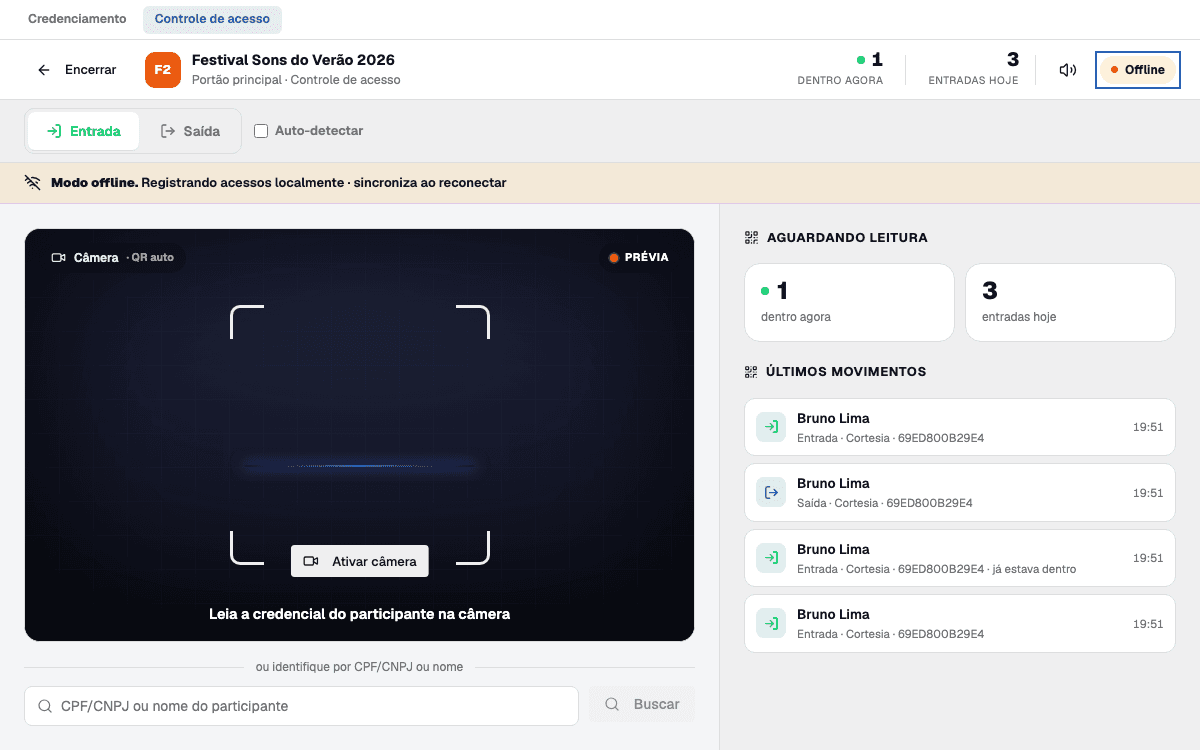
Mantenha a estação conectada. Se faltar internet, a leitura feita sem conexão é provisória: ela só é conferida quando a estação reconecta, e os avisos Offline e de validação provisória não confirmam, por si só, a validade do ingresso nem que os registros já chegaram à base da portaria. A Celetus não tem um procedimento único para esse caso: decidir se libera a entrada sem conexão segue o padrão definido pela organização do evento. Avise o responsável pelo evento e siga esse padrão.
Os conflitos aparecem na reconexão: a estação avisa quando uma leitura feita sem internet foi recusada na sincronização (por exemplo, “conflito com outra leitura” ou “já estava credenciado em outra leitura”). Trate essa leitura como não confirmada, mesmo que ela continue no histórico e no contador da estação, e encaminhe o caso ao responsável pelo evento antes de liberar o participante.
Antes de sair da estação
Se a estação tiver leituras que ainda não sincronizaram, ao clicar em Sair ela avisa que os registros não sincronizados serão apagados e pede: “Conecte à internet e reabra a operação para sincronizar antes de sair.” Conecte primeiro; só use Sair e apagar depois de falar com o responsável.
Sem conexão, o aviso offline sozinho não confirma o ingresso. Siga o padrão da organização do evento para decidir a entrada e conferir o documento.
Quando falar com o responsável pelo evento ou com o suporte
- Conflito, ingresso já credenciado, falta de internet ou recusa na sincronização: siga o padrão definido pela organização do evento e encaminhe ao responsável. Um QR lido ou aviso offline não confirma a entrada sozinho.
- Não consigo entrar na estação, o evento não aparece ou o portão está errado: quem cadastra o operador é o produtor; veja Como cadastrar operadores e definir suas funções no evento.
- A câmera ou a impressora não funcionam e a estação continua indisponível: fale com o suporte e informe o nome do evento e o portão. Nunca envie a senha.
Para o produtor que prepara o evento antes da portaria, veja Como preparar e gerenciar um evento no Celetus Pass.