
Como cadastrar operadores e definir suas funções no evento?
operador equipe portaria credenciamento acesso celetus pass
No Celetus Pass, abra Equipe, clique em Novo operador e preencha nome, CPF, login e senha. Escolha evento e portão e defina a função: Credenciamento, Acesso ou Ambos. O operador entra na estação com o próprio login em pass.celetus.com. Ele é diferente do colaborador do painel da Celetus, que abre a sua conta de vendas.
Operador é a pessoa que trabalha na portaria de um evento, usando a estação do Celetus Pass. Para cadastrar um, abra Equipe no Pass, clique em Novo operador, preencha Nome, CPF, Login e Senha, escolha o Evento e o Portão e defina a Função: Credenciamento, Acesso ou Ambos. O operador entra em pass.celetus.com pela tela Acesso do operador, com o login e a senha que você criou.
Como cadastrar um operador
Passo a passo
- Entre em pass.celetus.com como produtor (Painel do produtor) e abra Equipe, no menu lateral. Veja Como preparar e gerenciar um evento no Celetus Pass.
- Clique em Novo operador.
- Em Dados do operador, preencha Nome (nome completo), CPF, Login (usado para entrar na estação) e Senha (a senha de acesso à estação).
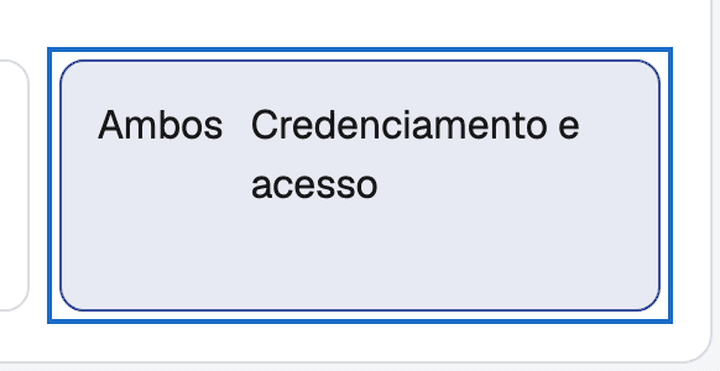
- Em Atribuição, escolha o Evento, depois o Portão (a lista só abre depois de escolher o evento) e a Função.
- Clique em Criar operador.
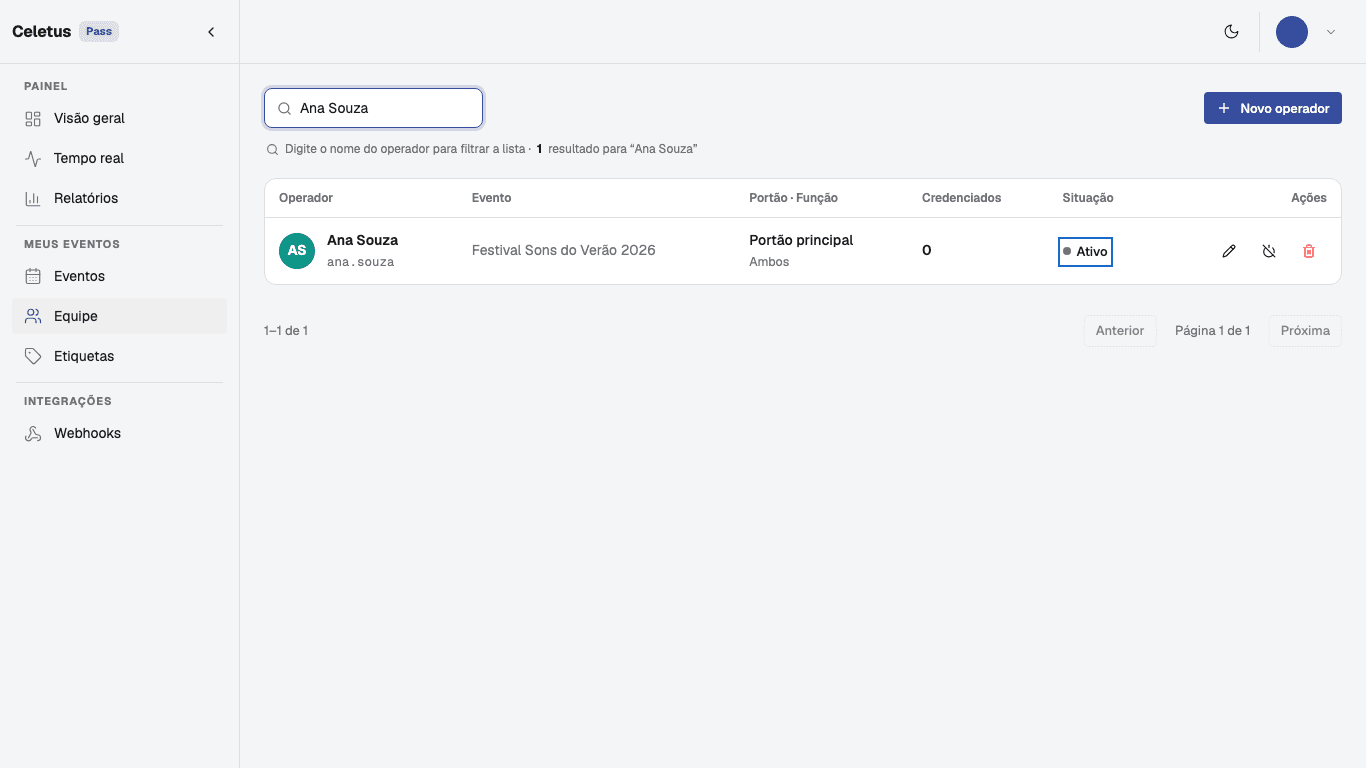
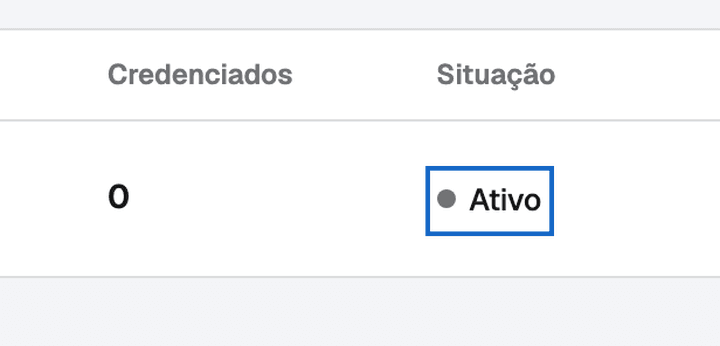
- De volta à lista Equipe, confira a Situação do operador. Se precisar alterá-la, use Ativar ou Inativar.
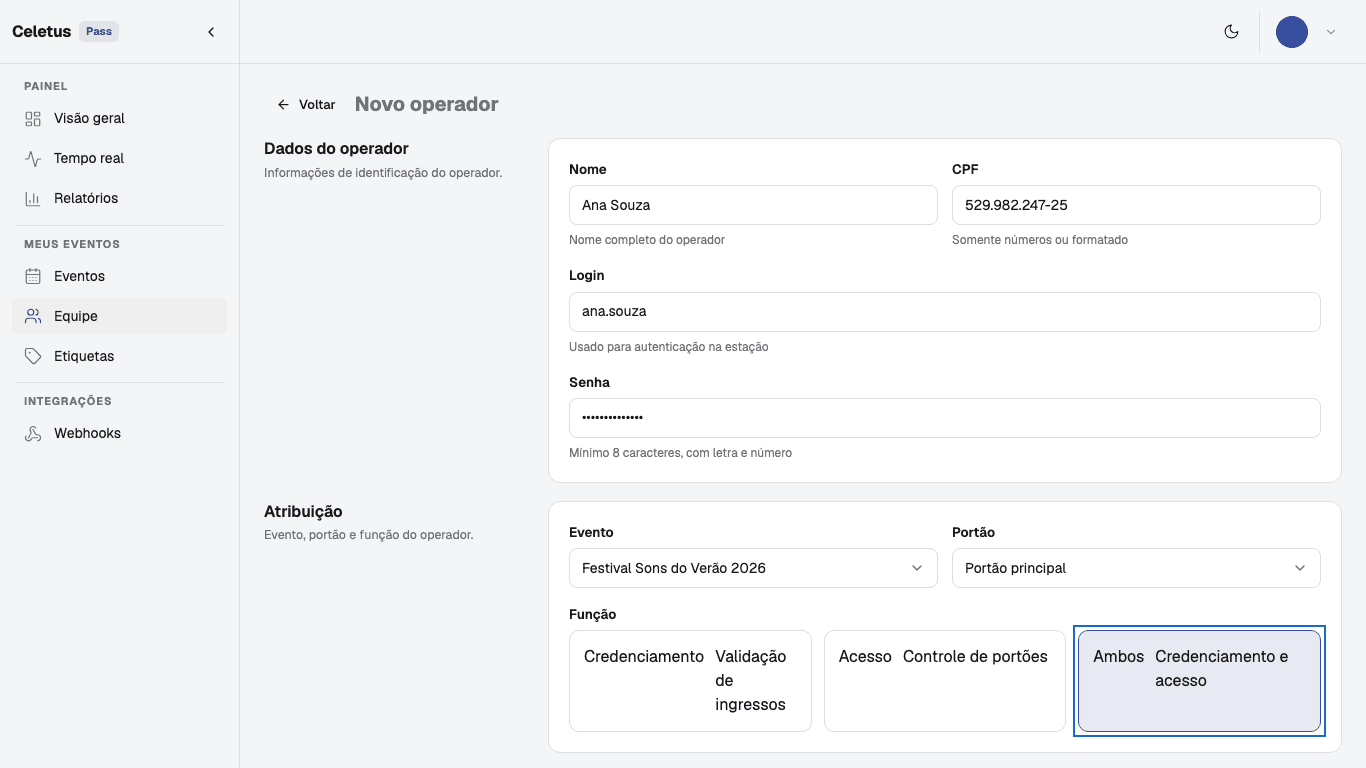
O painel recusa o cadastro quando falta algo: Nome obrigatório, CPF inválido (o CPF precisa ter 11 dígitos), Login obrigatório, Senha obrigatória, Selecione um evento ou Selecione um portão. A senha também precisa misturar letras e números e não pode ser fácil de adivinhar nem conter os dados de acesso. Cada operador tem login e senha próprios: não compartilhe um mesmo acesso entre pessoas.
Qual função escolher
| Função | O que a tela diz | Quando usar |
|---|---|---|
| Credenciamento | Validação de ingressos | Posto que confere o participante e o credencia (e imprime a credencial, se ligado). |
| Acesso | Controle de portões | Posto que registra a entrada e a saída na passagem. |
| Ambos | Credenciamento e acesso | Quando a mesma pessoa faz as duas tarefas. |
Credenciar não é registrar a entrada: o credenciamento confirma o participante; o acesso controla a passagem pelo portão. Se quiser a diferença na prática, veja Como credenciar participantes e controlar a entrada no evento.
Como o portão e o evento se ligam ao operador
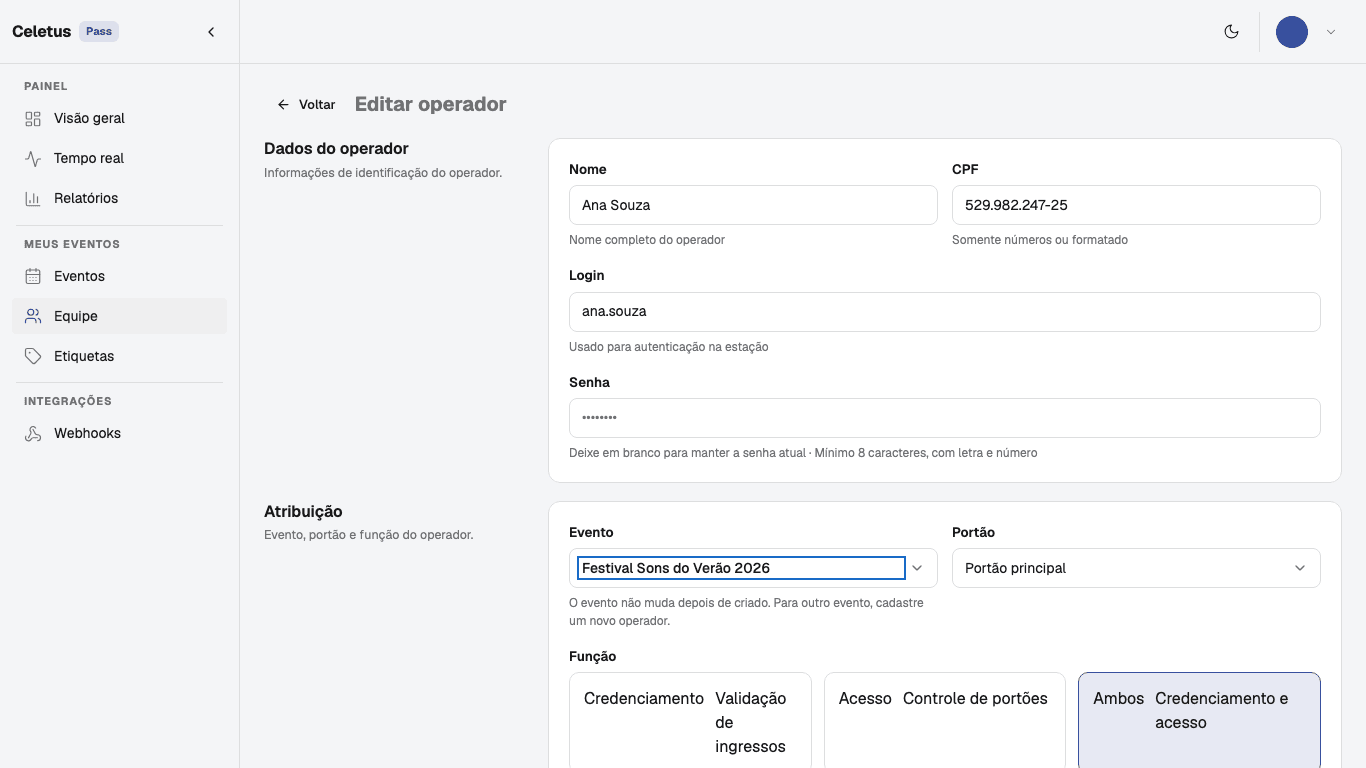
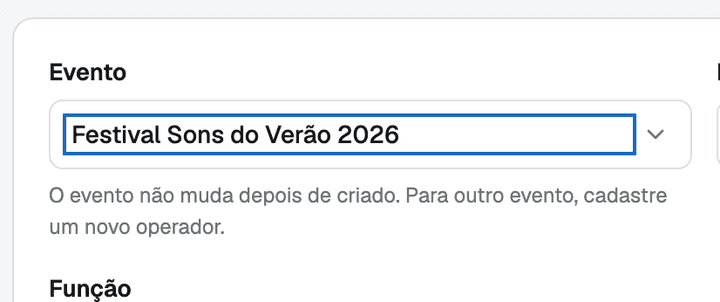
O evento e o portão que você escolhe ficam gravados na credencial do operador. Na estação, essas informações já aparecem prontas (Evento e Portão) e ele só confirma para começar. Para mudar o portão no mesmo evento, edite o cadastro do operador. Se ele precisar trabalhar em outro evento, cadastre um novo operador nesse evento: a edição não muda o evento do operador.
Os portões são criados na edição do evento: veja a seção Como criar um evento de Como preparar e gerenciar um evento no Celetus Pass.
Como acompanhar, inativar, editar ou excluir
A lista de Equipe mostra, para cada operador: Operador, Evento, Portão · Função, Credenciados, Situação (Online, Ativo ou Inativo) e Ações. Dá para buscar pelo nome.
| Ação | O que faz |
|---|---|
| Editar | Muda nome, portão no mesmo evento, função ou senha. O evento não muda pela edição: para outro evento, cadastre um novo operador. |
| Inativar / Ativar | O operador inativo não consegue entrar na estação; ao ativar, ele volta a entrar. Serve para suspender o acesso sem apagar o cadastro. |
| Excluir | O painel pergunta Excluir operador? e avisa que a pessoa será removida da equipe e perderá o acesso ao evento. A ação não pode ser desfeita. |
Para ver o que cada operador registrou, o produtor usa os relatórios do evento: veja Como acompanhar o evento ao vivo e ver os relatórios do Pass.
Como o operador entra
Passo a passo
- O operador abre pass.celetus.com e escolhe Acesso do operador (endereço direto: pass.celetus.com/login/operador).
- Informa o Login e a Senha e clica em Entrar na estação.
- Escolhe o fluxo de credenciamento ou de acesso, conforme a função, e confirma a configuração. A operação só começa com o evento Ao vivo.
Se aparecer Não foi possível entrar. Verifique suas credenciais., confira o login e a senha, confirme que a situação do operador é Ativo e redefina a senha pela edição do cadastro, se preciso. Não envie a senha por mensagem aberta; combine a entrega com o operador.
Quando falar com o suporte
Se o operador não consegue entrar mesmo ativo e com a senha correta, ou se o evento ou o portão não aparecem na lista, fale com o suporte e informe o nome do evento e o login do operador (nunca a senha). Para saber como dar acesso ao painel de vendas, veja Como dar acesso à minha equipe e Como montar meu time comercial.