
Como configurar um evento com ingresso nominal, áreas e lotes?
ingresso evento nominal áreas lotes estoque
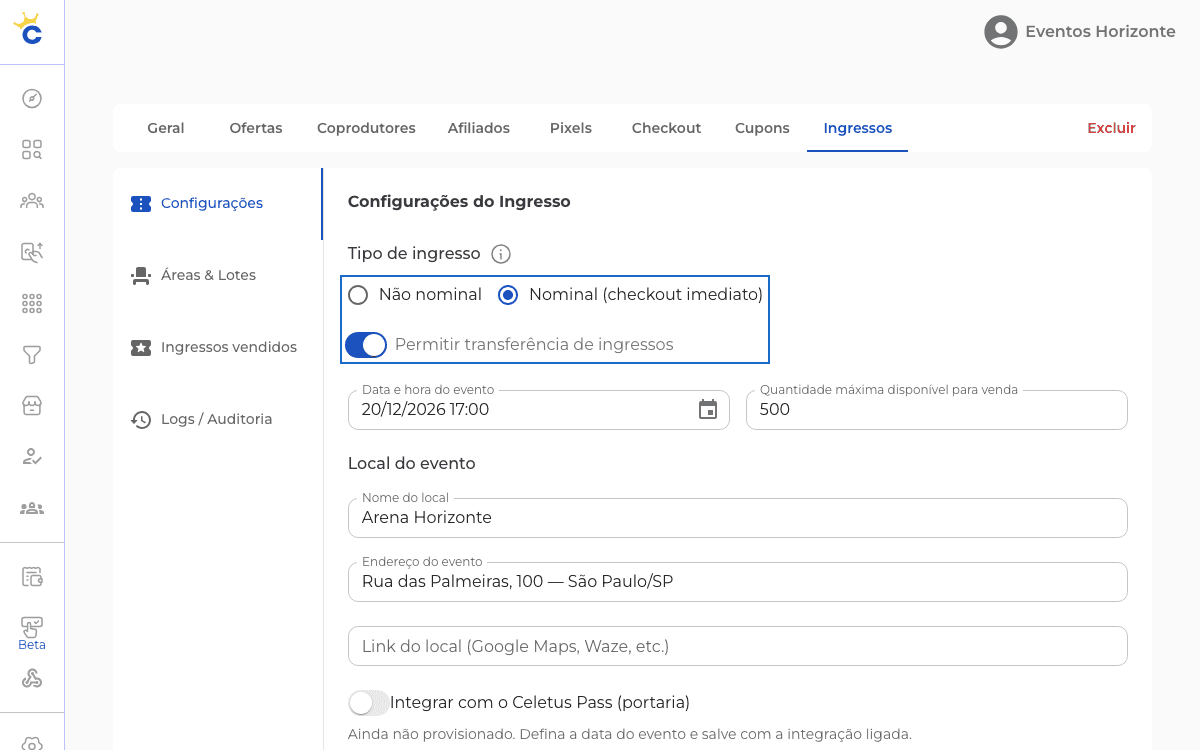
No produto do tipo Ingresso, abra a aba Ingressos e preencha Configurações do Ingresso: tipo, quantidade máxima, data e local. No não nominal, os dados do participante são preenchidos depois; no nominal, o comprador fica no primeiro ingresso e informa os participantes adicionais no Ticket. Depois crie as áreas e os lotes por quantidade, data ou ambos.
Para vender ingressos de um evento, abra o produto do tipo Ingresso, entre na aba Ingressos e, em Configurações do Ingresso, escolha o Tipo de ingresso: Não nominal (o participante preenche os dados depois; o prazo automático depende da data do evento e do prazo configurado) ou Nominal (checkout imediato) (o comprador é o participante do primeiro ingresso e informa a pessoa de cada ingresso adicional depois, no Ticket). Informe a Quantidade máxima disponível para venda, a data e o local; depois crie as áreas e os lotes em Áreas & Lotes. O prazo para preencher e a permissão de transferência que você define no produto valem para cada ingresso emitido.
Antes de começar
Cadastre o produto escolhendo o tipo Ingresso (veja Como cadastrar um produto e Curso, e-book, ingresso ou comunidade: qual tipo de produto escolher?). O ingresso é sempre de pagamento único. Cada lote usa uma oferta do produto: se ainda não tem uma, crie pelo próprio lote (Nova oferta) ou veja Como criar uma oferta.
O tipo Ingresso, como qualquer produto novo, passa pela análise da Celetus. Se o seu evento for presencial, leia também O que posso vender na Celetus.
Como configurar o tipo de ingresso
Passo a passo
- No menu lateral, abra Produtos, escolha o produto do tipo Ingresso e clique na aba Ingressos.
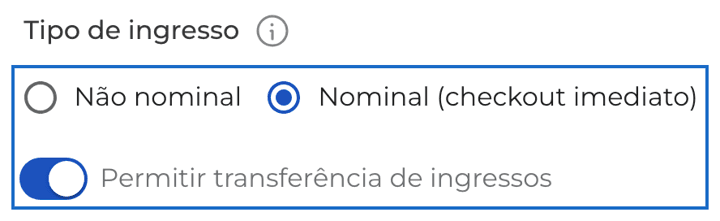
- Em Configurações do Ingresso, escolha o Tipo de ingresso: Não nominal ou Nominal (checkout imediato). O ícone de informação ao lado do título resume cada opção.
- Se escolheu Não nominal, preencha Prazo para preencher os dados (dias antes do evento). O exemplo da própria tela: 7 significa que o participante pode informar os dados até 7 dias antes do início do evento.
- Se escolheu Nominal (checkout imediato), decida se liga Permitir transferência de ingressos.
- Informe a Data e hora do evento e a Quantidade máxima disponível para venda. Esse campo é obrigatório: sem ele, o painel avisa que é necessário informar a quantidade máxima.
- Preencha Nome do local, Endereço do evento e Link do local (Google Maps, Waze, etc.), se quiser, e clique em Salvar.
Não nominal ou nominal: qual escolher?
| Não nominal | Nominal (checkout imediato) | |
|---|---|---|
| Quem informa os dados do participante | Quem tem o ingresso, depois da compra, respeitando o prazo automático quando houver | O comprador, na hora da compra, como participante do primeiro ingresso; os demais ingressos do pedido ficam para ele informar no Ticket |
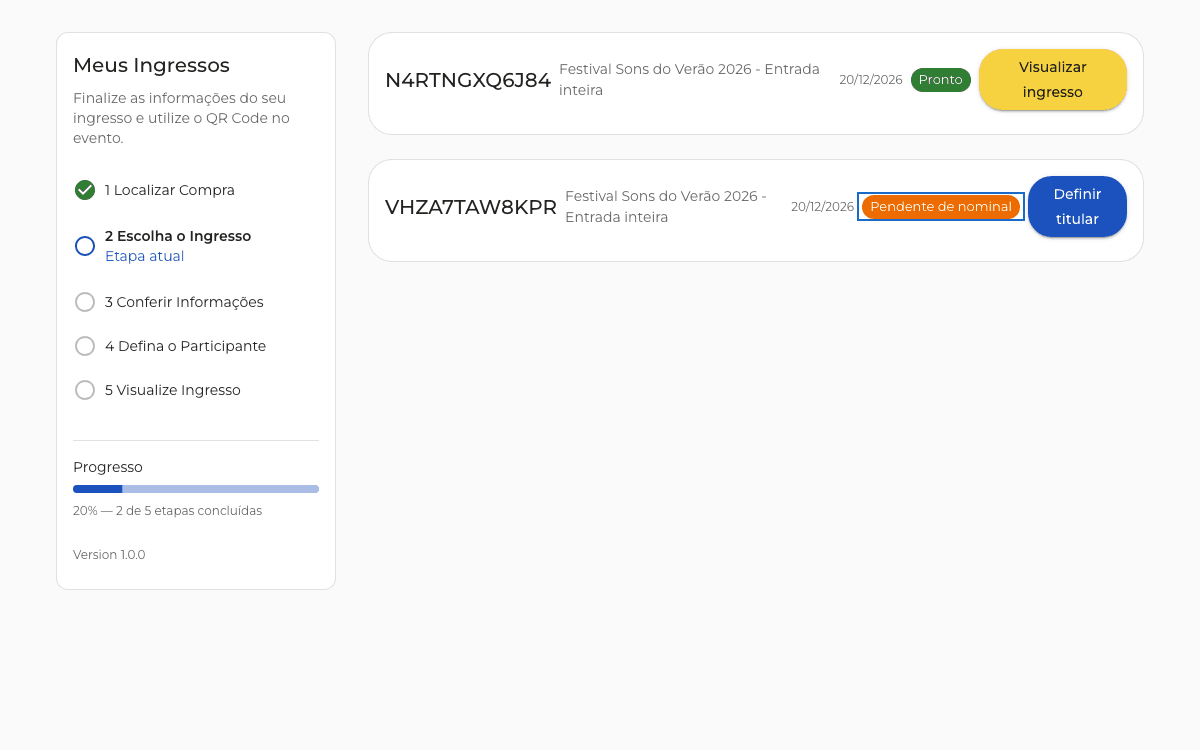
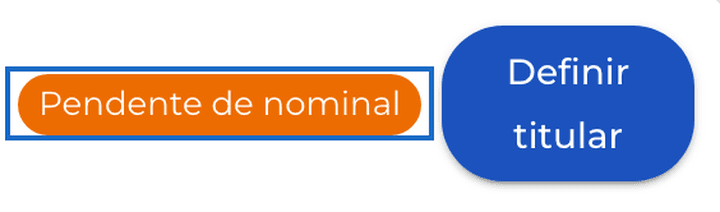
| Como o ingresso aparece depois de pago | Aguardando dados, até alguém informar o participante; depois, Pronto para uso | Pronto para uso no primeiro ingresso do pedido; os demais ficam Aguardando dados até o comprador informar cada participante |
| O que você configura | Prazo para preencher os dados (dias antes do evento) | Permitir transferência de ingressos (liga ou desliga) |
Ao trocar de um tipo para o outro na tela, o painel zera o que não se aplica ao novo tipo: ao ir para nominal, o prazo volta a 0; ao ir para não nominal, a transferência fica desligada.
O que vale para cada ingresso emitido
A configuração do produto não é só uma orientação: cada ingresso nasce com a regra que estava valendo no produto.
- Não nominal: quando há data do evento e um prazo de preenchimento positivo, o ingresso nasce com a data limite calculada em dias antes do evento. Sem essas condições, não é gerada uma data limite automática.
- Permissão de transferência: se estiver desligada, o comprador não consegue passar aquele ingresso para outra pessoa; se estiver ligada, ele troca o participante sozinho, dentro do prazo definido no produto, sem aprovação da organização. Nesse caso, o comprador usa Transferir Ingresso no portal do Ticket, informa os dados da nova pessoa e salva.
- Alterar a configuração depois vale para as próximas vendas. Ingressos já emitidos mantêm a regra com que nasceram.
Nominal com mais de um ingresso
Se o comprador leva mais de um ingresso de um produto nominal, ele é o participante do primeiro ingresso. Com a transferência desligada, o primeiro ingresso fica no nome do comprador e não pode ser passado para outra pessoa pelo Ticket. Com a transferência ligada, o comprador troca esse participante sozinho, dentro do prazo. Os demais ingressos do pedido ficam Aguardando dados até o comprador informar cada participante no Ticket, em Definir titular: veja Como nomear ou alterar o participante do ingresso. O PDF e o e-mail dos ingressos que já estão prontos saem sem esperar os pendentes.
Como criar uma área
A área é o setor do evento, como Pista, VIP ou Camarote. Cada área tem os seus lotes.
Passo a passo
- Na aba Ingressos, vá até Áreas & Lotes e clique em Adicionar Área.
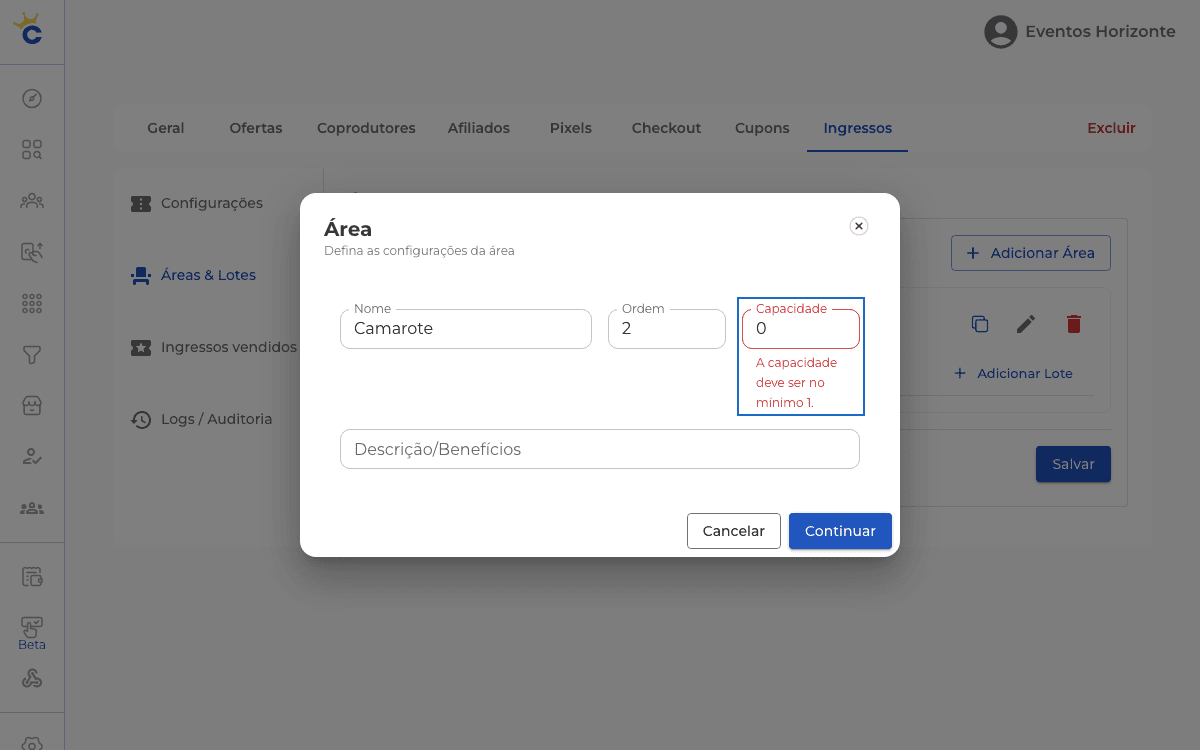
- Preencha Nome (obrigatório), Ordem (a posição da área na lista) e Capacidade (a quantidade de ingressos da área). Respeite a validação indicada em cada campo. A Descrição/Benefícios é opcional.
- Salve. A área aparece como um cartão com a tabela dos seus lotes. Nele há os ícones Copiar URL, Editar área e Remover área.
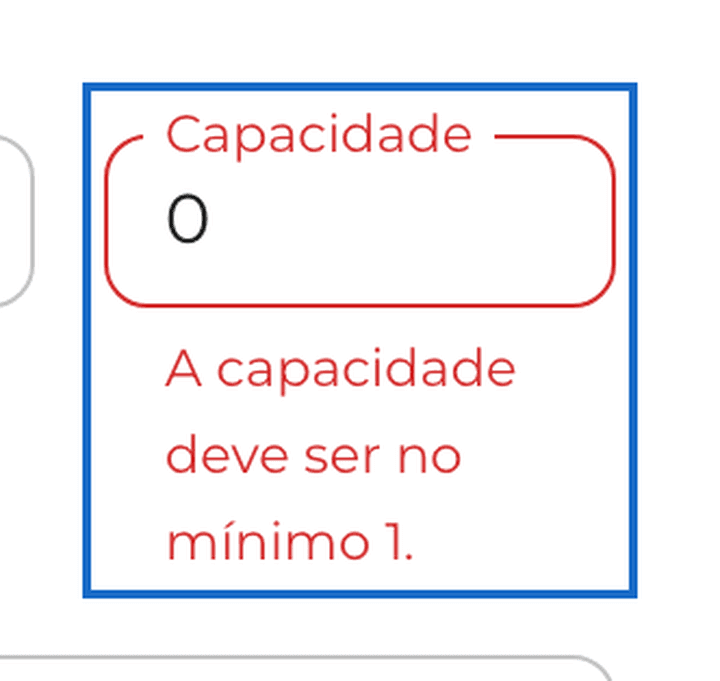
Se a capacidade estiver fora do permitido, o painel mostra uma mensagem pedindo um valor válido e não salva.
Uma área desativada deixa de estar à venda: o checkout não vende essa área. O comprador é levado a outra área ativa, com o aviso de área alterada, ou, se não houver alternativa, o checkout não abre. Se precisar suspender as vendas de uma área, fale com o suporte; não use Remover área como substituto da desativação.
Como criar lotes
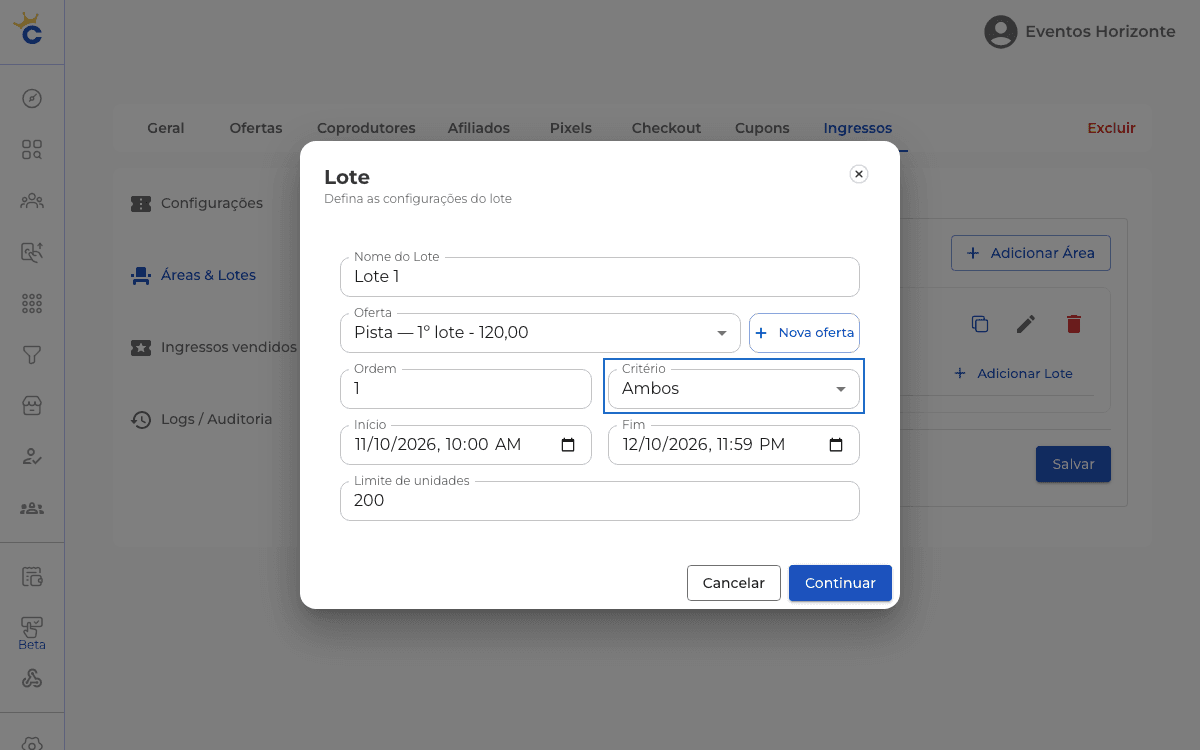
O lote é uma etapa de preço de uma área (por exemplo, 1º lote e 2º lote). Para criar, clique em Adicionar Lote na área desejada e preencha:
| Campo | Para que serve |
|---|---|
| Nome do Lote | Nome que identifica o lote (obrigatório). |
| Oferta | A oferta do produto que o lote usa. Dá para criar uma nova ali mesmo (Nova oferta). |
| Preço (R$) | Preço do lote. O mínimo é R$ 5,00. |
| Ordem | Ordem de oferta dos lotes na área. O de menor número é oferecido primeiro. Respeite a validação do campo. |
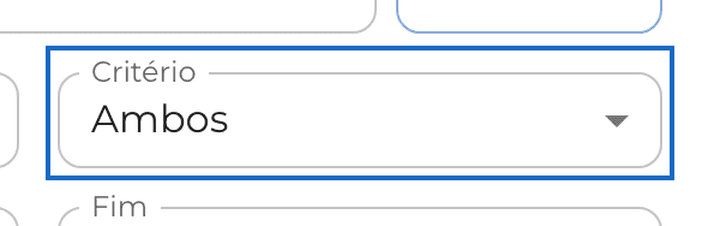
| Critério | Como o lote encerra: Quantidade, Data ou Ambos. |
| Início e Fim | Aparecem quando o critério usa data (Data ou Ambos). |
| Limite de unidades | Aparece quando o critério usa quantidade (Quantidade ou Ambos). Preencha conforme a validação do campo. |
Por quantidade, por data ou por ambos
- Quantidade: o lote vale até vender o Limite de unidades.
- Data: o lote vale entre o Início e o Fim, sem limite de unidades.
- Ambos: o lote vale entre o Início e o Fim e até o Limite de unidades; o que acontecer primeiro encerra o lote.
Se você editar um lote e trocar o critério para Data, o limite de unidades que ele tinha deixa de valer. O lote passa a encerrar só pela data.
Como o estoque é descontado
Cada venda desconta do lote. Quando o lote vende todas as unidades do Limite de unidades, ou chega ao Fim da janela, ele deixa de ser oferecido. O checkout passa para o próximo lote disponível da mesma área, pela Ordem. Se o comprador abrir o link de um lote que acabou, o checkout avisa que a área foi alterada e mostra outra opção disponível; quando não há nenhuma, o checkout não abre.
Depois que o estoque do lote é atualizado, novas tentativas não encontram vaga nele. Não trate essa configuração como garantia de que duas compras simultâneas da última vaga serão impedidas; confirme o controle de capacidade com o suporte antes de abrir as vendas.
O que acontece depois da compra
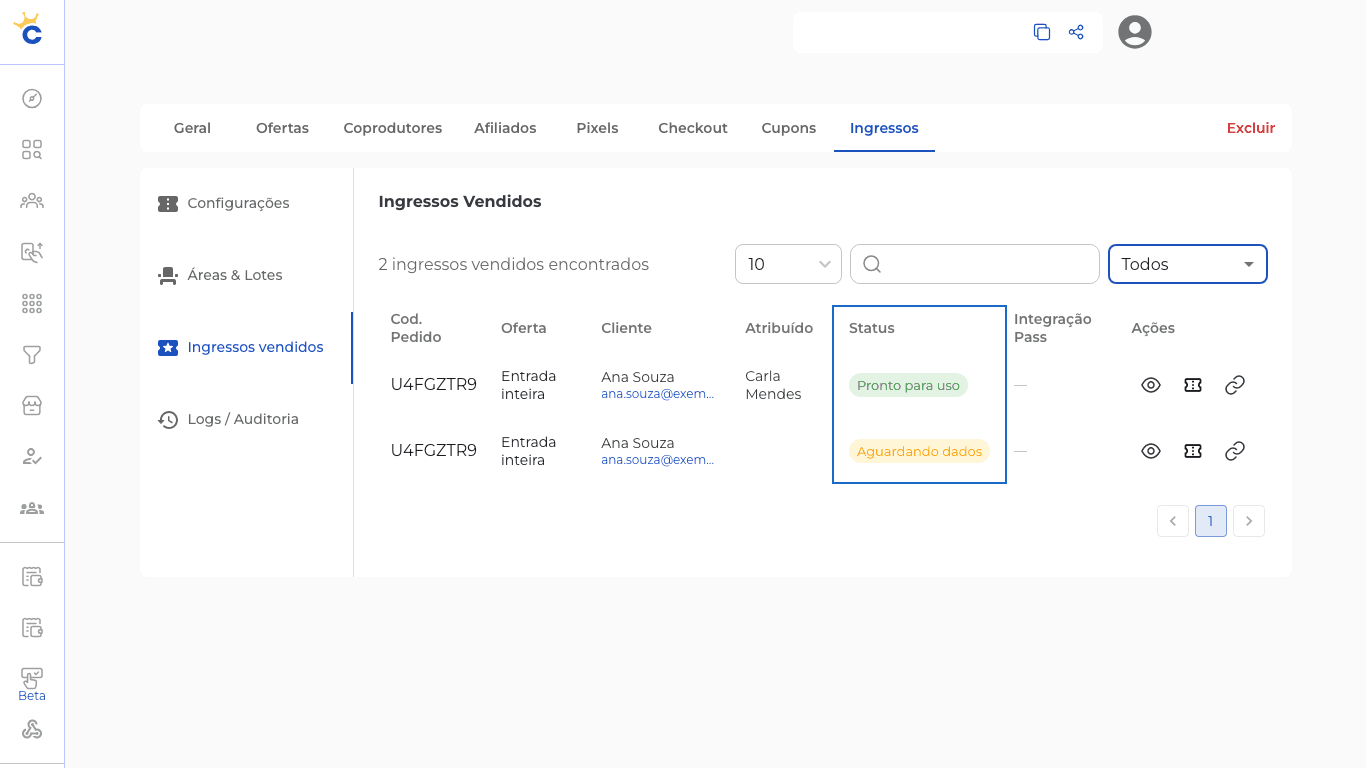
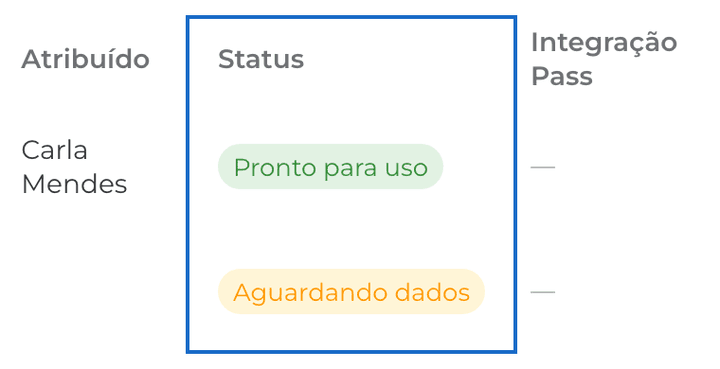
O estado de cada ingresso aparece na lista Ingressos vendidos (veja Como consultar e reenviar os ingressos vendidos), na coluna Status:
| Status | O que significa |
|---|---|
| Aguardando pagamento | O pedido ainda não foi pago (por exemplo, Pix ou boleto gerado). O ingresso fica reservado por tempo limitado. |
| Aguardando dados | Pago, mas ainda sem participante informado (ingresso não nominal). |
| Pronto para uso | Pago e com participante definido: o ingresso tem QR e PDF. |
| Utilizado | Já foi usado na entrada. |
| Transferido | O ingresso aparece com a situação Transferido. Na entrada, vale a versão atualizada, disponível no Ticket. |
| Cancelado | Foi cancelado. |
No Pix, assim que o pagamento é confirmado, o ingresso sai de Aguardando pagamento: o nominal (o primeiro do pedido) vira Pronto para uso e o comprador recebe o PDF e o e-mail, enquanto o não nominal e os ingressos nominais adicionais viram Aguardando dados. No cartão, não há reserva: o ingresso nasce já com o estado do pagamento. Para entender os estados de uma venda, veja Status das vendas.
Para que um sistema seu receba avisos automáticos do evento no Celetus Pass, veja Como configurar webhooks no Celetus Pass.
Dúvidas frequentes
Posso mudar o tipo de ingresso depois de vender?
Você pode editar a configuração, mas ela vale para as vendas seguintes. Os ingressos já emitidos mantêm a regra com que foram emitidos.
O que fazer se um lote esgota antes do esperado?
Confira o Limite de unidades do lote e o critério escolhido. Se o critério é Data, o lote não tem limite de unidades. Se o problema continuar, fale com o suporte e informe o nome do produto, da área e do lote.
Quando falar com o suporte
Fale com o suporte se uma área ou lote não salva mesmo com os campos válidos, se o lote vende fora das regras configuradas ou se o ingresso emitido não segue a configuração do produto. Informe o nome do produto, da área e do lote, sem enviar senhas. Para operar a entrada do evento, veja Como preparar e gerenciar um evento no Celetus Pass e Como cadastrar operadores e definir suas funções no evento.