
Como criar cortesias no Celetus Pass?
celetus pass cortesia convidado qr code ingressos relatório produtor
No Celetus Pass, abra Eventos, clique em Ingressos no cartão do evento e depois em Adicionar cortesia. Preencha Nome, CPF / CNPJ, Lote, Área e, se quiser, E-mail e clique em Criar cortesia. A cortesia entra na lista de ingressos, tem QR próprio (Ver QR) e é credenciada na portaria como os demais ingressos. No relatório, ela aparece separada: não conta como ingresso vendido.
Cortesia é um ingresso que você cria à mão, no próprio Pass, para alguém que não comprou: convidado, imprensa, patrocinador ou equipe. Para criar uma, abra Eventos, clique em Ingressos no cartão do evento, clique em Adicionar cortesia, preencha Nome, CPF / CNPJ, Lote e Área (o E-mail é opcional) e clique em Criar cortesia. A cortesia entra na lista como os outros ingressos, tem um QR próprio e é credenciada na portaria da mesma forma.
Como criar uma cortesia
Passo a passo
- Entre em pass.celetus.com como produtor e abra Eventos.
- No cartão do evento, clique em Ingressos. A lista mostra todos os ingressos do evento, vendidos e cortesias.
- Clique em Adicionar cortesia. Abre a janela Nova cortesia.
- Preencha Nome (nome completo) e CPF / CNPJ (11 dígitos do CPF ou 14 do CNPJ).
- Em Lote, escolha o lote. Ele já vem como Cortesia; as opções são VIP, Pista, Camarote, Meia e Cortesia.
- Em Área, escolha uma das áreas do evento. Ela é obrigatória.
- Se quiser, preencha o E-mail (opcional).
- Clique em Criar cortesia.
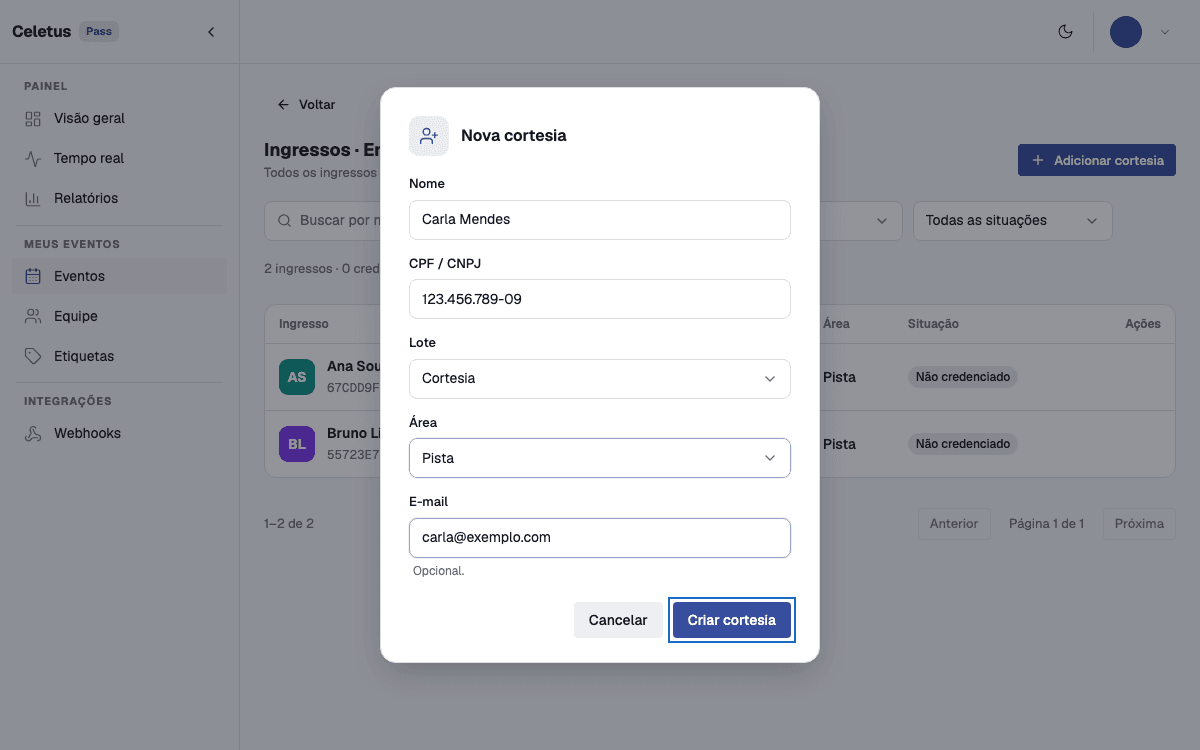
O Pass recusa a criação quando falta algo: Nome obrigatório, Documento deve ter 11 (CPF) ou 14 (CNPJ) dígitos ou Selecione uma área. Depois de criada, a cortesia aparece na lista com o lote, a área e a situação Não credenciado.
Qual lote escolher
O lote Cortesia é o normal para quem entra de graça. Você pode escolher outro lote, como VIP, para identificar a cortesia. A área de acesso é definida separadamente, no campo Área: escolher o lote VIP não muda a área. Mesmo com outro lote, o ingresso criado por Adicionar cortesia continua sendo cortesia e não conta como venda.
Como entregar o QR da cortesia
Na linha da cortesia, em Ações, clique no ícone Ver QR. A janela QR da cortesia mostra o QR com o nome da pessoa e dois botões: Copiar código e Baixar. Baixe a imagem ou copie o código e envie ao convidado pelo canal que você preferir.
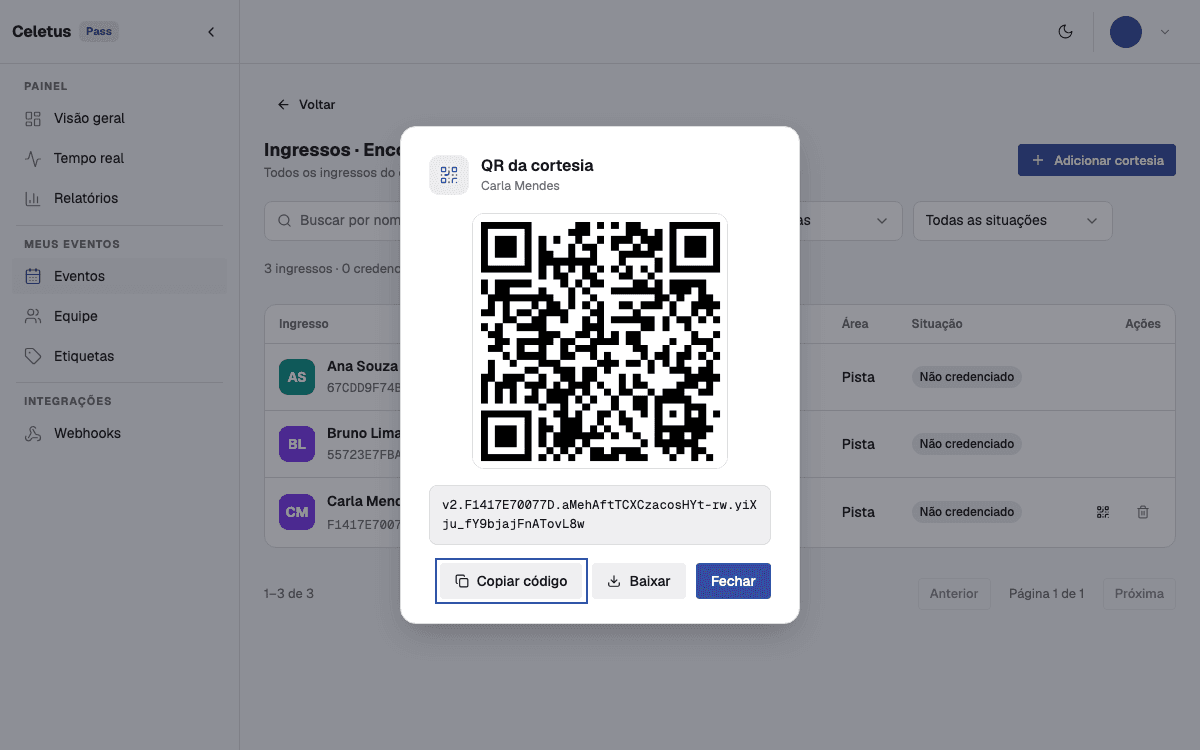
O botão Ver QR e o botão de remover aparecem só nas linhas de cortesia criadas à mão.
Como a cortesia é credenciada
Na portaria, o operador abre a estação de credenciamento e busca o convidado pelo nome, pelo CPF/CNPJ ou pela referência do ingresso, ou lê o QR. A cortesia segue o mesmo caminho dos outros ingressos: depois do credenciamento, a lista mostra Credenciado. Veja Como credenciar participantes e controlar a entrada no evento. O portão só credencia ingressos das áreas vinculadas a ele; confira isso em Como preparar e gerenciar um evento no Celetus Pass.
E se a pessoa já tem ingresso?
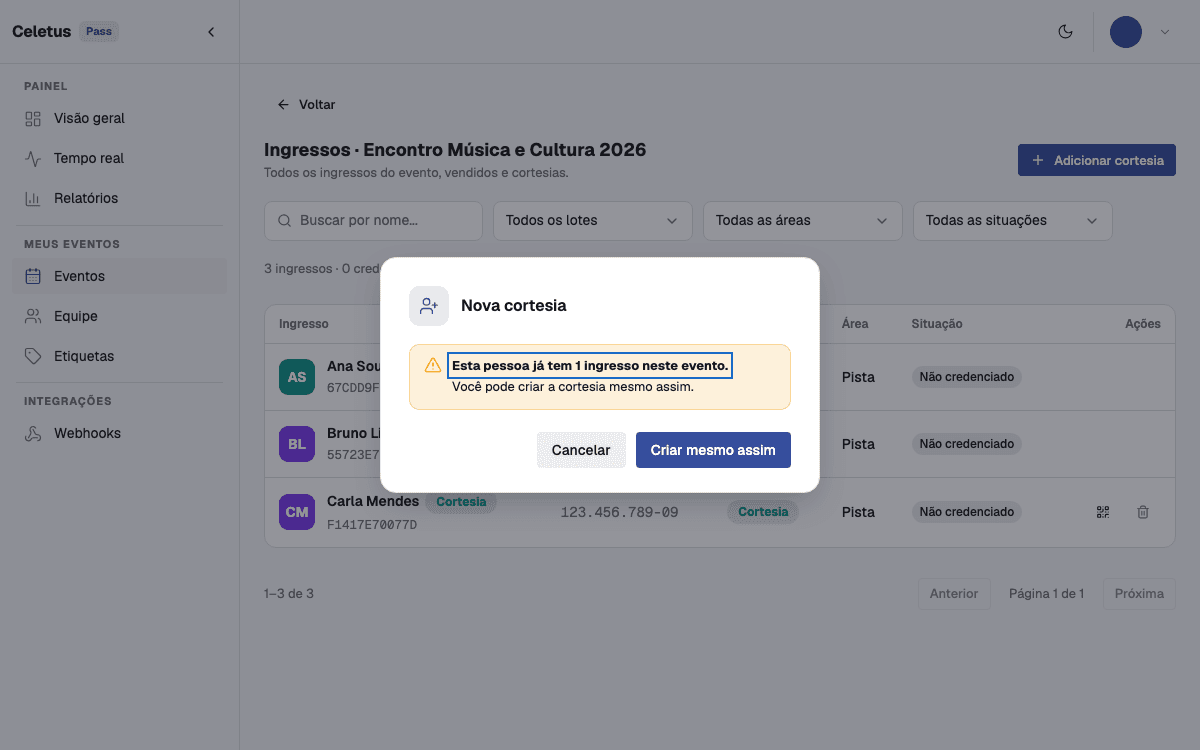
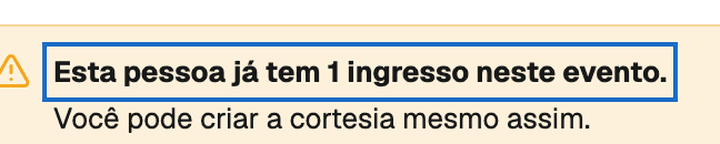
Se o CPF ou CNPJ já tem ingresso no evento, o Pass avisa antes de criar, e não bloqueia. Aparece, por exemplo, Esta pessoa já tem 1 ingresso neste evento. e a frase Você pode criar a cortesia mesmo assim. Há duas saídas:
| Botão | O que acontece |
|---|---|
| Cancelar | Volta ao formulário, com os dados que você digitou, sem criar nada. Use para conferir se a pessoa já está na lista. |
| Criar mesmo assim | Cria a cortesia, e a pessoa passa a ter mais de um ingresso no evento. |
Antes de confirmar, busque o nome na lista de Ingressos e veja se a pessoa já foi importada por CSV ou comprou. Uma mesma pessoa pode ter mais de um ingresso (por exemplo, um acompanhante); o que o aviso evita é criar a duplicidade sem querer.
Como remover uma cortesia
Na linha da cortesia, clique no ícone Remover. A janela Remover cortesia? avisa que a pessoa será removida do evento e que a ação não pode ser desfeita; confirme em Remover. Só dá para remover cortesias ainda não credenciadas: se a pessoa já foi credenciada, o Pass mostra Só é possível remover cortesias ainda não credenciadas. Ingressos vendidos ou importados por CSV não têm o botão de remover.
A cortesia no relatório
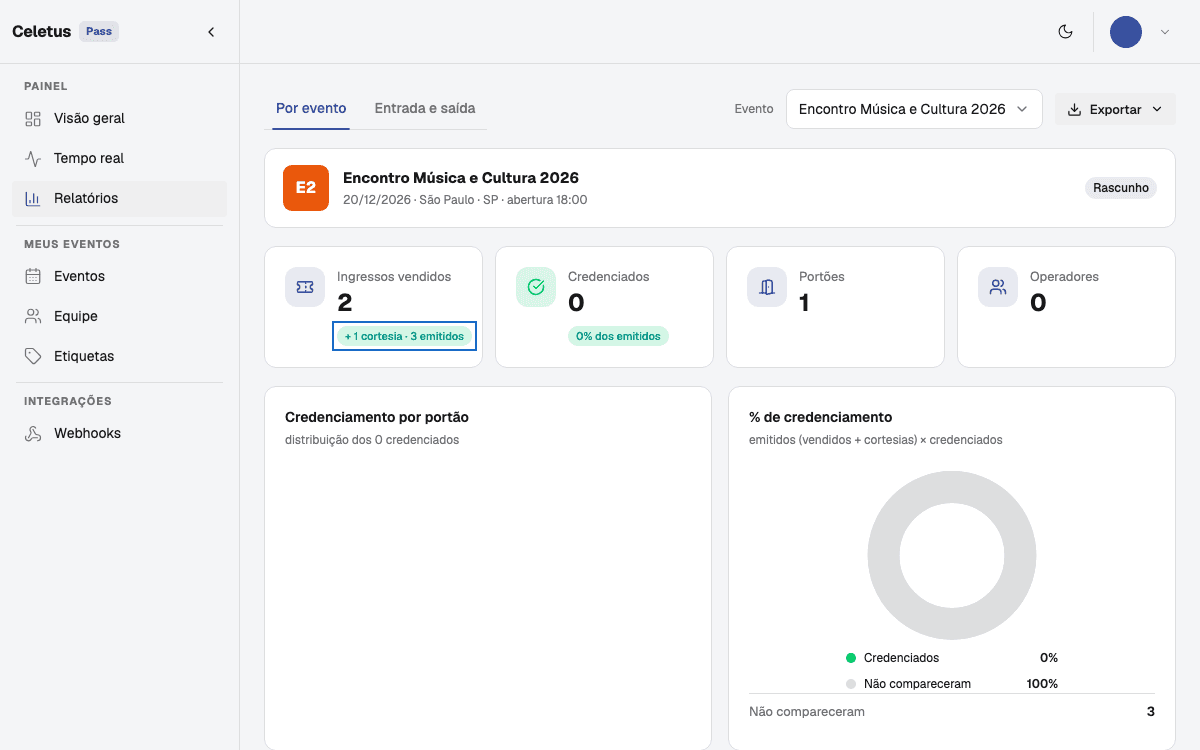
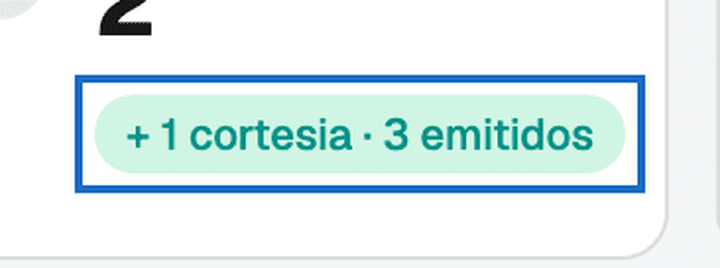
Em Relatórios, na visão Por evento, a cortesia não entra em Ingressos vendidos. O cartão mostra o total de vendidos e, abaixo, o complemento, por exemplo + 1 cortesia · 3 emitidos. A porcentagem de credenciamento e o número de quem não compareceu usam o total de emitidos (vendidos mais cortesias). Em Dados do evento, a linha Lotes lista os lotes emitidos, como Pista, Cortesia.
Contam como cortesia os ingressos criados em Adicionar cortesia e as linhas importadas por CSV com o lote cortesia. Use esses números na prestação de contas: vendas são vendas, e cortesias são público sem pagamento.
Quando falar com o suporte
Se a cortesia não aparece em Ingressos depois de Criar cortesia, se o QR da cortesia não abre ou se o relatório ainda soma a cortesia em Ingressos vendidos, fale com o suporte e informe o nome do evento e o nome do convidado (nunca o QR nem o CPF completo em mensagem aberta).