
Como criar o modelo de etiqueta e personalizar a credencial?
etiqueta credencial modelo de etiqueta crachá impressão celetus pass
No Celetus Pass, abra Etiquetas, clique em Novo modelo, informe nome, tipo e dimensões e clique em Criar modelo. Abra Editar para posicionar os campos (nome, lote, área, QR Code e outros) e clique em Salvar alterações. Depois, em Usar em evento, vincule o modelo ao evento. Para sair impressa no credenciamento, o evento também precisa de impressora vinculada e do agente de impressão.
O modelo de etiqueta é o desenho da credencial: quais dados aparecem (nome do participante, lote, área, QR Code e outros) e em que posição. Para criar um, abra Etiquetas no menu lateral do Pass, clique em Novo modelo, informe o Nome, o Tipo e as dimensões e clique em Criar modelo. Depois, abra Editar, personalize os campos e clique em Salvar alterações. Por fim, use Usar em evento… para vincular o modelo ao evento.
Como criar um modelo de etiqueta
Passo a passo
- No menu lateral do Pass, abra Etiquetas. A tela Modelos de etiqueta lista os modelos já criados. Se não há nenhum, ela mostra Nenhum modelo de etiqueta cadastrado.
- Clique em Novo modelo. A janela Novo modelo de etiqueta abre.
- Preencha o Nome (por exemplo, “Etiqueta padrão”) e escolha o Tipo: Etiqueta (Elgin) ou Cupom (Control iD). O tipo precisa combinar com o modelo da impressora que você vai usar.
- Informe a Largura (mm) e a Altura (mm). Na etiqueta, a largura aceita de 20 a 120 mm e a altura, de 20 a 200 mm; fora disso, a tela avisa o intervalo permitido. No cupom, a largura é 58 mm ou 80 mm, e o comprimento é contínuo (sem altura fixa).
- Clique em Criar modelo.
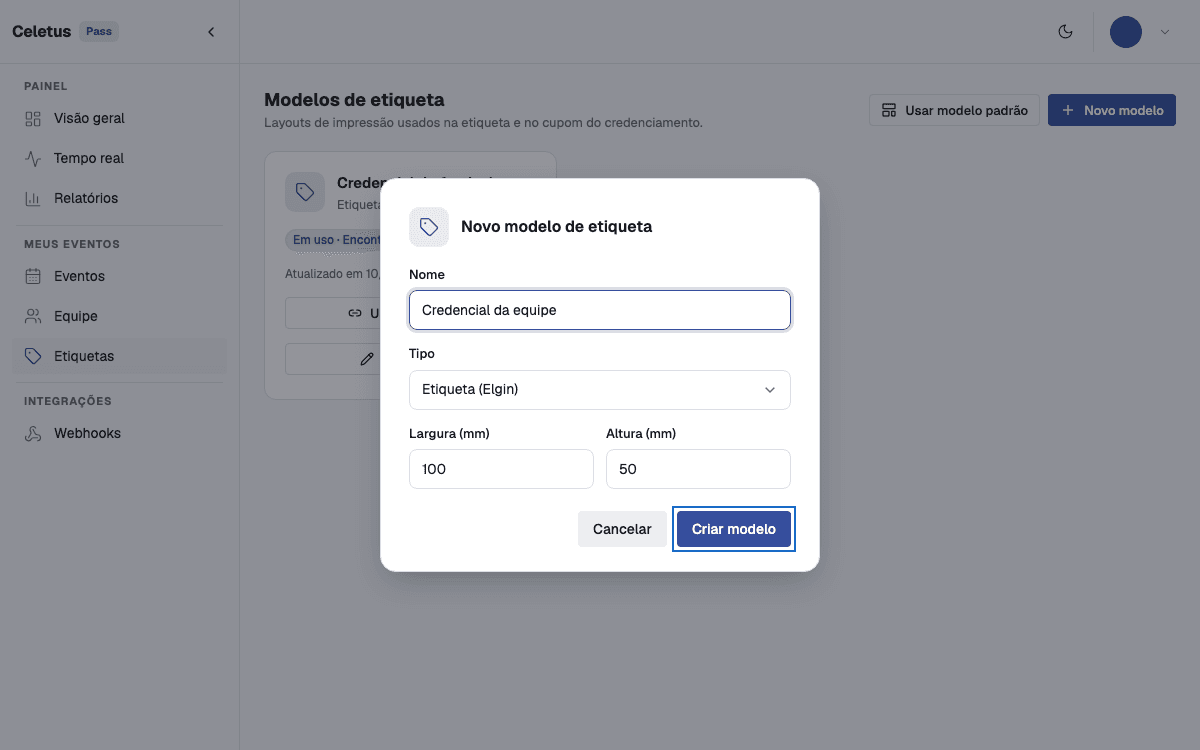
O modelo novo aparece na lista com o tipo, o tamanho e o número de campos, por exemplo Etiqueta · 100 × 50 mm · 0 campos. Ele fica salvo no servidor do Pass: continua lá depois de recarregar a página ou entrar de novo. Um modelo recém-criado ainda não tem campos; o próximo passo é montá-lo no editor.
Prefere começar de um modelo pronto?
Na tela Etiquetas, o botão Usar modelo padrão cria o modelo Crachá 60x30 (padrão), de 60 × 30 mm, já com nome do evento, nome do participante, CPF mascarado, lote, área, código do ingresso e QR Code, e abre o editor para você ajustar. Serve como ponto de partida; confira o resultado com a sua impressora antes do dia do evento.
Como personalizar uma etiqueta no editor
Os passos abaixo são para Etiqueta (Elgin). Se você escolheu Cupom (Control iD), use Adicionar bloco, organize os blocos pelas setas e ajuste alinhamento, tamanho e negrito; no QR Code, ajuste Módulo (tamanho do QR). O cupom segue a ordem dos blocos, sem X e Y nem altura fixa. Ao terminar, clique em Salvar alterações.
Passo a passo
- No cartão do modelo, clique em Editar. O editor abre com o Nome, a Largura (mm) e a Altura (mm) no topo e uma prévia da etiqueta com dados fictícios (não são os dados dos seus participantes).
- Em Adicionar campo, clique no dado que quer incluir. Cada campo entra uma vez; os que já estão na etiqueta saem da lista.
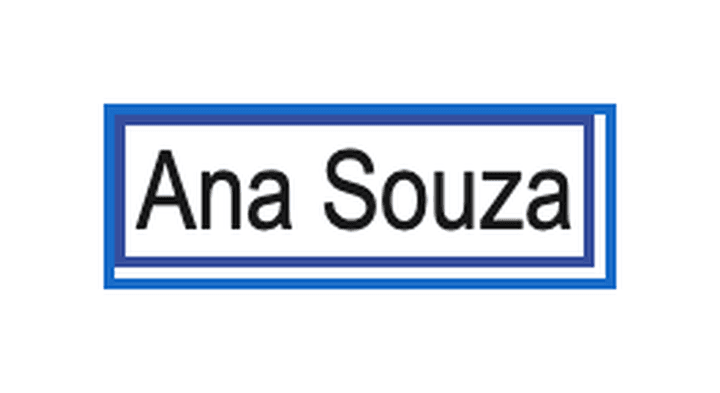
- Clique no campo na prévia para selecioná-lo. Em Propriedades, ajuste X (mm) e Y (mm) (posição) e, nos textos, a Altura do texto (mm). No QR Code, ajuste o Módulo (tamanho do QR).
- Se a posição inicial do campo ficar além da largura ou da altura da etiqueta, ou houver um valor inválido, o editor mostra o erro e desabilita Salvar alterações. Essa conferência não garante que todo o texto ou QR Code caiba: confira o layout e faça um teste impresso antes do evento.
- Clique em Salvar alterações.
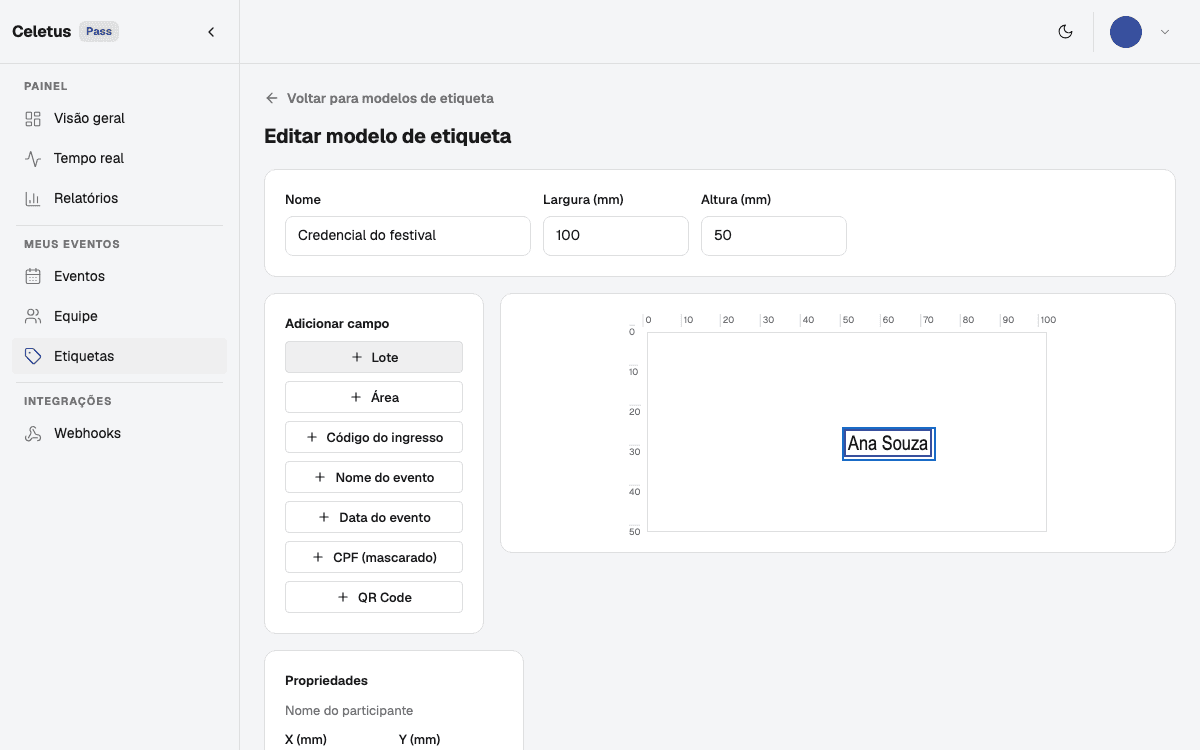
Os campos disponíveis são oito:
| Campo no editor | O que imprime |
|---|---|
| Nome do participante | O nome do titular do ingresso |
| Lote | O lote do ingresso |
| Área | A área do evento a que o ingresso dá acesso |
| Código do ingresso | A referência do ingresso |
| Nome do evento | O nome do evento |
| Data do evento | A data do evento |
| CPF (mascarado) | O CPF com parte dos dígitos ocultos |
| QR Code | O QR Code do ingresso, o mesmo que a estação lê |
Se a etiqueta tiver um QR Code, deixe espaço para ele: o texto do Nome do participante pode ser limitado em largura para não invadir o QR.
Como vincular o modelo ao evento
Passo a passo
- Na tela Etiquetas, clique em Usar em evento… no cartão do modelo.
- Na janela Usar em evento, escolha o evento e clique em Vincular.
- A tela confirma com Vinculado a e o nome do evento. O cartão do modelo passa a mostrar Em uso · e o nome do evento.
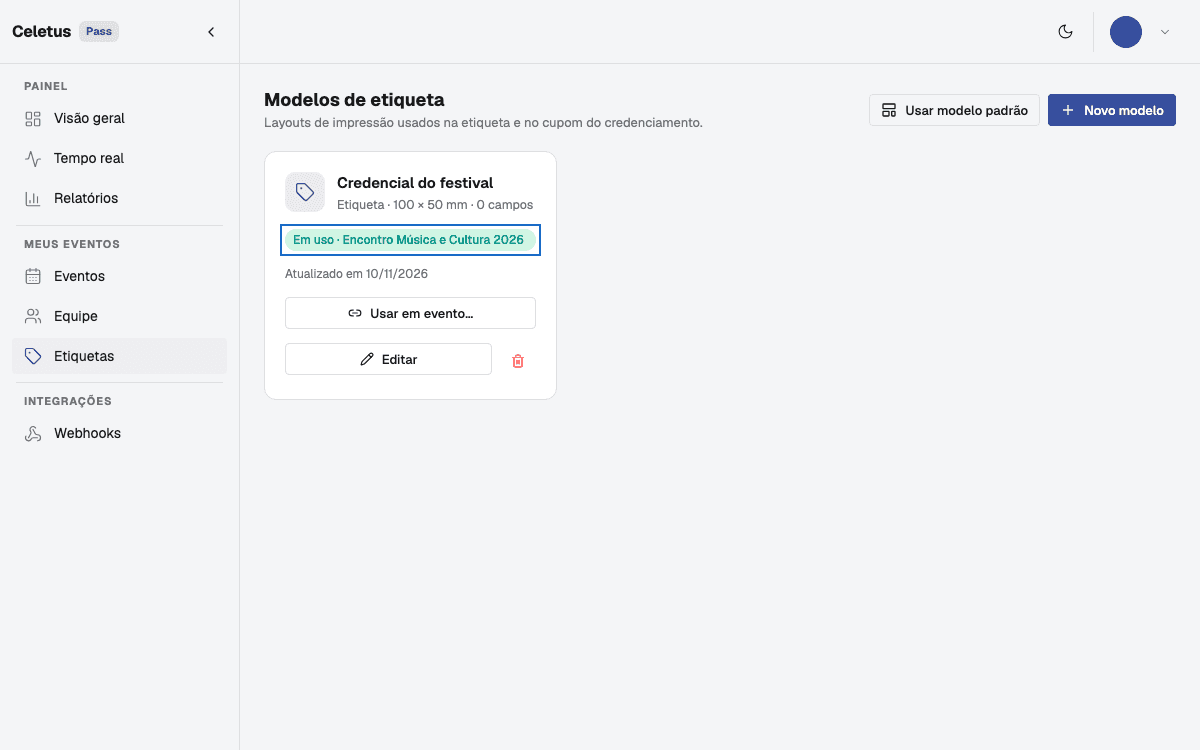
Cada evento usa um modelo por vez; o mesmo modelo pode servir a vários eventos. Se o evento já tinha outro modelo, a tela avisa com Substituiu e o nome do modelo anterior. Se o modelo estiver vinculado a um único evento, abra Usar em evento…, escolha Remover vínculo e confirme no botão Remover vínculo. Se ele estiver em vários eventos, a tela não permite escolher qual vínculo remover: fale com o suporte antes de desfazer o vínculo de um evento específico. No formulário do evento, a linha Modelo de etiqueta mostra qual modelo está vinculado e leva a Gerenciar modelos de etiqueta.
Para excluir um modelo, use o ícone de lixeira (Excluir) e confirme em Excluir modelo de etiqueta?. Se o modelo estiver em uso, a tela avisa: “Este modelo está em uso por um evento. Desvincule-o do evento antes de excluir.”
Como a etiqueta sai no credenciamento
Na estação, o operador do credenciamento decide se liga Emitir etiqueta. O interruptor vem desligado, e a impressão é opcional. Se o evento não tem impressora vinculada, a estação mostra Nenhuma impressora vinculada a este evento e o interruptor fica indisponível: o participante é credenciado normalmente, e o resultado é Credenciado sem impressão.
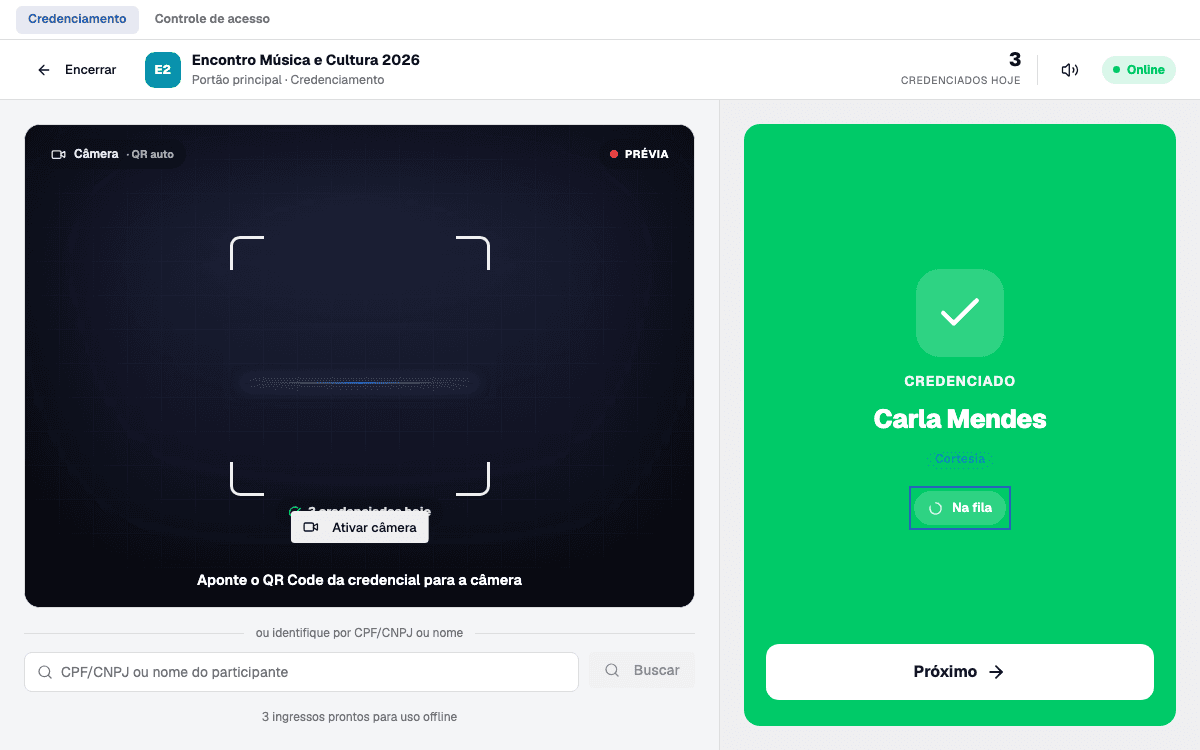
Com Emitir etiqueta ligado e uma impressora escolhida, cada credenciamento envia a credencial para a fila de impressão, e a tela mostra Na fila. A etiqueta só é impressa quando o agente de impressão, no computador da portaria, pega o trabalho da fila e a impressora o executa. Veja a estação completa em Como credenciar participantes e controlar a entrada no evento.
O que este artigo não promete
- Etiqueta pronta no papel: o modelo e o vínculo ao evento não garantem a impressão. Ela depende da impressora, da rede e do agente.
- Pré-visualização igual ao papel: a prévia do editor usa dados fictícios e serve de guia de posição; confira um teste impresso antes do evento.
- Reimpressão e resultado da impressão: o que acontece depois de Na fila depende do agente e da impressora; veja a configuração da impressora e do agente.
Quando falar com o suporte
Se o modelo não salva, se o evento não aceita o vínculo ou se a credencial fica em Na fila sem sair, fale com o suporte e informe o nome do evento, o nome do modelo e a impressora usada. Nunca envie senhas.
Para o preparo geral do evento, veja Como preparar e gerenciar um evento no Celetus Pass e Como configurar um evento com ingressos. Quem opera a estação é cadastrado em Como cadastrar operadores; o operador só liga ou desliga Emitir etiqueta, e quem cria o modelo e o vínculo é o produtor.