
Meu cliente pagou e a venda não aparece ou continua aberta: como verificar?
vendas transações pendente pix boleto aprovar pagamento
Em Transações, procure a venda nas abas Todas e Abertas. Aberta é uma compra pendente: o Pix ou o boleto foi gerado e a confirmação do pagamento ainda não chegou. Se a venda seguir pendente, fale com o suporte. Use Aprovar pagamento só em boleto: a função libera o acesso antes de o boleto compensar.
Quando um cliente diz que pagou e você não vê a venda aprovada, o primeiro passo é achar a compra em Transações e ler o status dela. Esta página mostra onde procurar, o que cada situação significa e o que fazer em cada uma.
Onde procuro a venda?
Passo a passo
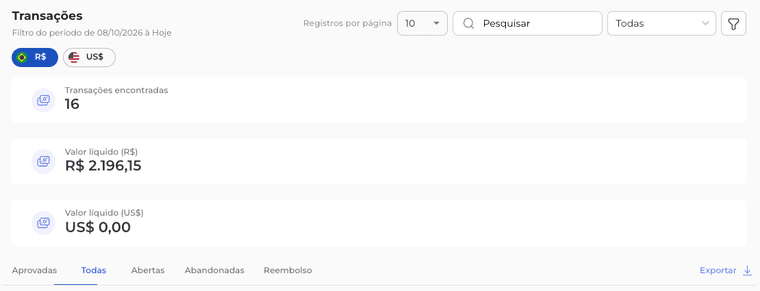
- No menu lateral, abra Transações.
- Comece pela aba Todas, que reúne as compras de qualquer status, e use o campo Pesquisar para localizar a compra.
- Se a venda não estiver em Todas, olhe a aba Abandonadas: ali ficam clientes que preencheram os dados no checkout e não finalizaram a compra. Abandonada não é venda nem cobrança.
- Abra a venda para ver o status e, na aba Transação, os avisos de erro, quando houver.
Por que a venda continua aberta?
Aberta é o mesmo que Pendente: a compra foi gerada, mas a confirmação do pagamento ainda não chegou. O que costuma estar por trás:
| Forma de pagamento | O que pode estar acontecendo | O que fazer |
|---|---|---|
| Pix | O cliente ainda não pagou, ou pagou e a confirmação não chegou. O código vale 24 horas e, vencido, a venda continua pendente: o status não vira “expirado” sozinho. | Peça o comprovante do Pix. O checkout informa que a compensação pode levar até 30 minutos (aviso exibido em alguns layouts). Veja Paguei com Pix e a venda continua pendente. |
| Boleto | O cliente ainda não pagou ou o banco ainda não compensou. Compensar é o banco confirmar o pagamento do boleto, o que leva até 3 dias úteis. | Aguarde a compensação. Consulte a data de vencimento impressa no boleto. |
| Cartão | O pagamento foi recusado: a venda aparece com o status Falha, não como aprovada. | Veja o motivo em Como descobrir o motivo da recusa. |
Para o significado de cada status, veja O que significam aprovada, aberta, abandonada e reembolsada.
O cliente tem o comprovante e a venda não muda. O que fazer?
Peça ao cliente o comprovante (com data, horário e valor) e o e-mail usado na compra. Se a venda seguir pendente, fale com o suporte com esses dados e o número do pedido. Se a venda já está como Pago, mas o cliente não recebeu o acesso, veja Comprei e não recebi o e-mail de acesso.
O que é “Aprovar pagamento” e quando usar?
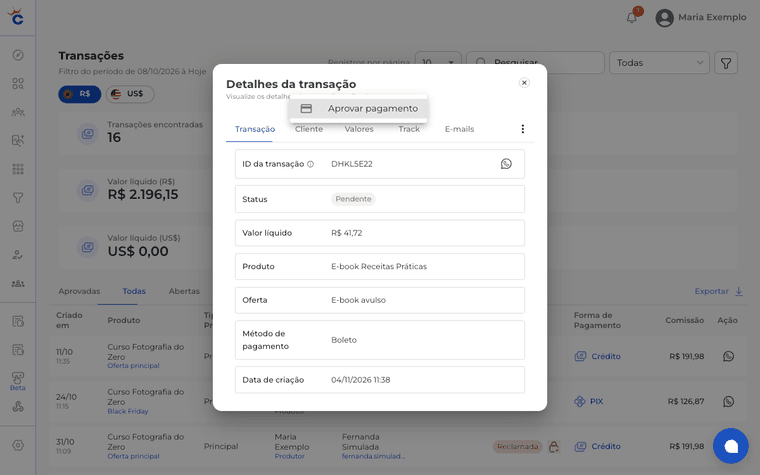
Aprovar pagamento é uma função do painel que marca uma venda pendente como paga sem esperar a confirmação do banco. Ela existe para o boleto: o cliente já pagou, tem o comprovante e a confirmação automática ainda não chegou.
Como funciona:
Passo a passo
- Abra o detalhe da venda pendente.
- Clique no menu ⋮ e escolha Aprovar pagamento. Esse menu aparece no detalhe de vendas com status Pendente ou Falha, mas a função deve ser usada só em boleto.
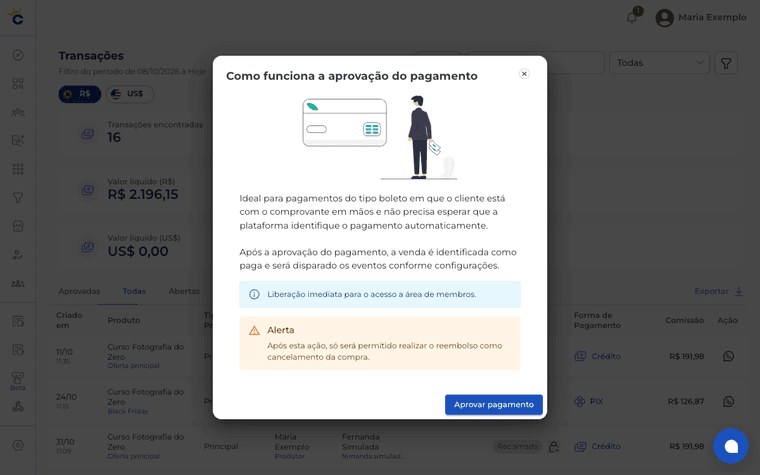
- Leia a janela Como funciona a aprovação do pagamento e confirme em Aprovar pagamento.
Depois da aprovação, a venda passa a ser identificada como paga e os eventos das suas integrações são disparados, conforme a sua configuração. A própria janela informa “Liberação imediata para o acesso à área de membros”. Para o reembolso, veja Como aprovar uma solicitação de reembolso.
Perguntas frequentes
A venda aparece em Abandonadas. O cliente pagou?
Não. Abandonada é uma compra que o cliente começou e não finalizou: não houve cobrança. O painel oferece o link de recuperação e o contato por WhatsApp.
Posso aprovar um Pix pendente?
Não use essa função em Pix. Confira o comprovante e fale com o suporte.
O cliente não conseguiu abrir o checkout. O que verifico?
Se o checkout mostra “Produto não encontrado”, veja O checkout mostra “Produto não encontrado”.