
O que significam aprovada, aberta, abandonada e reembolsada?
Para produtoresPara afiliados
status vendas transações
Aprovada é a compra concluída e paga. Aberta é a compra pendente, esperando o pagamento. Abandonada é quando o comprador preenche os dados e não finaliza a compra. Reembolsada é a compra cancelada ou estornada. Você filtra por esses status na tela Transações do painel.
| Status | O que significa | O que fazer |
|---|---|---|
| Aprovada (aparece como Pago) | A compra foi concluída e o pagamento confirmado. | O saldo segue o prazo da forma de pagamento. Veja quando o saldo é liberado. |
| Aberta (aparece como Pendente) | A compra está pendente: o Pix ou o boleto foi gerado e ainda não foi pago. | Aguarde a confirmação. Não gera saldo enquanto não for paga. O Pix vale 24 horas, mas o status não muda sozinho para “expirado”: uma venda de Pix vencido continua pendente. |
| Abandonada | O comprador preencheu os dados no checkout e não finalizou a compra. | Não houve venda. O painel oferece o link de recuperação e o contato por WhatsApp. |
| Processando | A cobrança foi enviada e a Celetus aguarda a resposta do pagamento. | Aguarde alguns minutos. |
| Falha | O pagamento foi recusado. | Não gera saldo. O comprador pode tentar de novo ou usar outra forma de pagamento. |
| Reclamada | O comprador pediu reembolso e o pedido aguarda a resposta do produtor. | Responda no prazo: sem resposta, o reembolso é confirmado automaticamente. Veja como pedir reembolso, na visão do comprador. |
| Reembolso (venda reembolsada) | A compra foi cancelada ou estornada. | O acesso do comprador é cancelado. |
| Chargeback | O comprador contestou a cobrança no cartão junto ao banco. | Valores de reembolso e chargeback são descontados do saldo do produtor. |
| Todas | Mostra todas as compras, de qualquer status. | Use para conferir o total. |
Como filtrar por status
Passo a passo
- No menu lateral, abra Transações.
- Clique na aba do status que quer ver. O topo da tela mostra a quantidade de transações e o valor líquido daquele filtro.
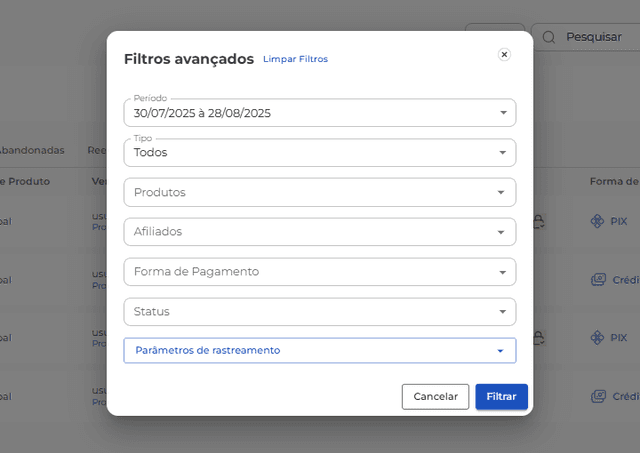
- Para combinar filtros, abra o botão de filtro e escolha período, tipo, produto, afiliado, forma de pagamento e status.
Mais sobre a tela em Onde vejo meu saldo, meu extrato e minhas transações.