
Como liberar módulos e aulas por dias após a compra?
liberação gradual liberar após dias módulos aulas
No Celetus Club, edite o módulo e preencha Liberar após (dias). Para um prazo diferente numa aula, preencha o mesmo campo na edição da aula. A contagem parte da data em que a compra foi aprovada. O aluno entra no curso na hora, e só o módulo ou a aula com prazo fica bloqueado até a data.
Com a liberação por dias, o aluno compra, entra no curso na mesma hora e vai recebendo o conteúdo aos poucos. Você escolhe o prazo em dias no módulo e, se quiser, numa aula específica. Este artigo explica como configurar, de que data a contagem parte, o que o aluno vê e como descobrir por que um aluno não encontra uma aula. O caminho geral para criar o curso está em Como criar minha área de membros e publicar aulas?.
Como funciona a liberação por dias?
- O prazo é um número de dias depois da compra.
- O curso não trava por inteiro. O aluno entra na hora, e só o módulo ou a aula com prazo fica bloqueado até a data.
- O prazo do módulo vale para todas as aulas dele. Uma aula pode ter um prazo próprio, que vale no lugar do prazo do módulo.
- Deixar tudo em 0 (o valor padrão do módulo) libera tudo na hora.
De que data a contagem parte?
| Como o aluno entrou | A contagem parte de |
|---|---|
| Comprou pelo checkout | A data em que a compra foi aprovada. |
| Você liberou o curso em Criar Entrega | O dia em que você criou a entrega, porque nesse caso não existe compra. |
O curso libera no mesmo horário da compra, depois do número de dias que você definiu. Exemplo: compra aprovada numa segunda-feira, às 14h, com prazo de 7 dias: o conteúdo libera na segunda seguinte, às 14h.
Se o acesso de um aluno tinha sido encerrado e ele compra de novo, a contagem recomeça na data da nova compra.
Como defino o prazo de um módulo?
Passo a passo
- Em Cursos, clique em Editar no curso e fique em Módulos e Aulas.
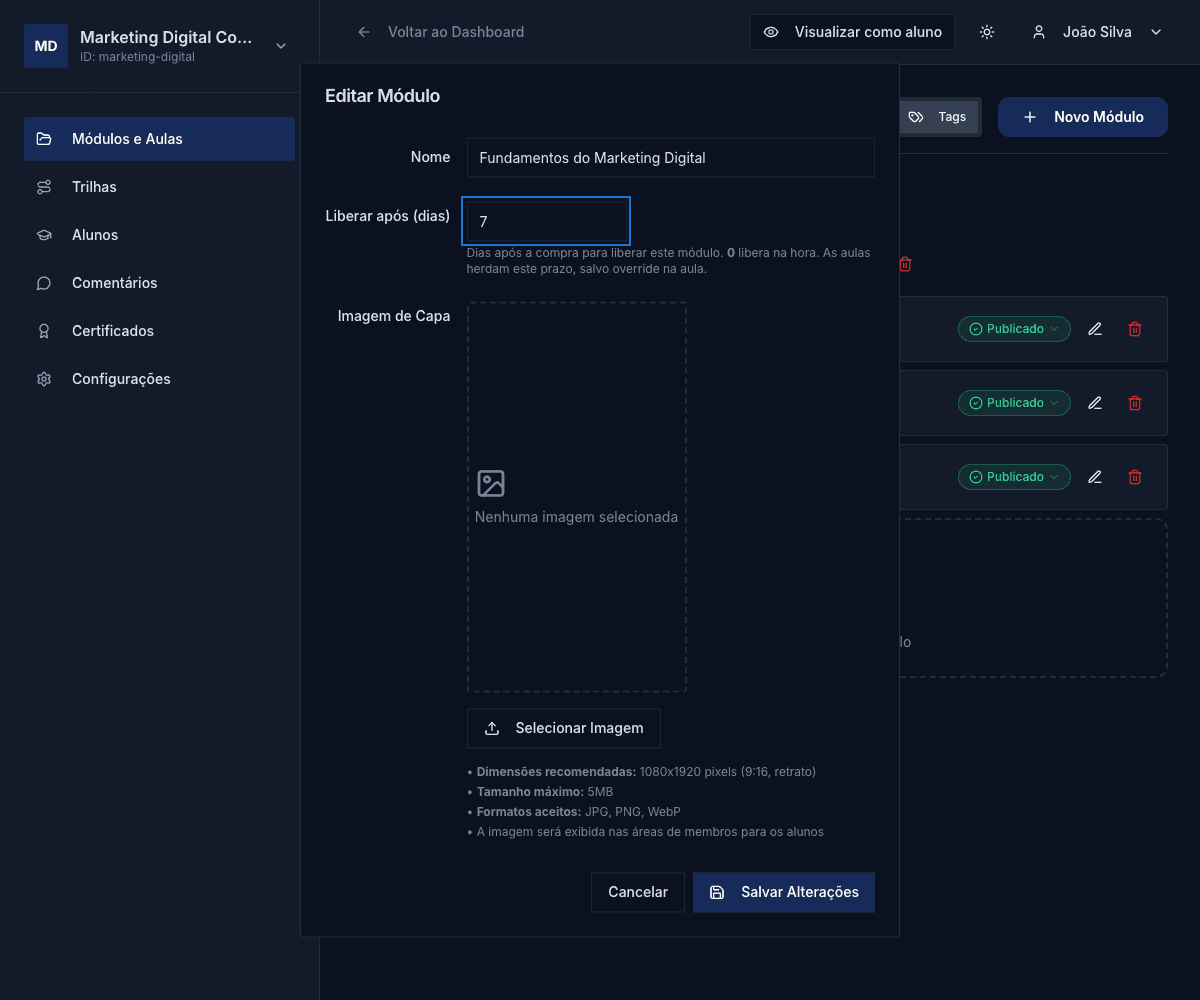
- Clique no lápis Editar módulo, ao lado do nome do módulo.
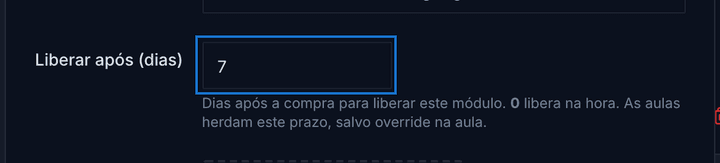
- Em Liberar após (dias), digite o número de dias. Use um número inteiro de 0 a 3650. O 0 libera na hora.
- Clique em Salvar Alterações.
Como defino um prazo só para uma aula?
Passo a passo
- Na lista de aulas do módulo, clique no lápis Editar aula.
- No campo Liberar após (dias), digite o prazo da aula. Deixe em branco para a aula seguir o prazo do módulo (o campo mostra Herda do módulo).
- Clique em Salvar Alterações.
O prazo da aula manda mais do que o do módulo, seja ele maior, menor ou zero:
| Prazo do módulo | Prazo da aula | Quando a aula libera |
|---|---|---|
| 7 dias | Em branco | Em 7 dias, como o módulo. |
| 7 dias | 0 | Na hora. |
| 7 dias | 30 | Em 30 dias. |
| 0 | 15 | Em 15 dias. |
O que o aluno vê enquanto o conteúdo está bloqueado?
- No módulo: o cartão do módulo mostra Disponível em e a data. Se não houver data para mostrar, aparece Ainda não liberado.
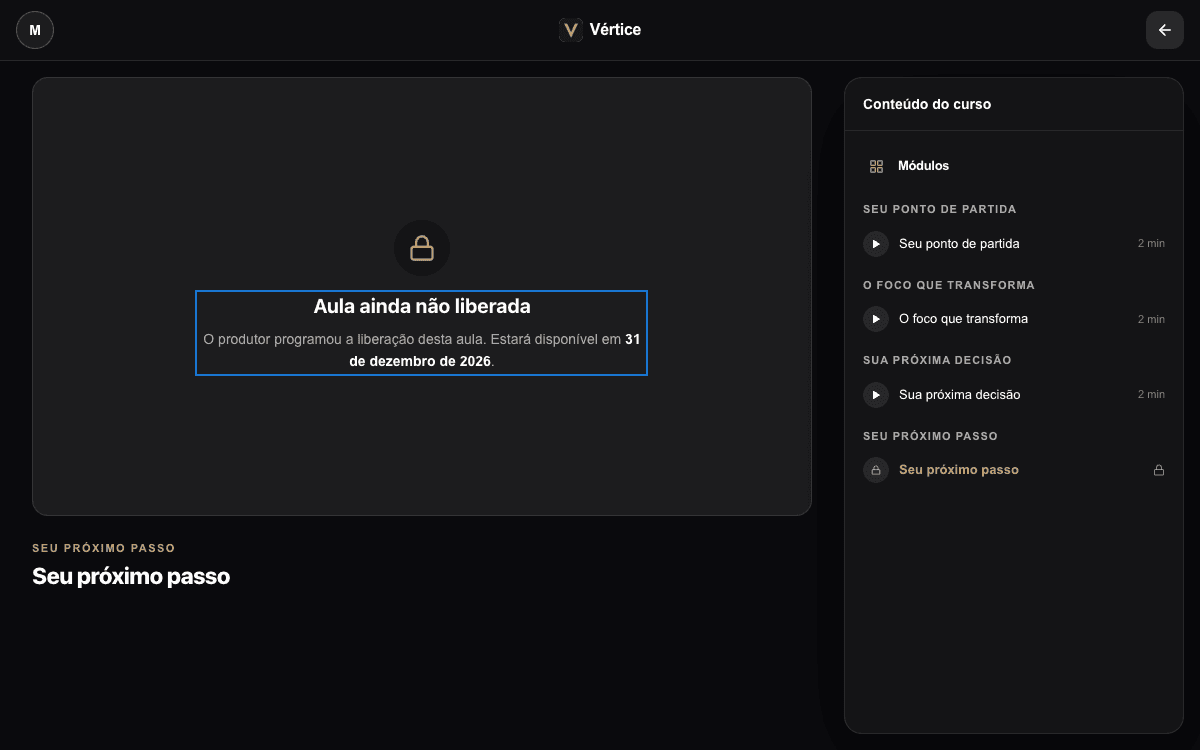
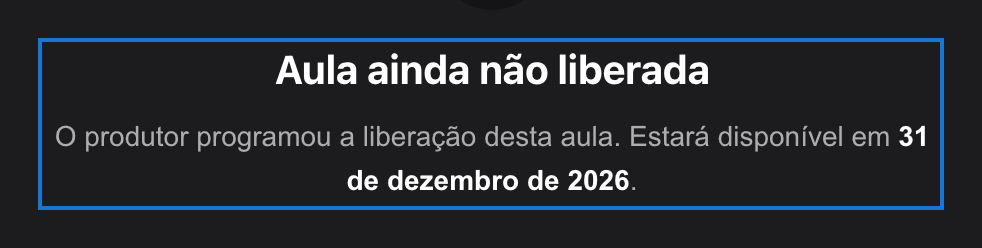
- Na aula: em vez do vídeo, aparece Aula ainda não liberada, com o texto O produtor programou a liberação desta aula. e a data em que ela fica disponível.
- O vídeo e os materiais da aula bloqueada não são entregues ao aluno antes da data.
Se eu mudar o prazo, vale para quem já comprou?
Sim. O Celetus Club calcula a data toda vez que o aluno abre o curso, a partir da data da compra e do prazo atual. Quando você muda o prazo, a mudança vale para todos, inclusive para quem já comprou. Um prazo menor libera o conteúdo antes. Um prazo maior pode bloquear de novo um conteúdo que o aluno já tinha visto.
O aluno diz que não vê a aula. O que verifico?
- Status. Veja se o módulo e a aula estão como Publicado. Em Rascunho, o aluno não vê nada, nem a aula bloqueada. Um módulo em rascunho esconde todas as aulas dele.
- Prazo. Veja o Liberar após (dias) do módulo e da aula. Depois, em Seus Alunos, abra os dados do aluno e confira a data em Compra, em Informações de Acesso. Some o prazo a essa data.
- Matrícula. Confirme se o aluno está no curso certo e entrou com o e-mail da compra. Veja O curso não aparece no Celetus Club e Aluno matriculado não consegue abrir o curso.
- Vídeo. Se a aula aparece, mas o vídeo não toca, veja A aula não abre ou o vídeo dá erro.