
A aula não abre ou o vídeo dá erro: o que fazer?
Para compradoresPara produtoresPara afiliados
aula vídeo erro liberação celetus club
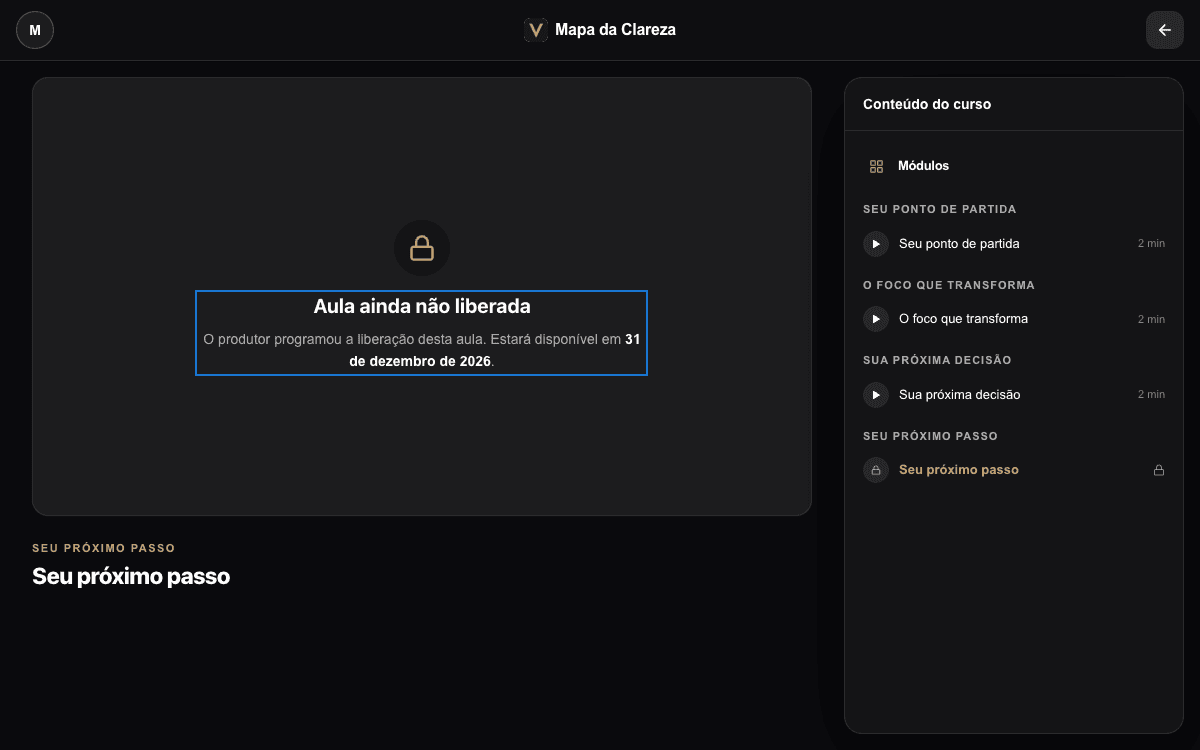
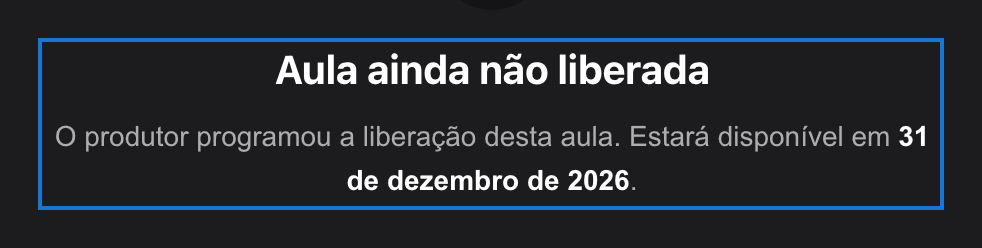
Se a aula aparece com cadeado, o produtor programou a liberação e a data aparece na tela. Se o vídeo não carrega, recarregue a página e teste em outro navegador. Se continuar, avise o produtor: ele confere a plataforma e o link do vídeo na edição da aula.
O que fazer depende do que aparece na tela. Comece pelo aviso que você vê.
O que significa cada aviso
| O que você vê | O que significa | O que fazer |
|---|---|---|
| Aula ainda não liberada, com a frase “O produtor programou a liberação desta aula” e uma data | O produtor definiu um prazo de liberação. A aula abre sozinha na data indicada. | Espere a data. Não há nada a consertar. |
| Cadeado no módulo, com Disponível em e uma data (ou Ainda não liberado) | O módulo tem prazo de liberação. | Espere a data. |
| Não foi possível carregar o vídeo — “O arquivo não respondeu. Recarregue a página ou avise o suporte.” | O arquivo de vídeo da aula não respondeu. | Recarregue a página. Se continuar, avise o produtor. |
| O player não aparece ou fica em branco | O link do vídeo pode estar errado, privado ou de outra plataforma. | Teste em outro navegador e avise o produtor. |
| A aula não aparece na lista | O módulo ou a aula está em Rascunho e o aluno não vê. | Avise o produtor. |
Se você é o aluno
Passo a passo
- Recarregue a página.
- Teste em outro navegador ou no navegador do celular. Se der certo, o problema era o navegador.
- Confira sua internet.
- Veja se há cadeado no módulo ou o aviso Aula ainda não liberada.
- Se nada resolver, avise o produtor, com o nome do curso, o nome da aula e o que aparece na tela. Se não conseguir falar com ele, fale com o suporte da Celetus.
Se você é o produtor
Confira a aula na edição do curso:
Passo a passo
- Em Cursos, clique em Editar no curso e abra Módulos e Aulas.
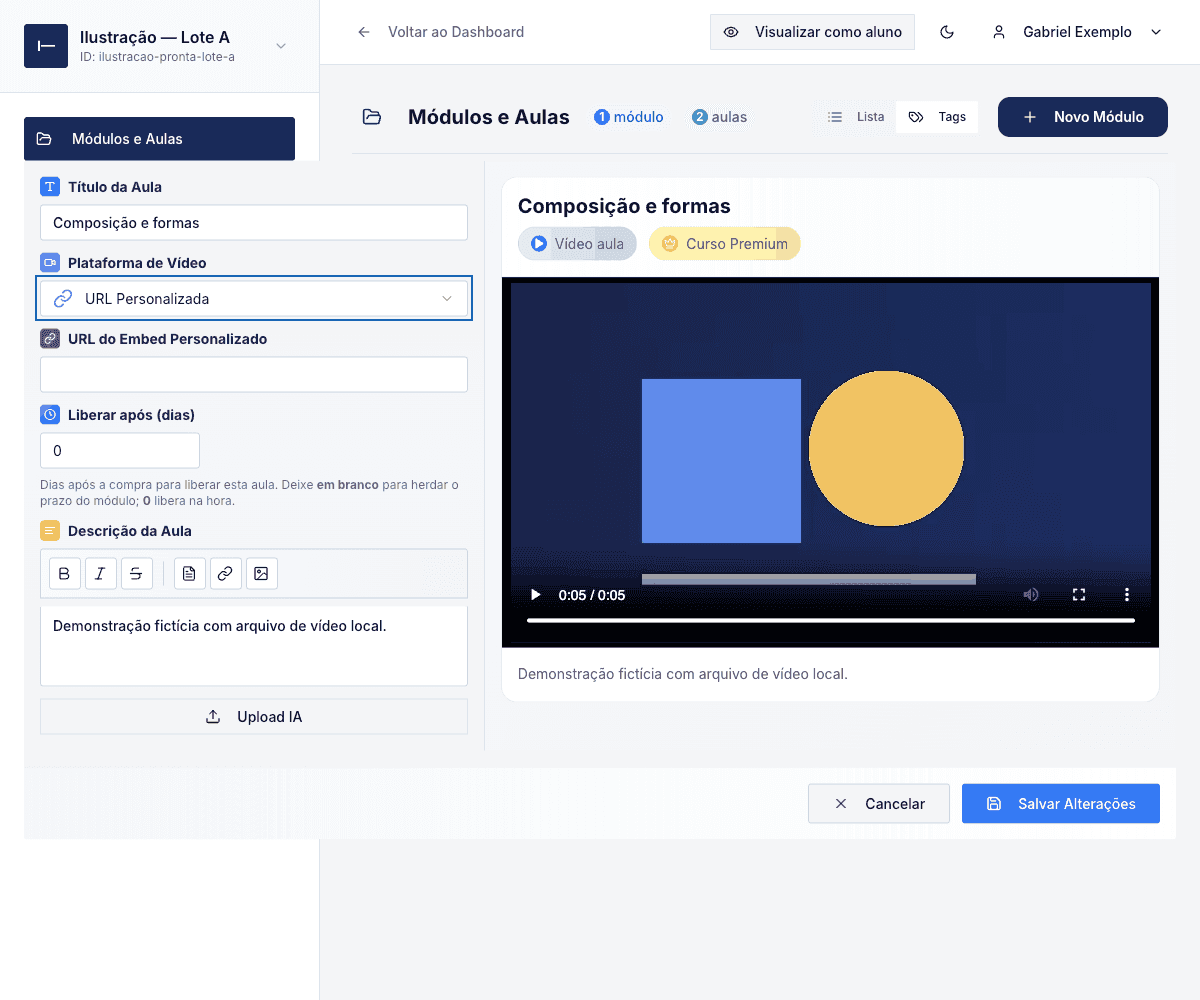
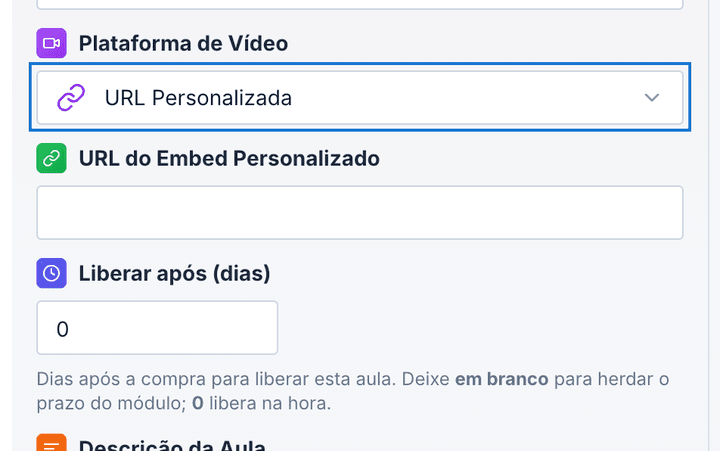
- Clique no lápis da aula e confira a Plataforma de Vídeo. Ela precisa ser a mesma de onde o vídeo foi enviado: YouTube, Vimeo, Panda Video, SmartPlayer ou URL Personalizada.
- Confira o campo do vídeo. No YouTube, use o link do vídeo ou o código de incorporação; no Vimeo, o número do vídeo; no Panda Video, o endereço do embed; no SmartPlayer, o endereço do player.js; na URL Personalizada, o endereço do embed ou o link direto de um arquivo de vídeo (como .mp4 ou .webm).
- Na plataforma onde o vídeo está hospedado, confira se as permissões permitem reproduzi-lo no seu curso. Restrições de privacidade ou de incorporação podem impedir a reprodução.
- Veja se o Status do módulo e da aula está em Publicado e se Liberar após (dias) não está atrasando a aula sem querer.
- Clique em Visualizar como aluno para ver a aula como o aluno vê.
Uma aula sem vídeo aparece como texto, com a descrição abaixo do título. Isso não é erro. O passo a passo da edição está em Como criar minha área de membros e publicar aulas.