
Por que um aluno matriculado não consegue abrir o curso?
Para produtores
aluno matrícula acesso diagnóstico celetus club
Confira em Seus Alunos se a matrícula existe e está ativa, se o aluno usa o e-mail e a escola certos, e se o módulo e a aula estão publicados e liberados. Confira os prazos na matrícula; a prévia do produtor não simula esse bloqueio. Se o e-mail de acesso não chegou, reenvie o acesso.
Quando um aluno diz que não consegue abrir o curso, siga a lista na ordem. Cada item tem um jeito de conferir.
O que conferir
Passo a passo
- A matrícula existe. Em Seus Alunos, busque o e-mail do aluno e clique em Ver perfil. O curso precisa estar em Cursos Adquiridos. Se não estiver, libere o curso com Adicionar curso ou Criar Aluno. Veja Como gerenciar os alunos no Celetus Club.
- O e-mail é o certo. O aluno só entra com o e-mail da matrícula. Compare com o que ele está digitando. Se estiver errado, corrija em Editar Aluno e reenvie o acesso.
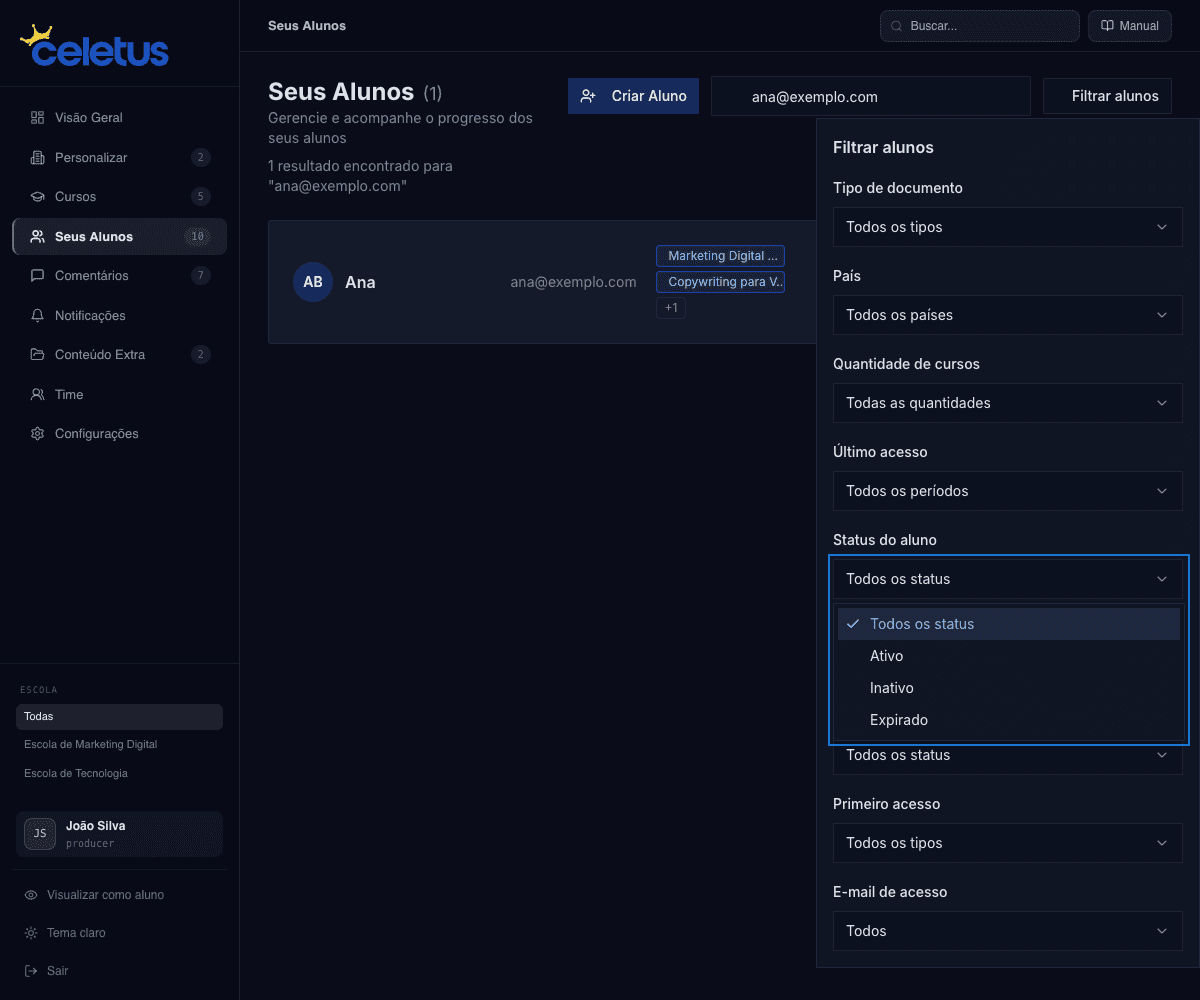
- A matrícula está ativa. Na lista de alunos, use o filtro de status (Ativo, Inativo ou Expirado). Só a matrícula ativa entra. O acesso pode ser retirado por reembolso, chargeback ou assinatura pausada ou vencida. Veja Como gerenciar assinaturas e O que acontece com meu saldo quando há reembolso ou chargeback.
- O e-mail de acesso chegou. Veja a coluna E-mail de acesso e o bloco Último E-mail no perfil. Se estiver Não entregue, Rejeitado ou Marcado como spam, corrija o endereço ou peça ao aluno para olhar o spam, e use Reenviar Acesso. Veja Como reenviar o acesso ao curso para um comprador.
- A escola é a do curso. O aluno só entra na escola em que tem um curso ativo. Se o curso está em outra escola sua, ele precisa entrar pelo link dessa escola, que está no e-mail de acesso.
- O conteúdo está liberado. Módulo ou aula em Rascunho não aparece para o aluno. Liberar após (dias) deixa o módulo ou a aula bloqueados até a data. O aluno vê o aviso Aula ainda não liberada. Veja A aula não abre ou o vídeo dá erro.
- Veja o conteúdo como o aluno. Em Cursos, clique em Editar no curso e depois em Visualizar como aluno. Essa prévia ajuda a conferir o conteúdo, mas não reproduz o bloqueio por dias; para isso, confira Liberar após (dias) e a data da matrícula.
O que não impede o acesso
- O curso estar Inativo (por exemplo, porque as vendas do produto foram desativadas) ou Privado não impede quem já comprou.
- O aluno não precisa ter acessado antes: Último acesso: Nunca é normal para quem ainda não entrou.
Passou por tudo e continua igual?
Fale com o suporte e informe o e-mail do aluno, o nome do curso e o que aparece na tela quando ele tenta entrar.