
Como localizar, editar e duplicar meus produtos?
produtos meus produtos duplicar inativar excluir
Em Produtos, na aba Meus produtos, pesquise pelo nome ou filtre por Ativos, Inativos e Excluídos/Bloqueados. Os ícones de ação permitem editar ou duplicar o produto. Para parar as vendas, mude o Status da venda para Inativo na aba Geral. Produto com vendas não pode ser excluído, só inativado.
A lista Meus produtos é o ponto de partida para cuidar dos produtos que você vende: achar um produto, abrir para editar, fazer uma cópia, parar as vendas ou excluir. Este artigo explica cada uma dessas ações.
Como localizo um produto?
Passo a passo
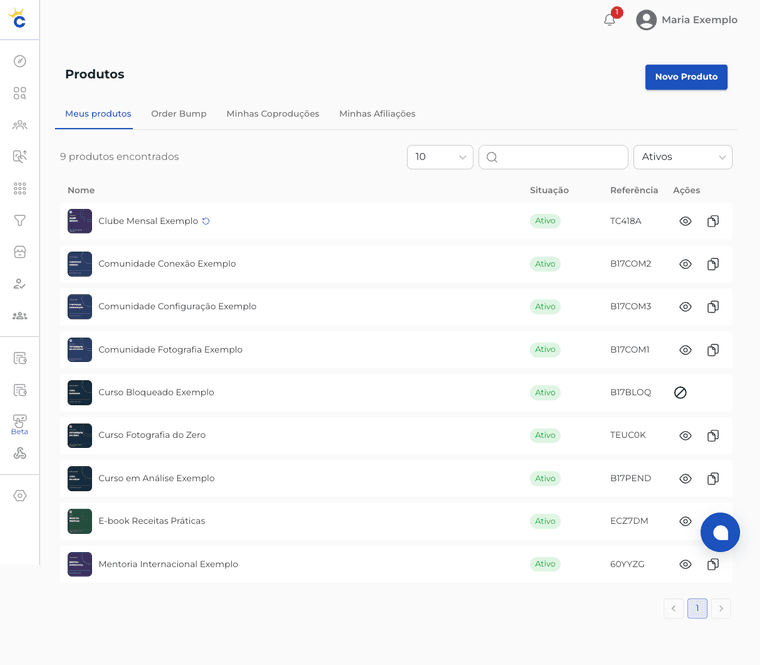
- No menu lateral, clique em Produtos. A tela abre na aba Meus produtos. As outras abas são Order Bump, Minhas Coproduções e Minhas Afiliações.
- Acima da lista, o painel mostra quantos produtos foram encontrados. Digite parte do nome no campo de pesquisa para achar um produto.
- Use o seletor de status da lista para ver os Ativos, os Inativos ou os Excluídos/Bloqueados.
- Ajuste quantos registros aparecem por página, se precisar.
A lista tem as colunas Nome, Situação (que mostra Ativo ou Inativo), Referência e Ações. Um produto de assinatura mostra, ao lado do nome, um ícone que indica recorrência. Para acompanhar os clientes desse produto, veja Como gerenciar assinaturas.
Como edito um produto?
Na coluna Ações, clique no ícone Editar o produto. O produto abre com várias abas, entre elas Geral, Ofertas, Afiliados, Pixels, Checkout, Cupons e Situação, além de outras que aparecem conforme o tipo do produto (como Membros, no caso de uma comunidade). Para alterar os dados da aba Geral, faça os ajustes e clique em Salvar. Nas outras abas, siga o botão de confirmação de cada configuração. É na aba Geral que ficam, por exemplo, a garantia do produto e a página de obrigado.
Para mudar preço e formas de pagamento, use a aba Ofertas. Veja Como criar, editar e desativar uma oferta.
Como duplico um produto?
Passo a passo
- Na coluna Ações, clique no ícone Duplicar o produto.
- Na janela Duplicar produto, confirme a pergunta “Você tem certeza que deseja duplicar o produto?”.
- O painel abre o produto novo. O nome é o do original com o acréscimo “- Cópia”.
A duplicação copia os dados básicos e as ofertas. Algumas integrações têm regras próprias: revise a entrega e as integrações do produto novo antes de divulgar.
Como paro de vender um produto?
Inative o produto:
Passo a passo
- Abra o produto, na aba Geral.
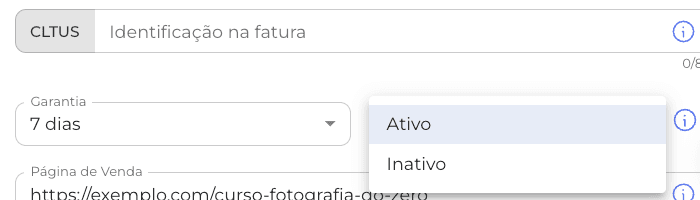
- No campo Status da venda, escolha Inativo.
- Clique em Salvar.
O painel avisa que, com o status inativo, todos os checkouts do produto são desativados e as vendas são interrompidas. Para vender de novo, mude o campo de volta para Ativo. Inativar serve para impedir novas vendas; para encerrar uma assinatura existente, veja Como cancelar uma assinatura.
Posso excluir um produto?
Na página do produto, o botão Excluir abre a confirmação “Após a exclusão não será mais possível ativar novamente o produto. Deseja realmente deletar o produto?”.
Se o produto já tem vendas, o painel não deixa excluir e mostra a janela Ação não permitida: “Não é possível excluir este produto porque ele já possui vendas registradas. Se quiser impedir novas vendas, você pode inativá-lo agora mesmo.” Nela, o botão Inativar Produto faz a inativação.
Perguntas frequentes
Como vejo quanto cada produto vendeu?
O Dashboard mostra os produtos mais vendidos. Veja Como acompanhar vendas e comissões no Dashboard.
O que é a Situação de análise do produto?
É diferente do Ativo e Inativo da lista. Ela mostra se a equipe da Celetus aprovou o produto. Veja Meu produto não foi aprovado ou está em análise.
O produto aparece como Bloqueado. O que significa?
Um ícone de bloqueio aparece no lugar das ações e abre o motivo. Veja Meu produto não foi aprovado ou está em análise.