
Meu produto não foi aprovado ou está em análise: o que fazer?
produto análise aprovação bloqueado reprovado
Todo produto novo começa Pendente e pode passar para Aprovado, Bloqueado ou Reprovado. Não há prazo garantido para a análise. Confira a situação na aba Situação do produto, em Produtos, Meus produtos. Em Bloqueado ou Reprovado o painel mostra o motivo. Se a situação não mudar, fale com o suporte.
Todo produto cadastrado na Celetus tem uma situação, que diz se ele já passou pela análise da equipe da Celetus. A situação é diferente do status Ativo ou Inativo da lista: Ativo e Inativo dizem se o produto está liberado para vender por escolha sua; a situação diz o resultado da análise. Este artigo mostra onde ver a situação e o que fazer em cada caso.
O que significa cada situação?
| Situação | O que significa | O que você vê no painel |
|---|---|---|
| Pendente | O produto está aguardando a análise. É a situação de todo produto novo. | Em contas com validação prévia, a página do produto mostra o aviso Produto em validação. |
| Aprovado | A equipe aprovou o produto na análise. Para vender, ele também precisa estar Ativo e ter uma oferta válida. | O registro Aprovado na aba Situação. |
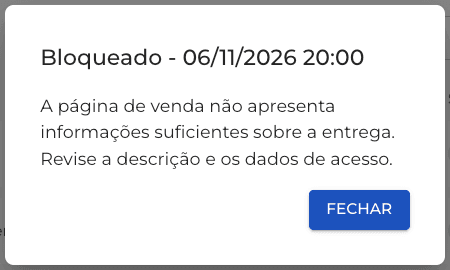
| Bloqueado | A equipe da Celetus bloqueou o produto. A venda não é permitida. | Em Meus produtos, um ícone de bloqueio no lugar das ações. Ele abre uma janela com o motivo e a data. |
| Reprovado | A equipe da Celetus não aprovou o produto. A venda não é permitida. | Um alerta amarelo no topo do produto, com a data e o motivo. |
Quem decide a situação é a equipe da Celetus: o produtor só vê o resultado.
Onde vejo a situação do meu produto?
Passo a passo
- No menu lateral, abra Produtos e, na aba Meus produtos, localize o produto.
- Se aparecer o ícone de bloqueio no lugar das ações, o produto está Bloqueado: clique no ícone para ler o motivo e a data e feche a janela em Fechar.
- Nos demais casos, clique no produto para abri-lo e vá para a aba Situação, que traz o título Minhas Situações.
- A lista mostra a data, o nome de quem registrou, a situação e o motivo de cada registro.

Meu produto está Pendente. Quanto tempo a análise leva?
Não há prazo garantido para a análise. Enquanto o produto está Pendente, acompanhe a aba Situação.
Quando a sua conta exige validação prévia, o aviso Produto em validação informa que o produto passará por uma análise de segurança e conformidade e que, enquanto estiver pendente, ele não aparecerá no checkout e não poderá receber vendas. O aviso também alerta que, se você atualizar informações do produto (como descrição, preço, entrega e políticas), a análise pode reiniciar.
A situação Pendente não impede a venda em todas as contas. Isso depende das configurações da conta; acompanhe o aviso exibido no seu painel e fale com o suporte se precisar confirmar.
Se a situação não mudar, fale com o suporte informando o e-mail da sua conta e o nome do produto. O aviso traz também os atalhos Falar com o suporte e Abrir WhatsApp.
Meu produto foi Reprovado ou Bloqueado. O que faço?
- Reprovado: leia o motivo no alerta amarelo no topo da página do produto. Depois de ajustar o que o motivo pede, use o botão Resolvido para marcar o item como resolvido.
- Bloqueado: leia o motivo na janela do ícone de bloqueio. O painel não oferece um botão para reverter o bloqueio. Se tiver dúvida sobre o motivo, fale com o suporte.
Nos dois casos, o painel não informa um prazo para uma nova análise.
Perguntas frequentes
O checkout mostra “Produto não encontrado” para o meu produto. É por causa da situação?
Pode ser. Em produto Bloqueado ou Reprovado a venda não é permitida, e o checkout mostra essa mensagem. Veja todas as causas em O checkout mostra Produto não encontrado.
A coluna Situação da lista mostra Ativo, não Aprovado. Por quê?
A coluna Situação da lista de produtos mostra se o produto está Ativo ou Inativo, que é uma escolha sua (veja Como localizar, editar e duplicar meus produtos). A situação de análise fica na aba Situação de cada produto.
Preciso cadastrar o produto de novo?
Não. Ajuste o produto existente e acompanhe a aba Situação. Para rever o passo a passo do cadastro, veja Como cadastrar um produto.