
Como criar, editar e desativar uma oferta?
oferta preço desativar oferta redirecionamento parcelas
Abra o produto, vá na aba Ofertas e clique em + Nova oferta. Informe o nome, o preço (mínimo R$ 5,00), marque ao menos uma forma de pagamento e salve. Para desativar, use Desabilitar oferta e escolha outra oferta para aparecer no mesmo link.
Uma oferta é a forma como o seu produto é vendido: o preço, as formas de pagamento e as parcelas. Um produto pode ter várias ofertas, e cada uma tem o seu próprio link de checkout. Você cria e gerencia as ofertas na aba Ofertas do produto.
Como criar uma oferta?
Passo a passo
- No menu lateral, abra Produtos e clique no produto.
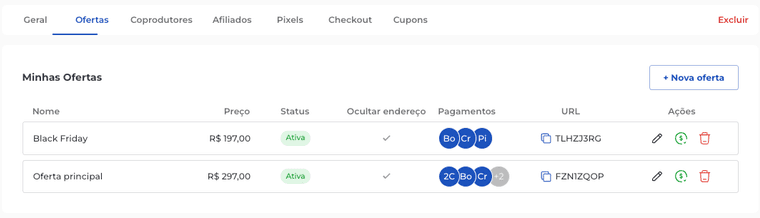
- Abra a aba Ofertas e clique em + Nova oferta.
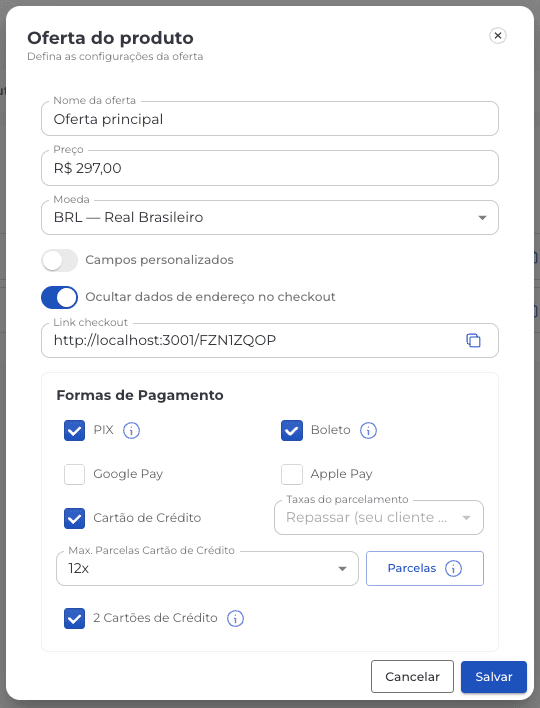
- Na janela Oferta do produto (“Defina as configurações da oferta”), preencha o Nome da oferta e o Preço. O preço mínimo é R$ 5,00.
- Marque pelo menos uma forma de pagamento. Sem isso, o painel avisa “Selecione no mínimo um método de pagamento”.
- Ajuste as parcelas e quem paga os juros, se quiser. Veja Quem paga a taxa de parcelamento.
- Salve a oferta.
O que cada campo faz?
| Campo | O que informar |
|---|---|
| Nome da oferta | Nome para você identificar a oferta. Aceita até 150 caracteres. |
| Preço e Moeda | O valor cobrado do cliente. O preço mínimo é R$ 5,00. |
| Formas de pagamento | Pix, Boleto, Cartão de Crédito e 2 Cartões de Crédito. Marque as que quer oferecer. Veja quais formas de pagamento a Celetus aceita. |
| Max. Parcelas Cartão de Crédito | Número máximo de parcelas no cartão, até 12 parcelas. |
| Taxas do parcelamento | Quem paga os juros do parcelamento: comprador, produtor ou os dois (híbrido). |
| Quantidade máxima disponível para venda | Quantidade máxima que pode ser vendida com essa oferta. |
| Link checkout | Endereço do checkout dessa oferta. Há um botão para copiar a URL. |
Se o produto é uma assinatura recorrente (cobrança repetida a cada período), a oferta pede também Frequência cobrança, Preço primeira compra (mínimo R$ 5,00), Nº de Ciclos (quantas cobranças; informe 0 para cobranças sem limite) e Dias de tolerância para bloqueio. Veja Como configuro a tolerância de atraso.
Para saber quanto a Celetus cobra por venda, veja as taxas da Celetus. Para vender um produto extra junto com a oferta, veja Como criar um order bump.
Como edito uma oferta?
Na lista da aba Ofertas, clique no ícone Editar oferta da linha. Esse ícone fica indisponível enquanto a oferta está desabilitada: habilite a oferta antes de editar.
Como desativo uma oferta?
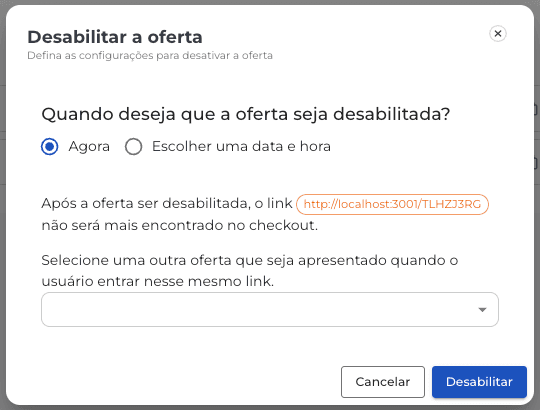
Desabilitar uma oferta impede que o link dela continue abrindo aquela oferta. Por isso, o painel exige que você escolha outra oferta para aparecer no mesmo link: é o chamado redirecionamento, em que o mesmo endereço passa a abrir outra oferta.
Passo a passo
- Na aba Ofertas, clique no ícone Desabilitar oferta da linha.
- Em Quando deseja que a oferta seja desabilitada?, escolha Agora ou Escolher uma data e hora.
- Escolha a oferta que será apresentada quando alguém entrar pelo mesmo link. Sem essa escolha, o painel mostra “Campo obrigatório”.
- Clique em Desabilitar (ou em Programar, se escolheu uma data).
O painel avisa que, depois de desabilitada, o link da oferta “não será mais encontrado no checkout”. Se não houver outra oferta ativa para escolher, o painel mostra “Impossível prosseguir”: crie uma nova oferta ou habilite outra primeiro. Para voltar a vender pela oferta, use o ícone Habilitar oferta.
Como excluo uma oferta?
Clique no ícone Excluir oferta e confirme em “Deseja realmente deletar a oferta?”. Se outra oferta desabilitada, ou programada para ser desabilitada, aponta para ela, o painel mostra “Impossível prosseguir” e só permite excluir depois de substituir o redirecionamento por outra oferta ativa.
Perguntas frequentes
O cliente abre o link e vê “Produto não encontrado”. O que faço?
Veja O checkout mostra “Produto não encontrado”.
Posso dar desconto em uma oferta?
Sim, com um cupom. Veja Como criar, editar e limitar um cupom de desconto.