
Como criar, editar e limitar um cupom de desconto?
cupom desconto oferta validade
Abra o produto, vá na aba Cupons e clique em + Novo Cupom de Desconto. Defina o código que o comprador digita, o tipo (Por Valor ou Por Percentual), o desconto, as ofertas e a validade, por data ou por quantidade máxima. O percentual vai até 90%.
Um cupom de desconto é um código que o comprador digita no checkout para pagar menos. Você cria o cupom na aba Cupons do produto e pode limitar por data ou por quantidade de usos.
Como crio um cupom?
Passo a passo
- No menu lateral, abra Produtos e clique no produto.
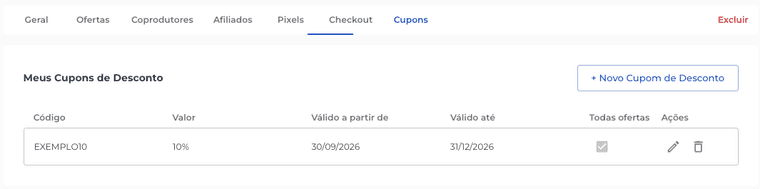
- Abra a aba Cupons e clique em + Novo Cupom de Desconto.
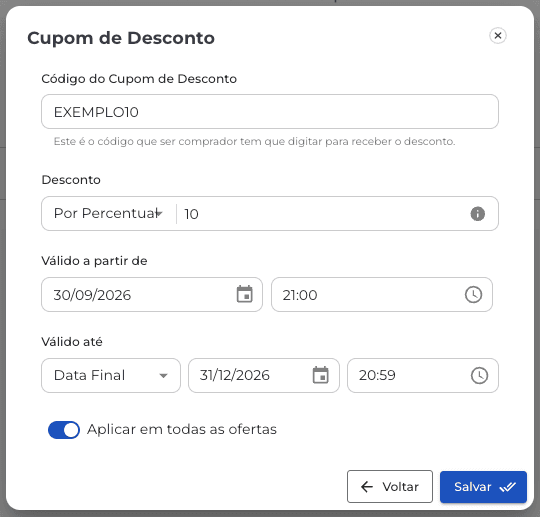
- Na janela Cupom de Desconto, preencha o Código do Cupom de Desconto: é o código que o comprador digita para receber o desconto.
- Escolha o tipo: Por Valor (desconto fixo em reais) ou Por Percentual.
- Informe o desconto, que precisa ser maior que 0.
- Escolha as ofertas em que o cupom vale. No tipo Por Percentual, você pode ligar Aplicar em todas as ofertas.
- Defina a validade em Válido até: por uma data final ou por Quantidade Máxima de usos.
- Clique em Salvar.
Quais regras o painel aplica?
| Regra | Mensagem do painel |
|---|---|
| O desconto precisa ser maior que 0. | “É necessário o desconto ser maior que 0.” |
| O percentual vai até 90%. | “O percentual não pode ser maior que 90%.” |
| No tipo Por Valor, o desconto precisa ser menor que o preço das ofertas escolhidas. | “É necessário fornecer um valor menor que as ofertas selecionadas” |
| É preciso escolher ao menos uma oferta, ou ligar Aplicar em todas as ofertas (disponível no tipo Por Percentual). | “É necessário selecionar no mínimo uma oferta” |
| A data final precisa ser depois da data de início. | “A data de validade deve ser maior que a data de início” |
No tipo Por Percentual, o percentual é calculado sobre o valor total da venda, incluindo os order bumps. Order bump é um produto extra que o comprador marca no checkout; veja Como criar um order bump.
Como o comprador usa o cupom?
No checkout, o comprador encontra o campo Tem um cupom de desconto?, digita o código e vê a mensagem “Cupom … aplicado!”. Se o código não vale, aparece “Cupom inválido!”.
Como edito ou excluo um cupom?
Na lista da aba Cupons, use as ações de cada cupom. A exclusão pede confirmação: “Deseja realmente deletar o cupom de desconto?”.
Perguntas frequentes
Posso limitar quantas vezes o cupom é usado?
Sim. Em Válido até, escolha Quantidade Máxima e informe o número de usos.
O cupom vale para todas as ofertas?
Vale para as ofertas que você selecionar. No tipo Por Percentual, você pode usar Aplicar em todas as ofertas.