
Como cadastrar e entregar um e-book na Celetus?
e-book produto cadastro
Para cadastrar um e-book, vá em Produtos, clique em Novo Produto, escolha Ebook e o tipo de pagamento, preencha Nome do produto, Descrição, Garantia e URL do Ebook e clique em Salvar. O comprador recebe por e-mail o link do PDF que você informar em URL do Ebook, assim que a compra é aprovada.
Passo a passo
- No menu lateral, clique em Produtos e depois em Novo Produto, no canto superior direito.
- Na janela Selecione o tipo de entrega do produto, escolha Ebook.
- Em Selecione o tipo de pagamento do produto, escolha Pagamento único (o comum para e-books) ou Assinatura recorrente (cobrança periódica, como uma newsletter paga).
- Na janela Novo produto, preencha Nome do produto, Descrição, Garantia, URL do Ebook e Página de venda (o endereço da página onde você divulga o produto; o campo é obrigatório).
- Clique em Salvar. O painel abre a aba Geral do produto, onde você completa os demais dados.
- Na aba Geral, ajuste Identificação na fatura, Status da venda e E-mail para suporte, e salve.
- Crie ao menos uma oferta com preço e formas de pagamento para começar a vender.
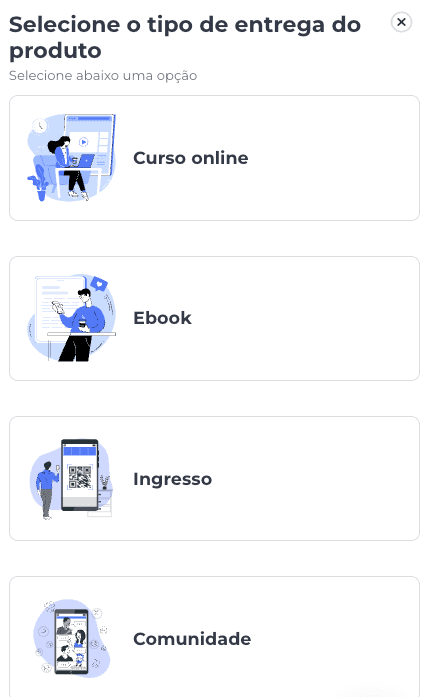
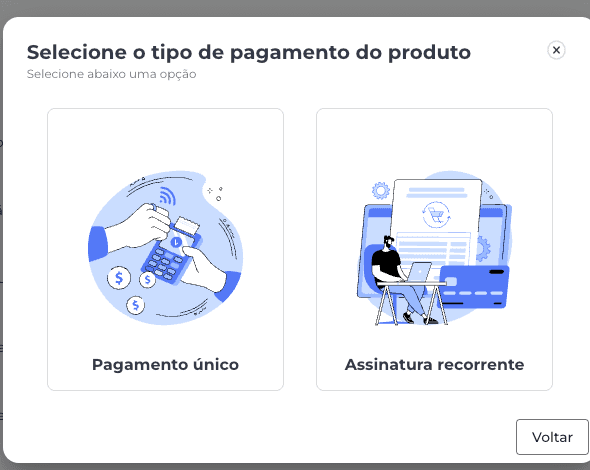
O que preencher na janela Novo produto
| Campo | O que informar |
|---|---|
| Nome do produto | Nome que aparece em toda a plataforma. |
| Descrição | Descrição do material, exibida aos compradores. |
| Garantia | Prazo de garantia do produto: 7, 15, 21 ou 30 dias. |
| URL do Ebook | Link direto para o PDF. É enviado por e-mail quando a compra é aprovada. |
| Página de venda | Endereço da sua página de vendas (obrigatório). |
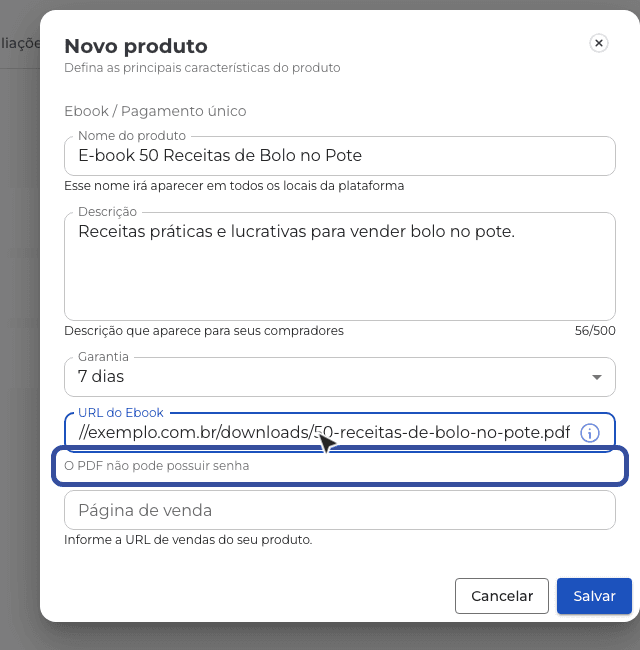
Como entregar o PDF
A Celetus não recebe o arquivo do e-book: a entrega é feita pelo link do PDF que você informa em URL do Ebook. Por isso, o PDF precisa estar hospedado num endereço que o comprador consiga abrir, por exemplo uma pasta pública do Google Drive ou o seu próprio armazenamento. Use o link direto do arquivo, sem pedir login nem senha.
O que ajustar na aba Geral depois de salvar
| Campo | O que informar |
|---|---|
| Identificação na fatura | Até 8 caracteres, exibidos na fatura do cartão do comprador, depois do prefixo CLTUS. |
| Status da venda | Ativo libera as vendas; Inativo desativa os checkouts. |
| E-mail para suporte | Fica no cartão Suporte, mais abaixo na aba Geral. Aparece na página de obrigado padrão e no e-mail de compra aprovada. Se você deixar em branco, vale o e-mail padrão da conta. |
Perguntas frequentes
O que acontece se o link do PDF parar de abrir?
O comprador usa o link que você informou em URL do Ebook. Se esse link parar de abrir, ele não consegue acessar o arquivo. Mantenha o PDF hospedado no mesmo endereço e sem senha.
O comprador não recebeu o e-mail com o link. O que faço?
Veja Comprei e não recebi o e-mail de acesso.
Onde vejo mais sobre os outros campos do cadastro?
Veja Como cadastrar um produto para vender, com os tipos de entrega, a garantia e a situação do produto, e Como criar, editar e desativar uma oferta.
Próximos passos
- Crie a oferta do produto com preço e formas de pagamento. Antes, veja as taxas da Celetus.
- Configure pixels, se for rastrear campanhas.
- Habilite o programa de afiliados, se quiser vendedores externos.
- Veja o que o comprador recebe em Como acessar o curso ou produto que comprei.