
Como criar um order bump na minha oferta?
order bump oferta checkout
O order bump é um produto extra que o comprador marca no checkout e paga junto com a compra principal. São duas etapas: crie o order bump em Produtos → aba Order Bump → Novo Order Bump e depois vincule-o à oferta em Produtos → seu produto → Ofertas → Order Bumps → + Adicionar Order Bump.
O preço do order bump vem de uma oferta do produto extra: você não digita o preço no order bump, escolhe a oferta. Por isso, se quiser um preço especial para o bump, crie antes uma oferta com esse preço no produto extra.
1. Crie o order bump
Passo a passo
- No menu lateral, clique em Produtos e abra a aba Order Bump.
- Clique em Novo Order Bump.
- Em Produto, escolha o produto extra. Só aparecem produtos da sua conta.
- Em Oferta do Produto, escolha a oferta que define o preço do bump. Só aparecem ofertas ativas que ainda não são order bump.
- Preencha o Título (até 150 caracteres), que aparece em destaque no checkout.
- Preencha o Preço de ancoragem: é o preço “de”, que aparece riscado. Use um valor maior que o preço da oferta.
- Escreva a Descrição, o texto que o comprador lê antes de marcar o bump.
- Confira a prévia ao lado e clique em Salvar. Aparece a mensagem “Cadastrado com sucesso”.
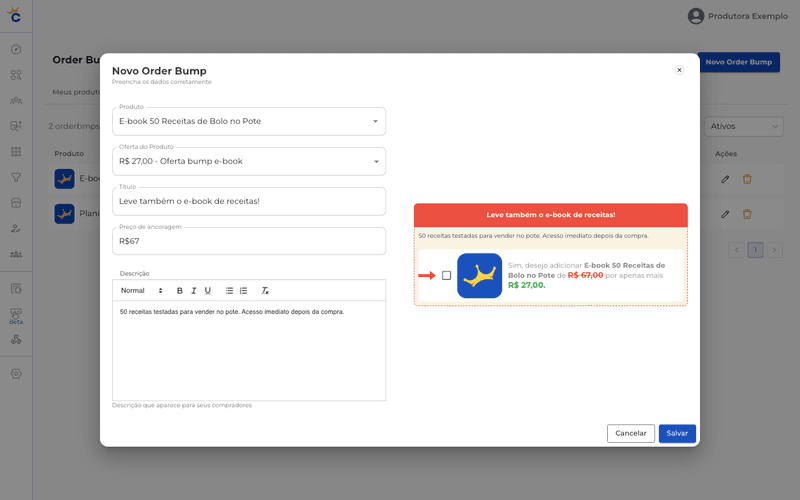
A foto que aparece no checkout é a imagem do próprio produto extra; o order bump não tem imagem separada.
2. Vincule o order bump à oferta
Passo a passo
- Em Produtos, abra o produto principal e vá à aba Ofertas.
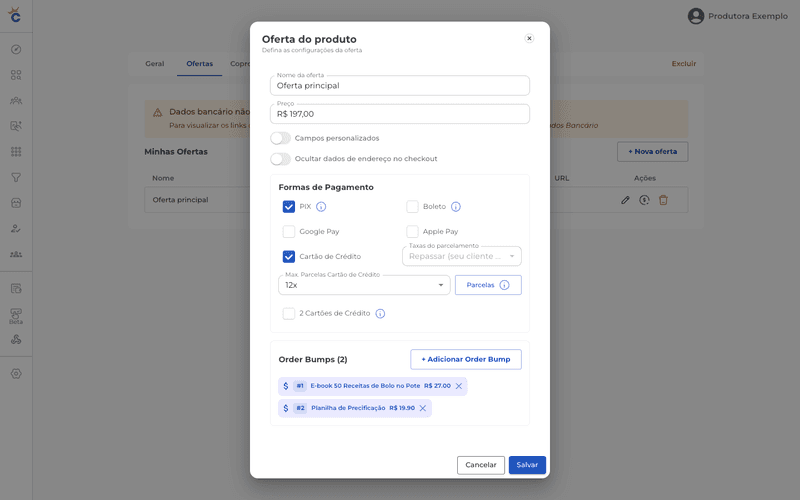
- Clique no lápis da oferta que vai mostrar o bump. Abre a janela Oferta do produto.
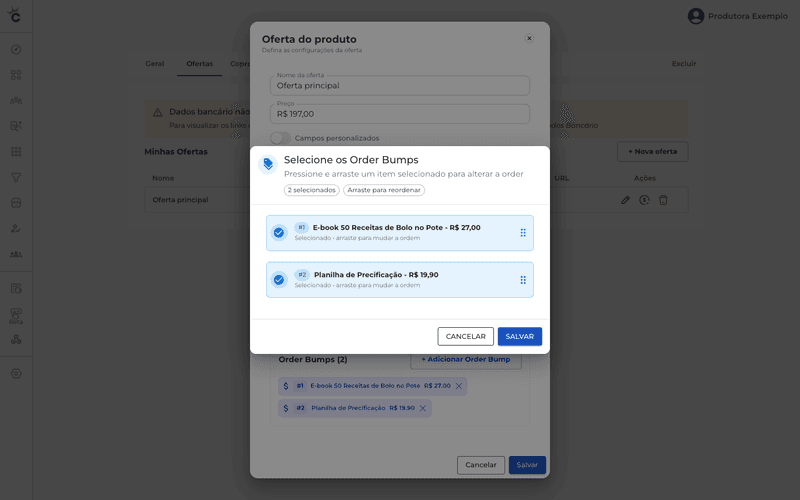
- Na seção Order Bumps, clique em + Adicionar Order Bump.
- Marque os order bumps que quer oferecer. Para mudar a ordem em que aparecem no checkout, arraste os itens marcados.
- Clique em Salvar na janela de seleção e depois em Salvar na oferta.
- Abra o checkout da oferta e confira se os bumps aparecem.
Regras
- Você pode vincular quantos order bumps quiser a uma oferta, mas só um order bump de cada produto por oferta.
- O mesmo order bump pode ser usado em várias ofertas, inclusive de produtos diferentes.
- Para tirar um bump de uma oferta, clique no X da etiqueta dele na seção Order Bumps e salve a oferta.
- Para editar ou excluir o order bump, use o lápis ou a lixeira na aba Order Bump de Produtos. Ao excluir, ele sai do checkout de todas as ofertas.
Como o comprador vê
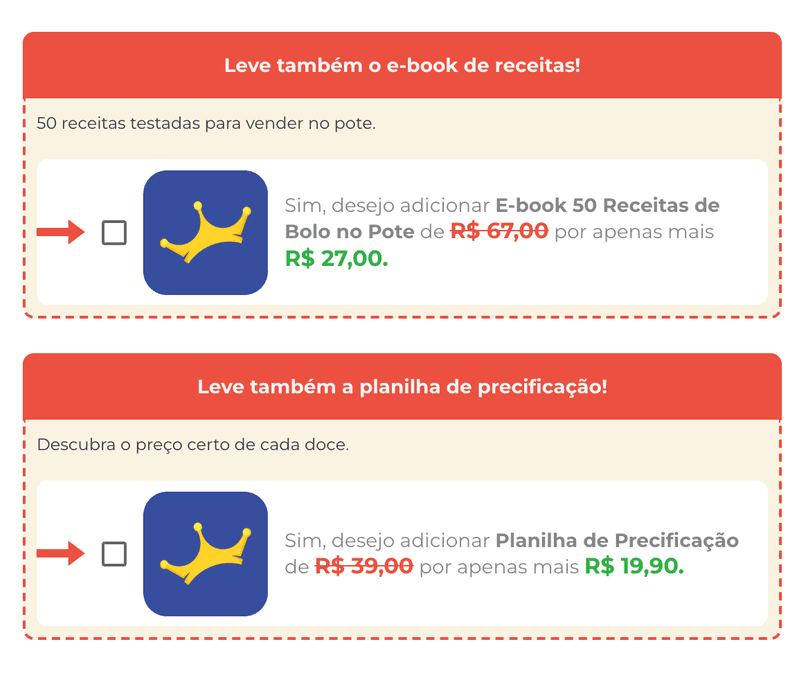
No checkout, cada order bump mostra o título em destaque, a descrição, a foto do produto e uma caixa de seleção com a frase “Sim, desejo adicionar [produto] de [preço de ancoragem riscado] por apenas mais [preço]”. No cartão parcelado, o valor aparece por parcela. A aparência acompanha o layout do checkout escolhido para a oferta.
Cobrança, comissões e reembolso
- Mesma compra: o order bump é cobrado junto com o produto principal, na mesma forma de pagamento (Pix, boleto ou cartão). No cartão parcelado, o valor do bump entra nas mesmas parcelas, com os juros do parcelamento (juros compostos (tabela Price) de 2,922859% ao mês sobre o valor do produto; 1x sem juros).
- Cupom: cupom de desconto em percentual também desconta o valor dos order bumps marcados.
- Taxa: A taxa por venda da Celetus vale para cada item da compra: o produto principal e cada order bump pagam a parte fixa e o percentual. A taxa é R$ 1,99 + 6,99% por venda. Exemplo com um produto principal e um order bump:
| Produto principal | R$ 197,00 |
|---|---|
| Taxa do produto principal | R$ 15,76 |
| Order bump | R$ 27,00 |
| Taxa do order bump | R$ 3,88 |
| Total da compra | R$ 224,00 |
| Total das taxas | R$ 19,64 |
| Você recebe | R$ 204,36 |
- Afiliado e coprodutor: se a venda veio do link de um afiliado, ele também ganha comissão sobre o order bump. Coprodutores do produto extra recebem a parte deles.
- Reembolso: o reembolso cancela a compra inteira, com o produto principal e os order bumps, e o acesso a todos eles. Não dá para estornar só o order bump. O valor é descontado de forma proporcional de cada participante da venda (produtor, afiliado e, se houver, coprodutor e líder).
- Relatórios: em Transações, a coluna Tipo de Produto mostra “Principal” para o produto da oferta e “Orderbump” para cada bump vendido.