
Como nomear ou alterar o participante de um ingresso?
participante ingresso nominal transferir ingresso ticket QR Code comprador
No portal Ticket, abra o ingresso pendente, clique em Definir titular e preencha nome, CPF, e-mail e telefone do participante. Para trocar a pessoa de um ingresso pronto, use Transferir Ingresso na etapa Seu ingresso: você troca sozinho, dentro do prazo e se o produto permitir, sem aprovação da organização. A troca gera um novo QR Code; use só o novo. Ingresso utilizado ou cancelado não troca.
Para nomear o participante, acesse o portal Ticket, abra o ingresso que está pendente, clique em Definir titular e preencha nome completo, CPF, e-mail e telefone de quem vai ao evento. Para trocar o participante de um ingresso que já está pronto, abra a etapa Seu ingresso e clique em Transferir Ingresso, você mesmo faz a troca, sem precisar da aprovação da organização, desde que esteja dentro do prazo e que o produto permita a transferência.
Ao trocar o participante, os dados do ingresso são atualizados e um novo QR Code é gerado. Confira o novo participante no Ticket e use apenas a versão atualizada do ingresso na entrada. Ingresso utilizado ou cancelado não pode ser trocado.
Antes de começar
- Tenha o número do pedido ou o e-mail e o CPF ou CNPJ da compra para localizar o ingresso. Veja Como localizar, abrir e baixar meu ingresso.
- Tenha os dados do participante: nome completo, CPF, e-mail e telefone (com o país, se for fora do Brasil).
- O e-mail do participante é o que recebe o ingresso novo. Informe um endereço que a pessoa acessa.
Como nomear o participante de um ingresso pendente
Passo a passo
- Acesse tickets.celetus.com e localize o pedido.
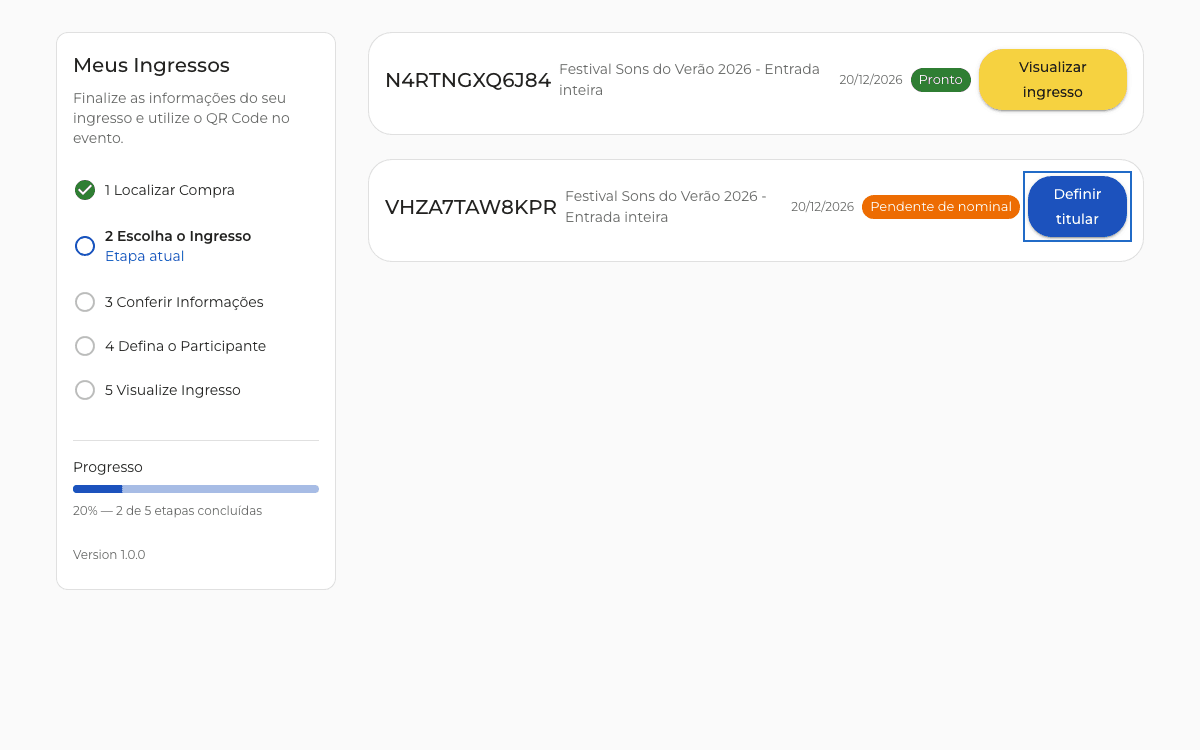
- Na etapa Escolha o ingresso, procure o ingresso com o rótulo Pendente de nominal e clique em Definir titular.
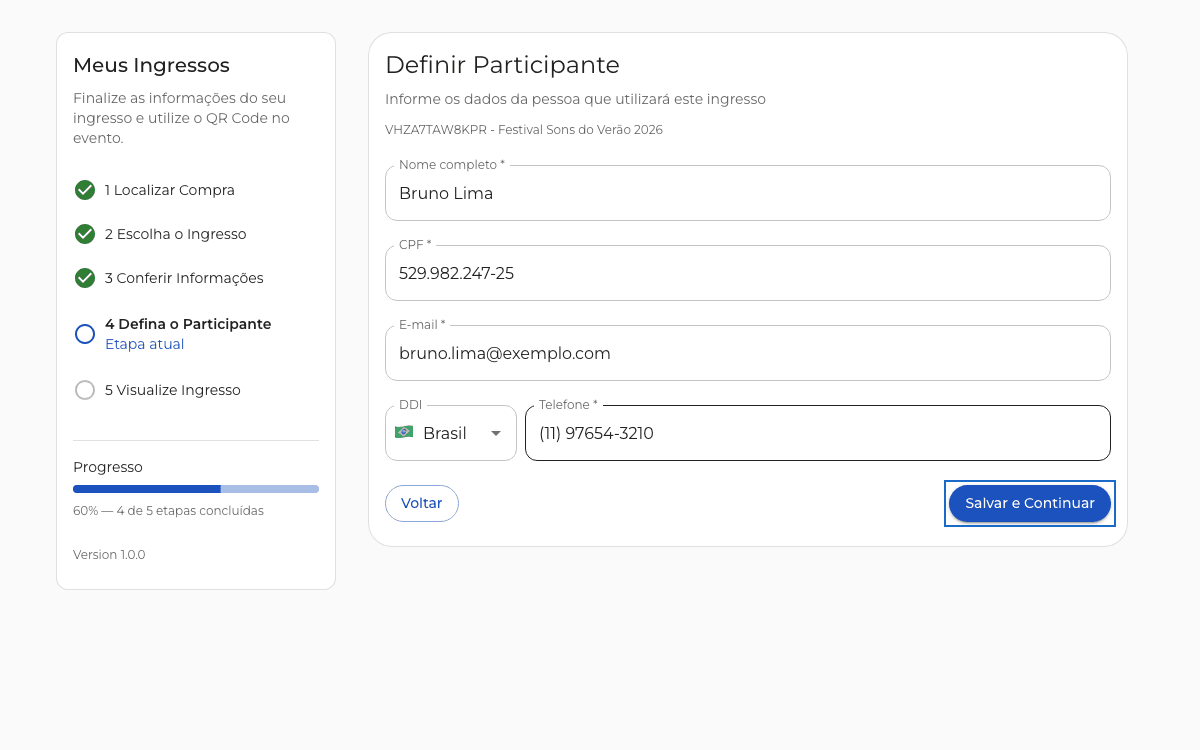
- Na etapa Revise os dados, confira o ingresso e clique em Definir Participante. Depois, na etapa Informe o participante, preencha Nome completo, CPF, E-mail e Telefone.
- Clique em Salvar e Continuar.
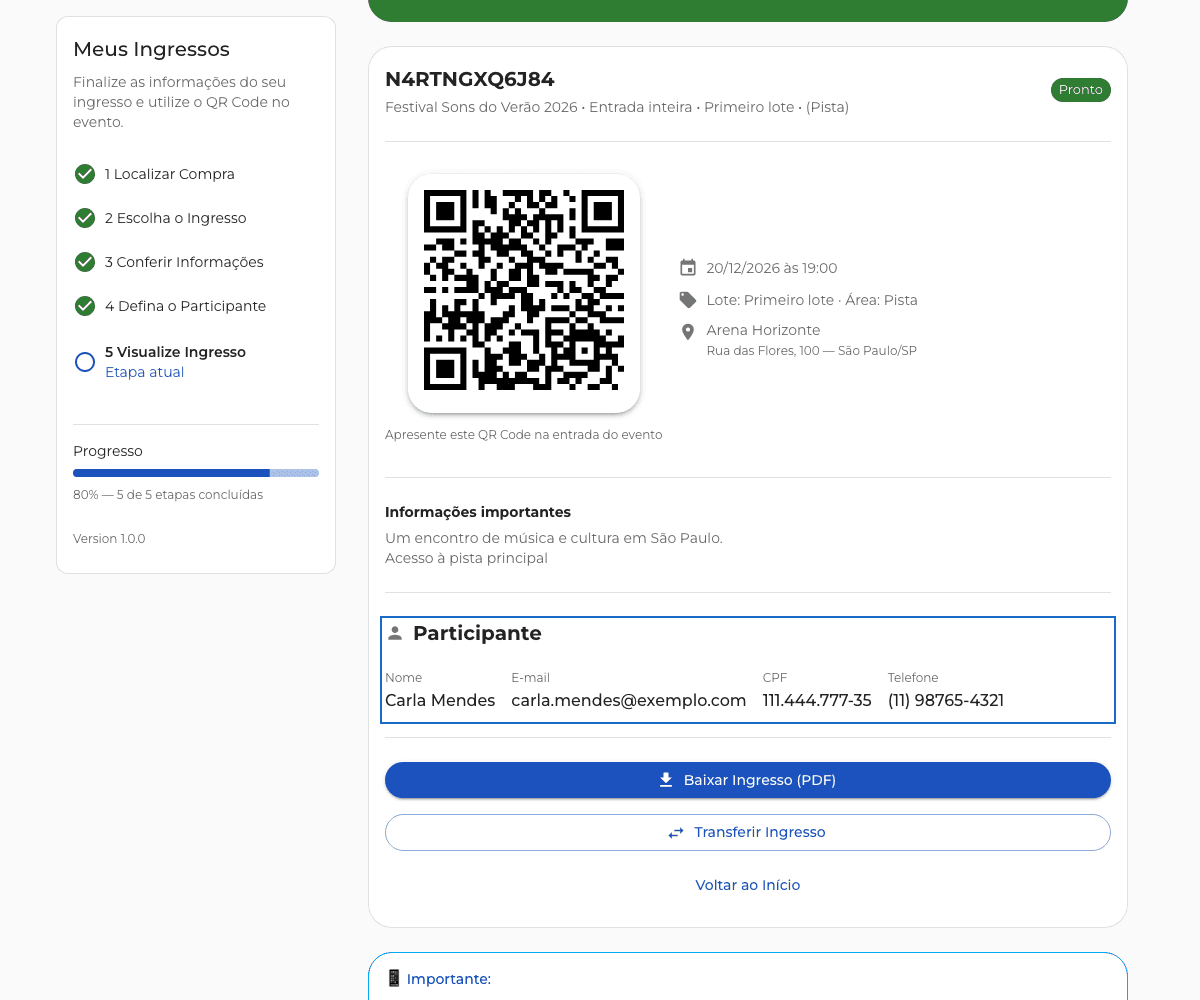
- Na etapa Seu ingresso, confira os dados. O ingresso passa a ficar pronto, com QR Code e o botão Baixar Ingresso (PDF), e o participante recebe o ingresso por e-mail.
Como trocar o participante de um ingresso pronto
Passo a passo
- Localize o pedido no Ticket e abra o ingresso na etapa Seu ingresso.
- Clique em Transferir Ingresso, se estiver disponível. Quando houver bloqueio, leia o motivo mostrado pelo Ticket. Se o prazo de preenchimento dos dados já tiver terminado, a alteração também pode ser recusada ao salvar.
- Na etapa Informe o participante, preencha os dados da nova pessoa e clique em Salvar e Continuar.
- Confirme na etapa Seu ingresso que o novo participante aparece. Use a versão atualizada do ingresso, com o novo QR Code, a partir desse momento.
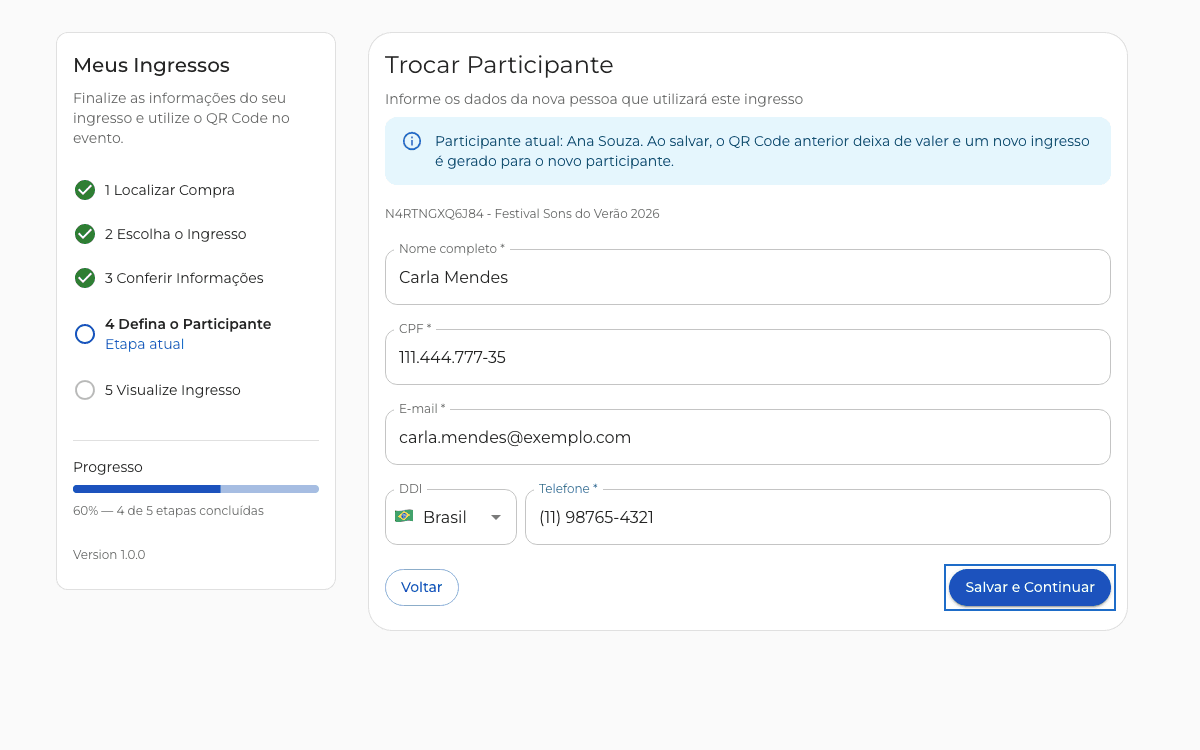
Ao abrir Transferir Ingresso, preencha os dados da nova pessoa no formulário Trocar Participante.

Quando a troca não é possível
| Situação do ingresso | Pode trocar o participante? |
|---|---|
| Pendente de nominal | Pode ser nomeado dentro do prazo de preenchimento, quando houver (não é troca). |
| Pronto, dentro do prazo e com a troca permitida pelo evento | Sim. |
| Pronto, fora do prazo ou com a troca não permitida pelo evento | Não. Fale com a organização do evento. |
| Utilizado | Não. O ingresso já foi usado na entrada. |
| Cancelado | Não. |
| Aguardando pagamento | Não, até a confirmação do pagamento. |
Quando a troca não está disponível, o Ticket mostra o motivo em vez de apenas voltar para outra tela. Se o motivo não ficar claro, fale com o suporte.
Erros comuns no formulário
- Nome muito curto: informe o nome completo e siga a orientação de tamanho mostrada pelo formulário.
- CPF inválido ou Informe um CPF válido: confira todos os dígitos do CPF do participante.
- E-mail inválido: confira o endereço, com @ e domínio.
- Informe um telefone válido ou Telefone inválido para o país selecionado: escolha o país e use um número com DDD.
- Erro ao salvar participante: revise os dados e tente de novo. Se persistir, fale com o suporte.
Perguntas frequentes
O QR Code antigo continua valendo depois da troca?
Não use o QR Code antigo. A troca atualiza os dados do ingresso e gera um novo QR Code. Leve apenas a versão atualizada à entrada.
O CPF do participante precisa ser o do comprador?
Não. Você pode comprar para outra pessoa. O CPF do formulário é o do participante.
Posso trocar o participante quantas vezes eu quiser?
Depende do prazo e da permissão definidos pelo produtor do evento. Dentro deles, você troca sozinho pelo Ticket, sem pedir aprovação; fora deles, a organização do evento é quem orienta.
Quem define o prazo e a permissão de troca?
O produtor do evento, nas configurações do ingresso (veja Como configurar um evento com ingresso nominal, áreas e lotes). Se o botão não aparecer ou você tiver dúvida sobre o prazo do seu evento, fale com a organização.
O ingresso novo chega por e-mail?
Sim. O ingresso novo é enviado ao e-mail do participante informado e também fica disponível no Ticket, na etapa Seu ingresso.
E se eu errar o nome do participante?
Se a troca estiver permitida e os prazos de preenchimento e de troca ainda estiverem válidos, corrija você mesmo pela opção Transferir Ingresso. Se a opção estiver bloqueada, o prazo tiver acabado ou a alteração for recusada, fale com a organização do evento.