
Como reenviar os eventos de uma venda aprovada?
reenviar eventos reprocessar venda transações integrações webhook venda aprovada
Em Transações, abra a venda aprovada, clique no menu ⋮ do detalhe e escolha Reenviar eventos. Ele reprocessa as ações da aprovação da venda e pode enviar de novo ao comprador o e-mail de compra aprovada. Use só quando necessário; para um webhook, use o Reenviar de Webhooks Enviados, e para o acesso ao Club, o Reenviar Acesso.
O Reenviar eventos é uma opção do menu ⋮ no detalhe de uma venda aprovada. Ao clicar, a Celetus reprocessa as ações da aprovação da venda. Isso pode enviar de novo ao comprador o e-mail de compra aprovada. Não é um botão para “mandar de novo o e-mail” nem para “reenviar o acesso ao aluno”, e não é o reenvio de um webhook específico.
Quando devo usar o Reenviar eventos?
Use só quando a venda está aprovada na Celetus e uma entrega configurada não aconteceu, depois de descartar as causas simples:
- A venda aprovada não apareceu em uma ferramenta conectada em Apps: confira o alcance e os eventos marcados na integração e, se precisar, fale com o suporte para saber qual entrega precisa ser refeita.
- O webhook da venda não chegou ao seu sistema: não use o Reenviar eventos. Use o Reenviar do histórico de Webhooks Enviados, como explica Meu webhook não foi entregue: o que fazer?.
- O comprador perdeu o acesso ao Club: use o Reenviar Acesso, em Como reenviar o acesso ao curso para um comprador?.
Quando não devo usar?
- Quando a venda não está aprovada. A opção Reenviar eventos aparece em vendas aprovadas. Para uma venda pendente, veja O que fazer quando o cliente pagou e a venda não aparece aprovada.
- Quando o comprador só perdeu a senha ou o e-mail do curso. O caminho é o Reenviar Acesso no Celetus Club, que cria uma nova senha. Veja Como reenviar o acesso ao curso para um comprador? e Não recebi o e-mail de acesso.
- Para confirmar um pagamento pendente ou cobrar o comprador de novo. Esse não é o papel do botão.
- Para recuperar vendas antigas na UTMify. O botão não é um recurso de reenvio retroativo de vendas para a UTMify. Veja Como integrar a Celetus com a UTMify?.
- Várias vezes seguidas. Cada clique é um novo reprocessamento da venda.
Como reenvio os eventos de uma venda?
Passo a passo
- No menu lateral, abra Transações e localize a venda (comece pela aba Aprovadas ou use o campo Pesquisar).
- Clique na venda para abrir Detalhes da transação.
- Do lado direito das abas (Transação, Cliente, Valores, Track, E-mails), clique no menu ⋮.
- Escolha Reenviar eventos.
- O reprocessamento começa logo, sem pergunta de confirmação. A tela não mostra uma lista do que foi refeito.
- Confira no destino (a integração, o e-mail ou o curso) se a entrega aconteceu.
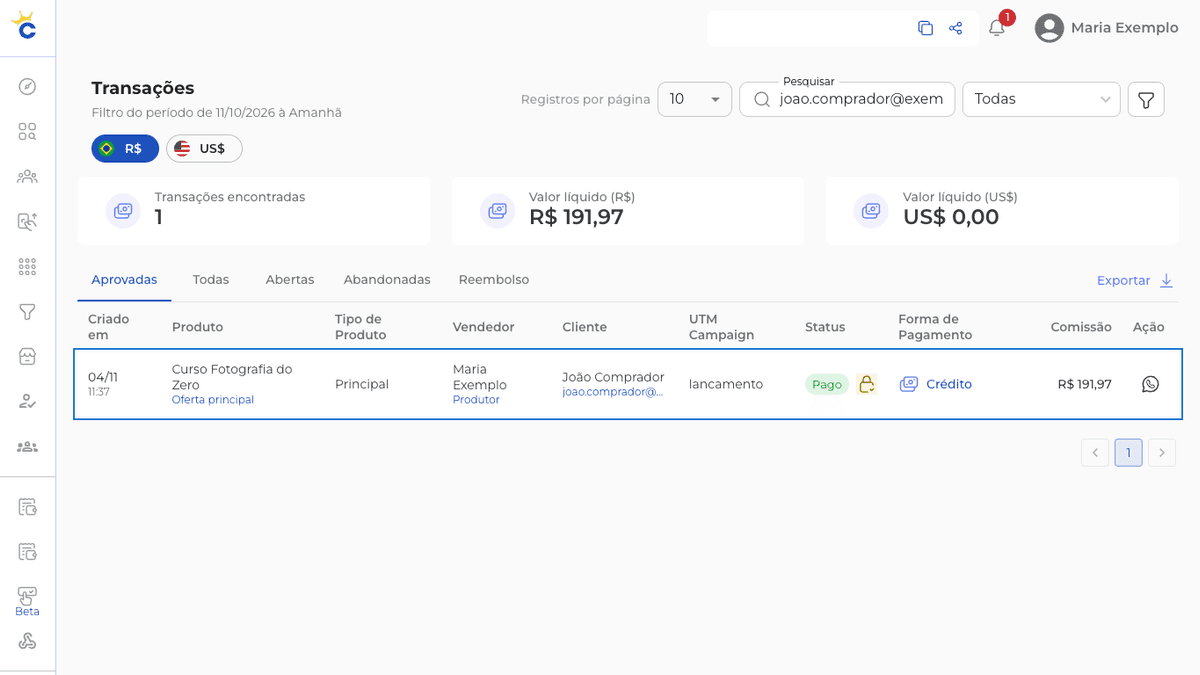
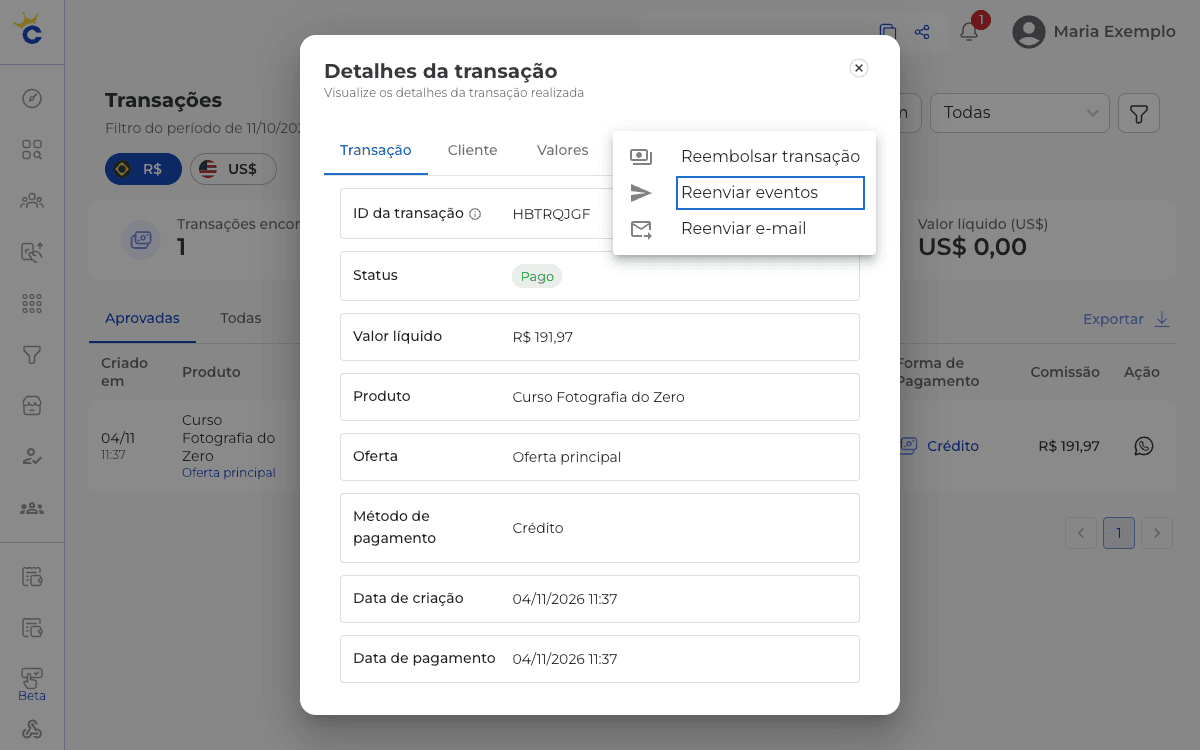
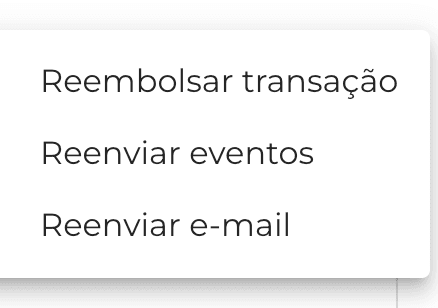
A opção Reenviar eventos aparece só quando a venda está aprovada. Outros itens do mesmo menu, como Reenviar e-mail (e Enviar ingresso, em produtos de ingresso), são botões diferentes, com efeitos diferentes.
O que o Reenviar eventos pode disparar?
A Celetus refaz o processamento de uma venda aprovada. Num teste em ambiente local, com um reenvio, o resultado foi o da tabela. Cada conta é diferente: o resultado na sua depende do que você configurou, e uma resposta de sucesso do painel não prova que cada destino recebeu.
| O que | O que se observou ou o que pode acontecer |
|---|---|
| E-mail da compra aprovada | Foi enviado de novo ao comprador no teste, com o assunto “Celetus - Sua Compra foi Aprovada!”. O comprador pode receber o e-mail mais de uma vez. |
| Webhook | O webhook que já tinha recebido essa venda não recebeu de novo: o reenvio não repete o que já foi entregue ao mesmo destino. Um webhook cadastrado depois da compra pode receber a venda pela primeira vez. Para repetir uma mensagem específica, use o Reenviar de Webhooks Enviados. |
| Acesso ao Celetus Club | No teste, o aluno continuou com o mesmo acesso, sem segunda matrícula e sem novo e-mail de acesso. Para enviar uma senha nova, use o Reenviar Acesso. |
| UTMify | Não foi acionada. Não use este botão para recuperar vendas na UTMify. |
| Outras integrações | Podem passar pelo reprocessamento, mas não foi comprovado que cada parceiro receba a venda de novo. Confira no destino. |
| Status e valores | Numa venda já aprovada, o status e os valores ficaram iguais, sem nova cobrança. |
Não há, nesta tela, um aviso das etapas que serão refeitas nem uma lista do que foi disparado. Por isso, confira antes no destino se a entrega realmente não aconteceu.
Em que o Reenviar eventos é diferente dos outros botões de reenvio?
| Botão | Onde fica | O que faz |
|---|---|---|
| Reenviar eventos | Transações, detalhe da venda aprovada, menu ⋮ | Reprocessa as ações da aprovação da venda e pode enviar de novo o e-mail de compra aprovada ao comprador. |
| Reenviar do webhook | Webhooks Enviados, janela Webhook JSON | Pede à Celetus que envie de novo uma mensagem de webhook já registrada, ao seu sistema. Veja Meu webhook não foi entregue: o que fazer?. |
| Reenviar Acesso | Celetus Club, Seus Alunos, menu ⋮ do aluno | Cria uma nova senha e a envia ao aluno por e-mail; a senha antiga deixa de funcionar. Veja Como reenviar o acesso ao curso para um comprador?. |
| Reenviar e-mail | Transações, detalhe da venda, menu ⋮ | Reenvia um e-mail da venda ao comprador. O Reenviar eventos não é esse botão. |
Em resumo: se o problema é uma mensagem de webhook, use o Reenviar do histórico; se é a senha do aluno, use o Reenviar Acesso; se é uma entrega que não aconteceu depois da aprovação e nenhum desses dois resolve, use o Reenviar eventos só depois de falar com o suporte.
E se eu clicar e nada mudar?
O reprocessamento pode terminar sem efeito visível no painel. Confira no destino e, se a entrega não aconteceu, veja o motivo na origem: em um webhook, o retorno em Webhooks Enviados; em uma integração, o alcance e os eventos marcados em Apps. Se ainda assim a venda aprovada não chegou ao destino, fale com o suporte informando o número da venda e o destino; não compartilhe tokens nem dados pessoais do comprador.
Perguntas frequentes
O Reenviar eventos muda o valor ou o status da venda?
No teste, em uma venda já aprovada, o status e os valores não mudaram. Não o use para confirmar um pagamento pendente: ele não é a função Aprovar pagamento, que marca como paga uma venda pendente de boleto. Veja O que fazer quando o cliente pagou e a venda não aparece aprovada.
Posso usar para vendas antigas?
Não há, no painel, um aviso de prazo para esse botão. Como o reprocessamento pode repetir o e-mail ao comprador, use-o só quando necessário, sobretudo em vendas antigas.
Quem vê esse botão?
A opção aparece no detalhe de vendas aprovadas. Se você não o vê, fale com o suporte.
Para entender cada situação da venda, veja O que significam os status das vendas. Para conhecer as integrações que recebem os eventos, veja Quais integrações a Celetus oferece?.