
Como integrar a Celetus com a UTMify?
utmify integração rastreamento api token apps
No menu Apps, abra UTMIfy, clique em Novo UTMify, informe um nome, o API Token (código de acesso) da sua conta na UTMify e escolha Todos os produtos ou só alguns. Depois de salvar, a Celetus envia os dados de cada venda desses produtos à UTMify.
A UTMify é uma ferramenta externa para acompanhar a origem e o resultado das vendas. Para conectar sua conta em Apps, use o API Token: um código gerado na UTMify que autoriza a integração a enviar dados para a sua conta. A Celetus passa a enviar os dados das vendas dos produtos que você escolher.
O que você precisa antes de começar
- Uma conta na UTMify e o API Token dela. Ele é gerado na própria UTMify. Segundo a documentação da UTMify, o caminho é Integrações → Webhooks → Credenciais de API → Adicionar Credencial; a tela dela pode mudar, então confira na ajuda da ferramenta.
- Ter ao menos um produto cadastrado na Celetus. Veja Como cadastrar um produto.
Como conectar a UTMify à Celetus
Passo a passo
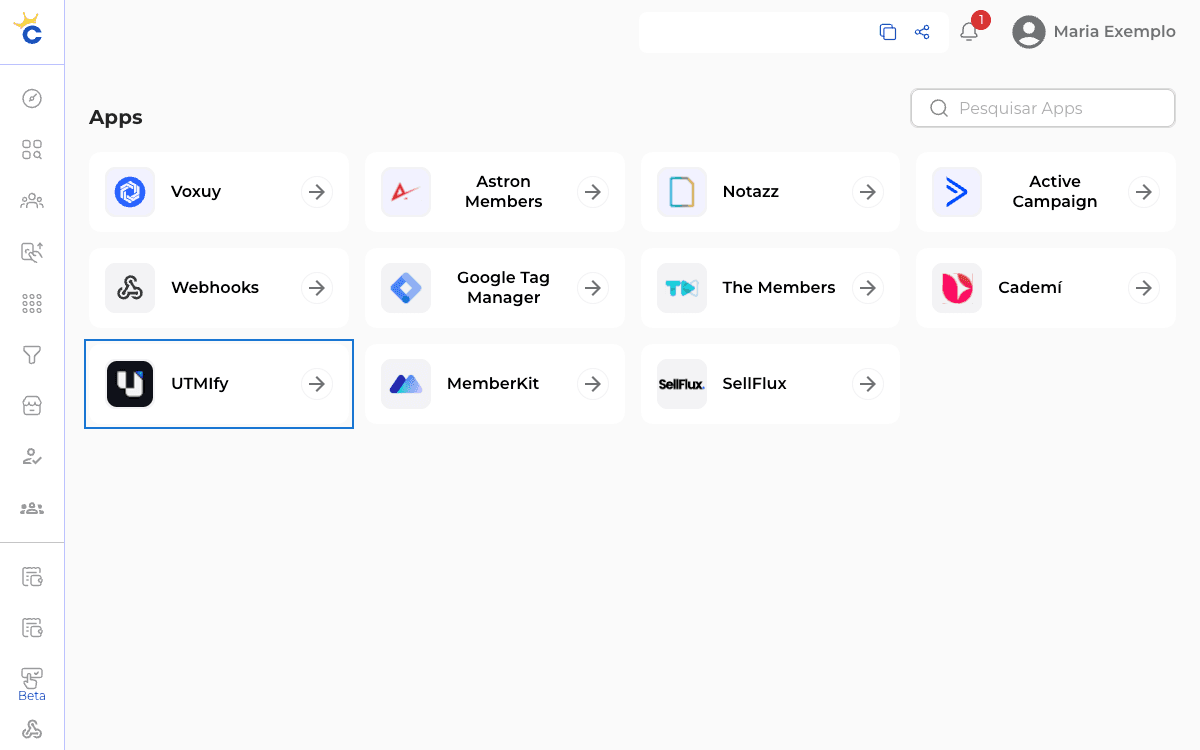
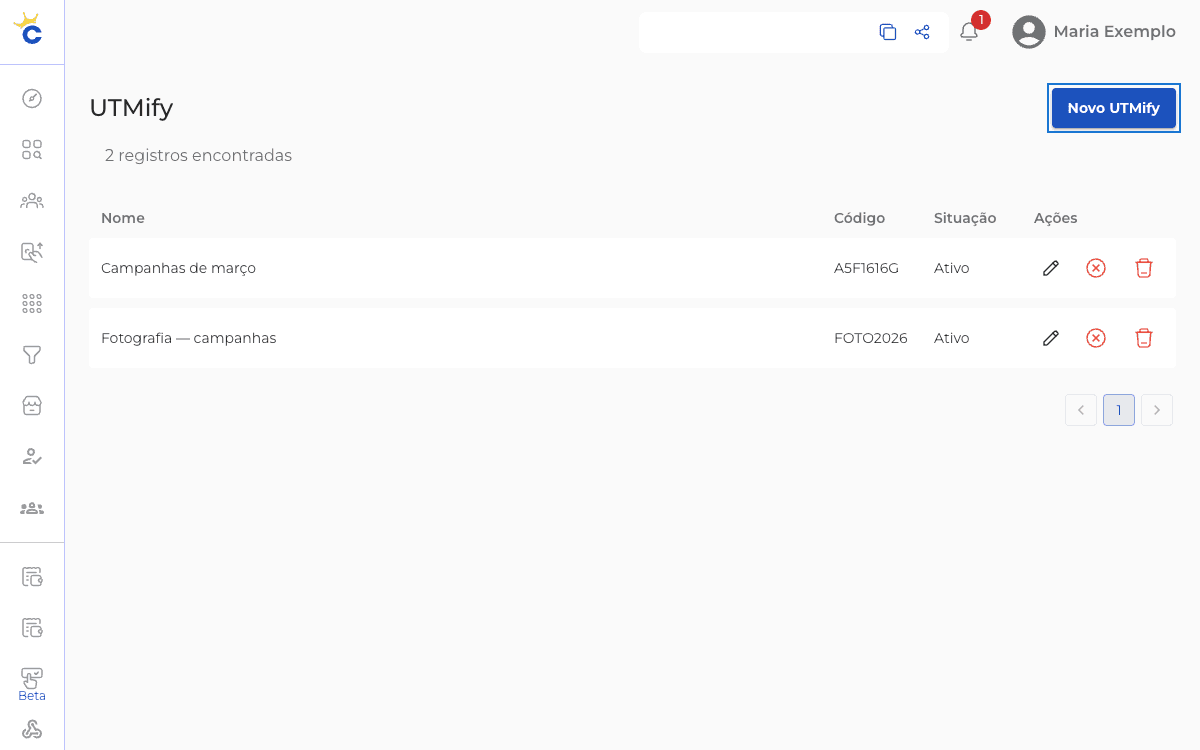
- No menu lateral do painel, abra Apps e clique no cartão UTMIfy. Abre a tela UTMify, com a lista das suas integrações.
- Clique em Novo UTMify. Abre uma janela central.
- Em Name, escreva um nome para reconhecer a integração, por exemplo o nome da sua conta ou campanha.
- Em API Token, cole o token copiado da sua conta da UTMify.
- Escolha o alcance: marque Todos os produtos ou deixe desmarcado e escolha, em Produtos, os que vão enviar vendas. A lista inclui também os produtos que você divulga como afiliado.
- Clique em Salvar. A mensagem Criado com sucesso aparece e a integração entra na lista.
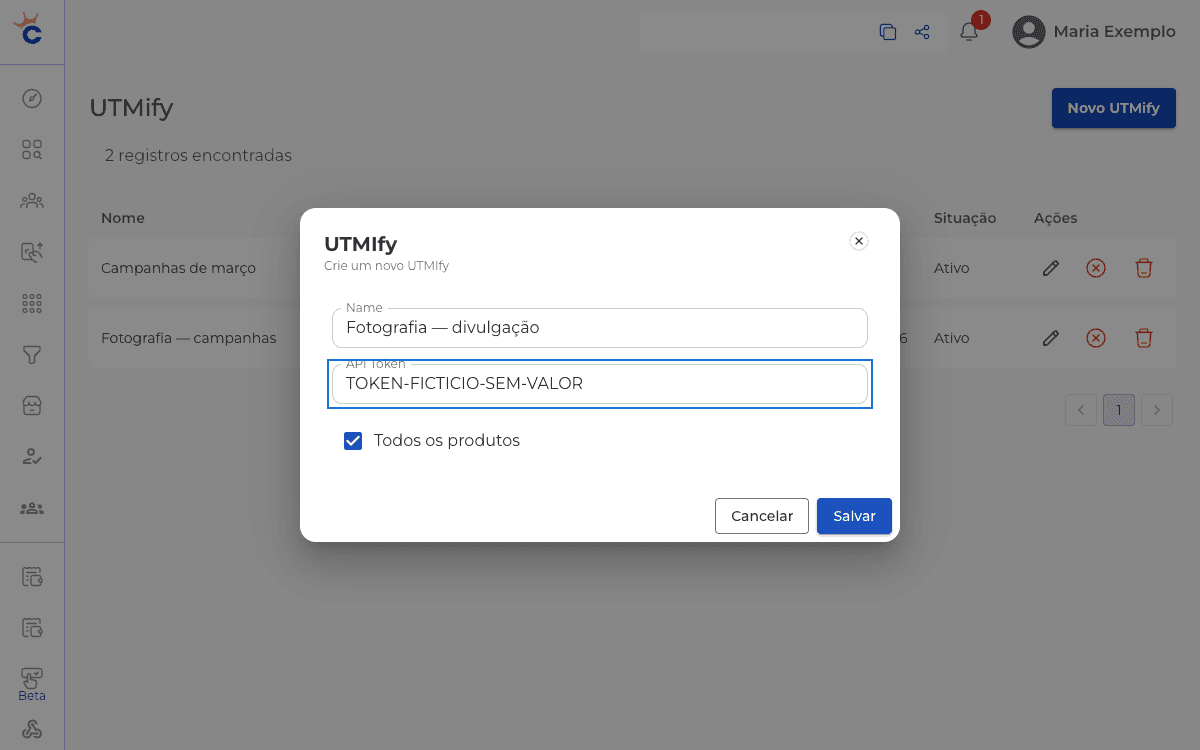
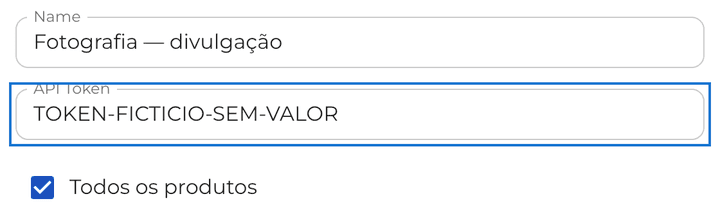
Se esquecer um campo, a janela avisa Campo obrigatório (nome e token) ou SELECIONA PELO MENOS 1 PRODUTO (quando Todos os produtos está desmarcado e nenhum produto foi escolhido). O token fica visível no campo enquanto você cola; confira-o e guarde-o como uma senha.
O que a Celetus envia para a UTMify?
A cada atualização do pagamento de uma venda dos produtos conectados, a Celetus envia à UTMify:
| Dado | O que vai |
|---|---|
| Pedido | Número do pedido, forma de pagamento (Pix, cartão ou boleto), status do pagamento (como aguardando pagamento, pago, reembolsado e chargeback) e datas. |
| Comprador | Nome, e-mail, telefone, documento e endereço IP. |
| Produtos | Nome, código e preço dos itens da compra. |
| Valores | Taxa da plataforma, o valor que cabe à sua conta e o total do pedido. |
| Origem | Os parâmetros que vieram no link: utm_source, utm_medium, utm_campaign, utm_content, utm_term, src e sck. |
Chargeback é a contestação de uma compra de cartão feita pelo comprador junto ao banco. Para entender cada status, veja O que significam os status das vendas.
A integração leva os parâmetros de origem registrados no pedido. Se o checkout não recebeu esses parâmetros no link, esses campos seguem sem informação; confira na UTMify como ela atribui a origem. Os dados do comprador também são enviados à sua conta na UTMify, ferramenta independente da Celetus.
Como saber se está funcionando?
Depois de salvar, faça o teste na próxima venda dos produtos conectados e confira na UTMify se o pedido apareceu, com o status e a origem esperados. Se não apareceu, confira nesta ordem:
- Na tela UTMify da Celetus, a coluna Situação da integração está Ativo?
- O produto da venda está no alcance da integração (ou Todos os produtos está marcado)?
- O API Token é o mesmo que a UTMify gerou para a sua conta, sem espaço sobrando?
- A venda é recente? A Celetus envia os dados quando o pagamento é atualizado; ela não reenvia vendas antigas quando você conecta a integração. Segundo a documentação da UTMify, ela aceita pedidos de até 7 dias e de até 45 dias para reembolsos e chargebacks. Esses limites são da UTMify e podem mudar. Venda mais antiga que isso pode não aparecer na UTMify, mesmo com a integração certa.
Se o problema continuar, fale com o suporte informando o Código da integração e o número do pedido.
Como editar, pausar ou remover a integração
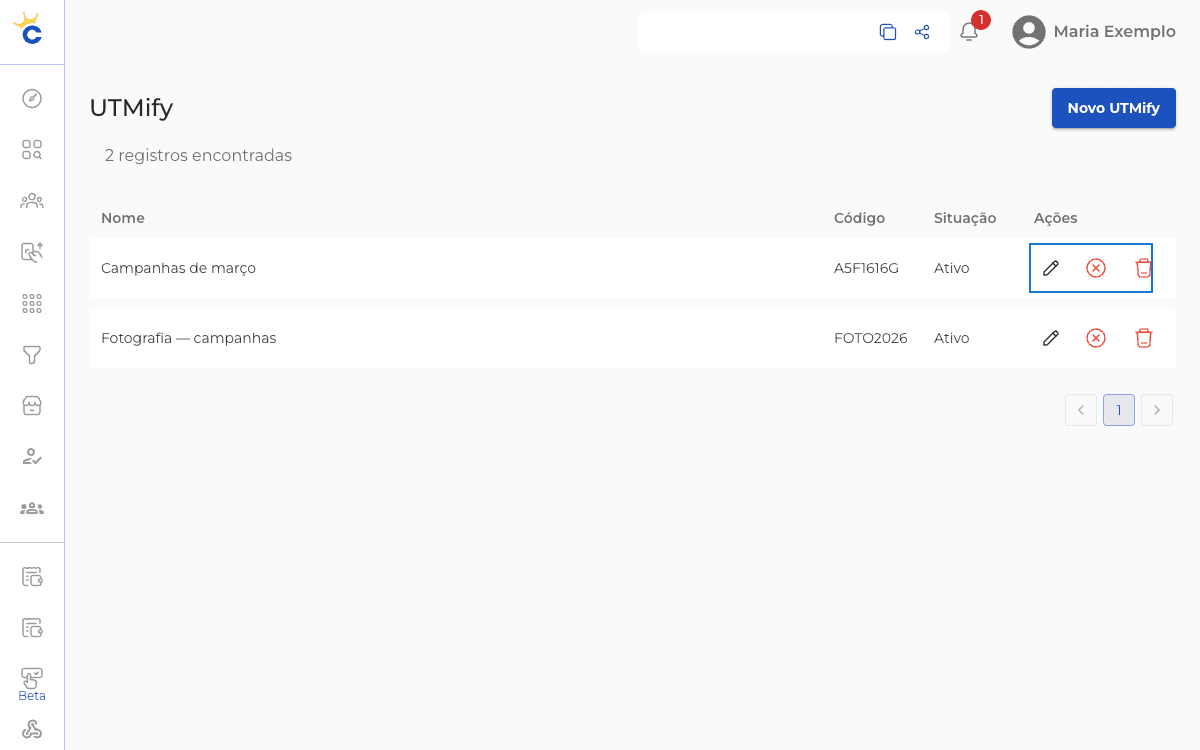
Na tela UTMify, a lista mostra Nome, Código, Situação e Ações:
Passo a passo
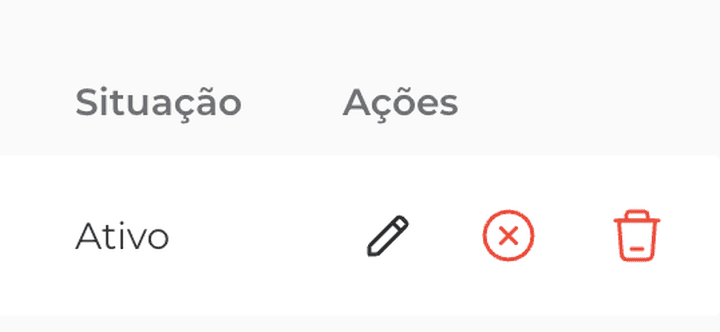
- Para trocar o nome, o token ou os produtos, clique no ícone Editar UTMify e salve.
- Para pausar, clique em Desabilitar UTMify e confirme em Deseja desabilitar?. A situação passa a Inativo. Para voltar, clique em Habilitar UTMify.
- Para tirar a integração da lista, clique em Excluir UTMify e confirme em Deseja realmente deletar ?.
Perguntas frequentes
Isto substitui os parâmetros UTM no link?
Não. Para que esta integração leve os parâmetros UTM à UTMify, use-os no link de divulgação: ela envia os valores registrados no pedido, junto com os demais dados da venda. Veja Como acompanhar a origem das vendas com UTM.
Posso ter mais de uma integração com a UTMify?
A tela permite cadastrar várias integrações, cada uma com nome, token e produtos. Se o mesmo produto estiver em duas integrações ativas, a Celetus tenta enviar os dados pelas duas configurações. A conta de destino é a associada ao token de cada uma; confira o recebimento na UTMify.
Onde vejo o resultado das vendas dentro da Celetus?
No painel da Celetus, em Transações e no Dashboard. Veja Como acompanhar vendas e comissões no Dashboard e Como exportar minhas vendas com split e previsão de liberação. Para as demais ferramentas conectáveis, veja Quais integrações a Celetus oferece?. Para medir as campanhas também no Meta, veja Como configurar o pixel do Meta na Celetus?. Para enviar os eventos das vendas a outro sistema, veja Quais eventos e dados o webhook envia?. Planos e preços da UTMify são com a própria UTMify.