
Meu webhook não foi entregue: o que fazer?
webhook webhook não entregue reenviar webhook webhooks enviados código de resposta abandono de carrinho api-token
Abra Webhooks Enviados, ache o envio e leia o Status e a aba Retorno: eles dizem se o seu sistema respondeu e com qual erro. Depois de corrigir o destino, abra o envio e clique em Reenviar, e confira o novo retorno no histórico. Se não existir nenhum envio na lista, o problema está antes: evento, produto ou escopo do webhook.
A Celetus registra cada tentativa de envio do webhook em uma tela chamada Webhooks Enviados. É ali que você descobre se a mensagem saiu, o que o seu sistema respondeu e o que corrigir. Este artigo segue essa ordem: achar o envio, entender a resposta, corrigir o destino e, só então, pedir um Reenviar. Se você ainda não cadastrou o webhook, comece por Como configurar um webhook na Celetus?. Para ver tudo o que a Celetus conecta, veja Quais integrações a Celetus oferece?.
Como vejo se o webhook foi enviado?
Passo a passo
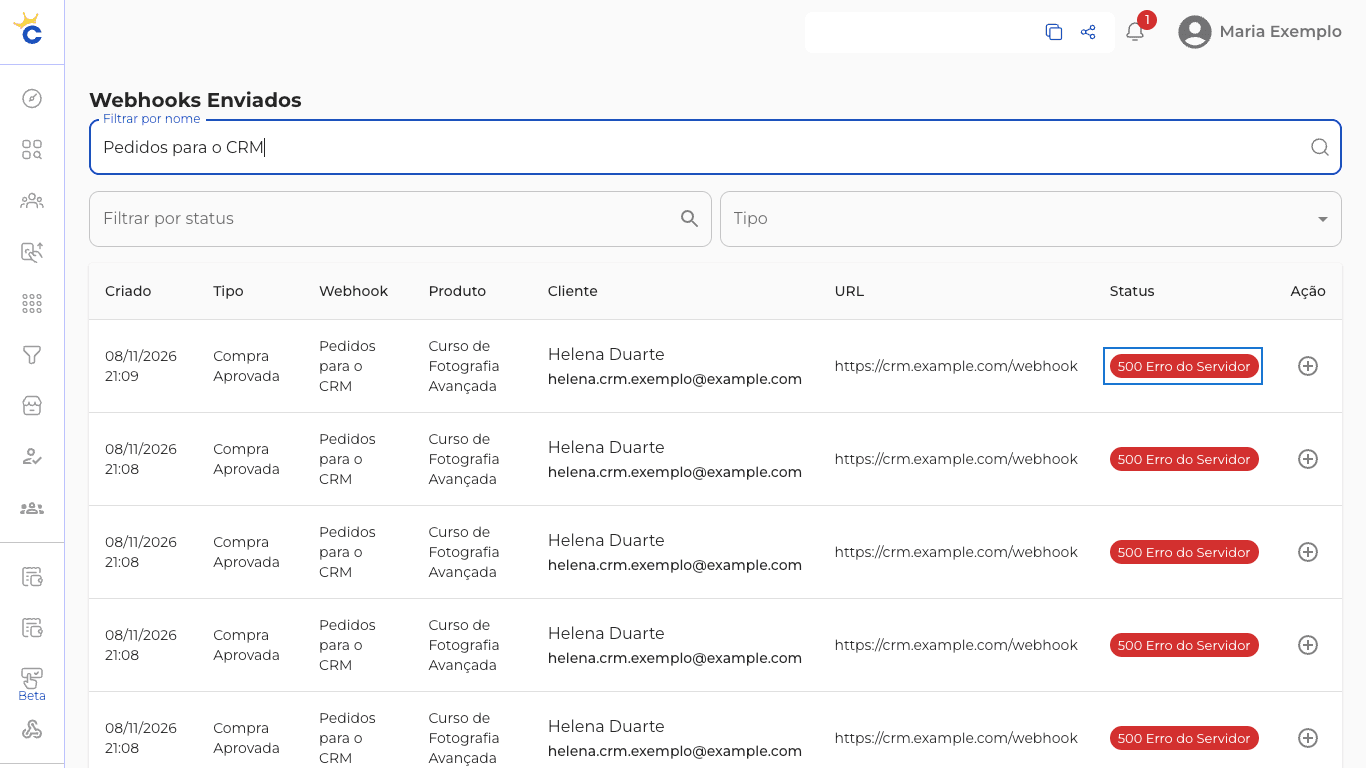
- No menu lateral do painel, clique em Webhooks Enviados (fica junto dos relatórios, perto de Transações e Assinaturas).
- Procure o envio pela hora (coluna Criado), pelo Tipo (o evento), pelo nome do Webhook ou pelo Cliente. Use Filtrar por nome, Filtrar por status e Tipo para reduzir a lista.
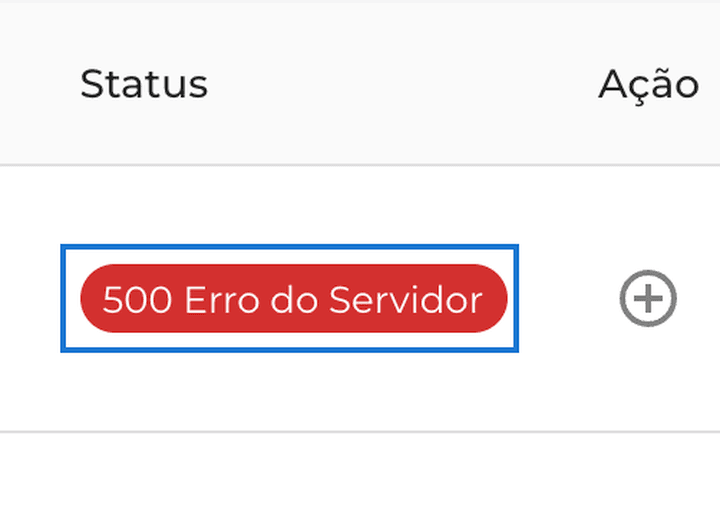
- Veja a coluna Status. É o código que o seu sistema devolveu, escrito por extenso (por exemplo 200 Sucesso ou 404 Servidor ou método não encontrado).
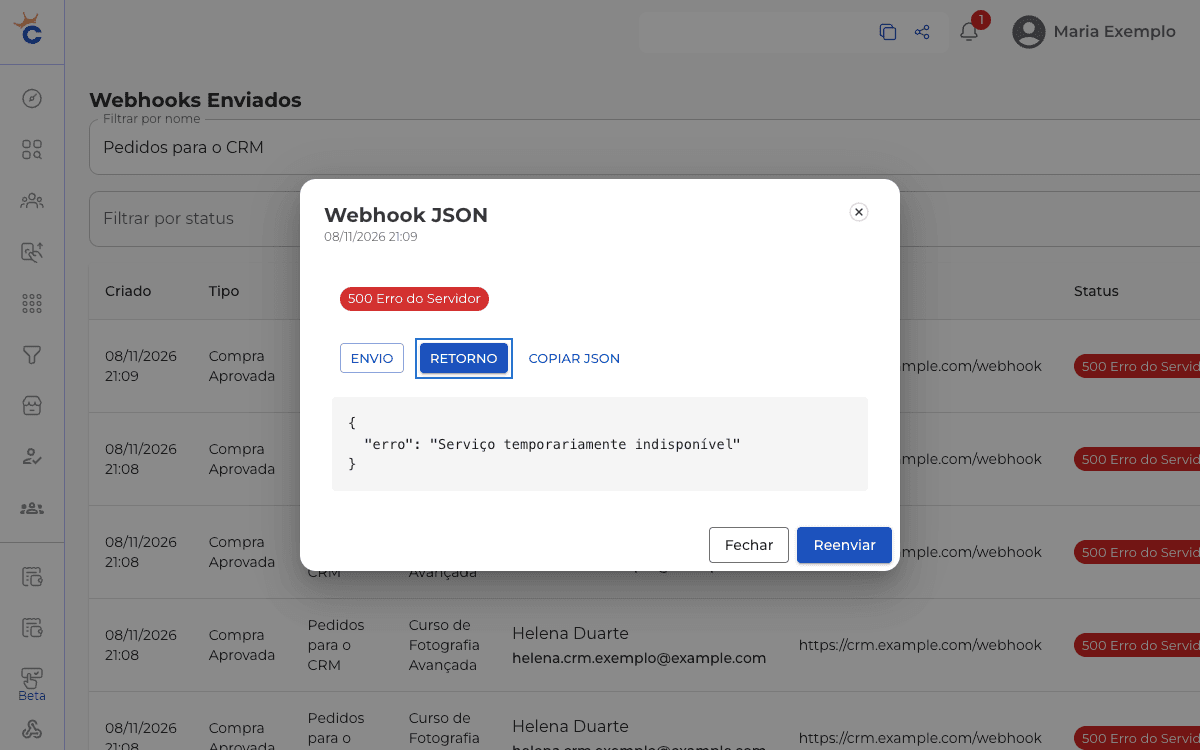
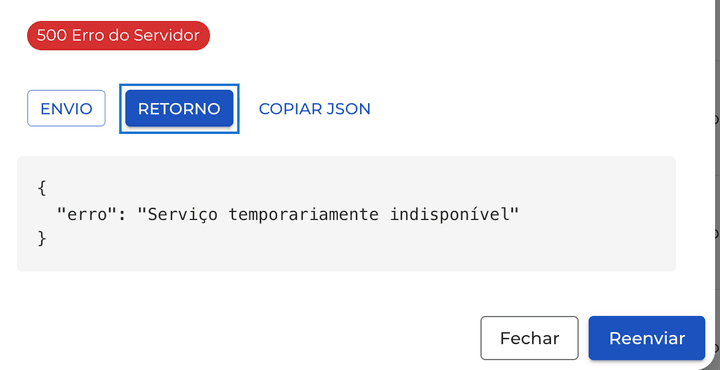
- Para ver a mensagem e a resposta, clique no ícone de + da coluna Ação. Abre a janela Webhook JSON, com as abas Envio (o que a Celetus mandou) e Retorno (o que o seu sistema respondeu) e o botão Copiar JSON.
O que cada status quer dizer?
| Status | O que aconteceu | O que fazer |
|---|---|---|
| 200 Sucesso (começa com 2) | O seu sistema respondeu com sucesso. | Se o dado não apareceu do seu lado, o problema é depois da resposta: confira se o seu sistema trata a mensagem e se ele não a descartou. Veja o Retorno. |
| Redirecionamento (começa com 3) | O endereço mandou a Celetus para outro lugar. A Celetus não acompanha redirecionamento e trata como não entregue. | Cadastre a URL final, a que responde direto. |
| Erro do Cliente (começa com 4), como 404 | O endereço existe, mas recusou: rota errada, método não aceito ou autenticação que falhou. | Confira o caminho da URL, se a rota aceita POST e se ela exige o Api-Token da sua conta. |
| Erro do Servidor (começa com 5) | O seu sistema falhou ao processar a mensagem. | Veja o registro de erros do seu lado. |
408, com Timeout: sem resposta na aba Retorno |
O seu sistema não respondeu dentro do tempo limite de cada tentativa. | Faça a rota responder logo (guarde a mensagem e processe depois) e confira se o servidor está no ar. |
Erro do Servidor com Falha ao enviar os dados para a API informada na aba Retorno |
A Celetus não conseguiu nem se conectar ao endereço (endereço digitado errado, servidor fora do ar ou endereço que não é público). | Confira o domínio, o certificado https e se o endereço abre fora da sua rede interna. |
A aba Retorno guarda o texto da resposta do seu sistema. Se a resposta veio vazia, aparece NO_CONTENT_ seguido do código.
Os mesmos selos aparecem na janela Resultado do botão Testar Webhook, explicada em Como configurar um webhook na Celetus?.
Meu webhook não aparece em Webhooks Enviados. E agora?
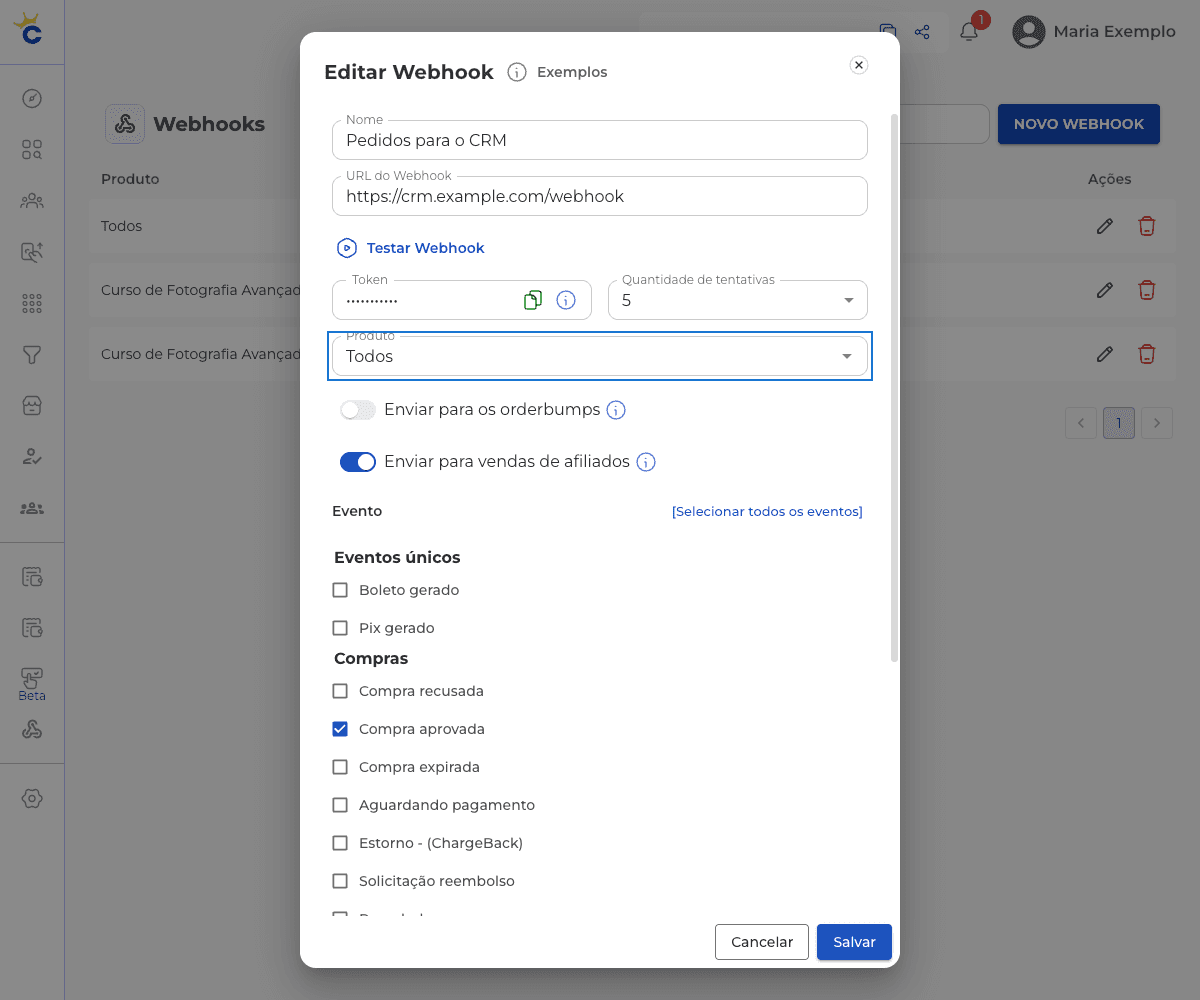
Se não existe nenhum envio para aquela venda, o problema costuma estar na configuração do webhook. Confira, no webhook (Apps, Webhooks, ícone de lápis):
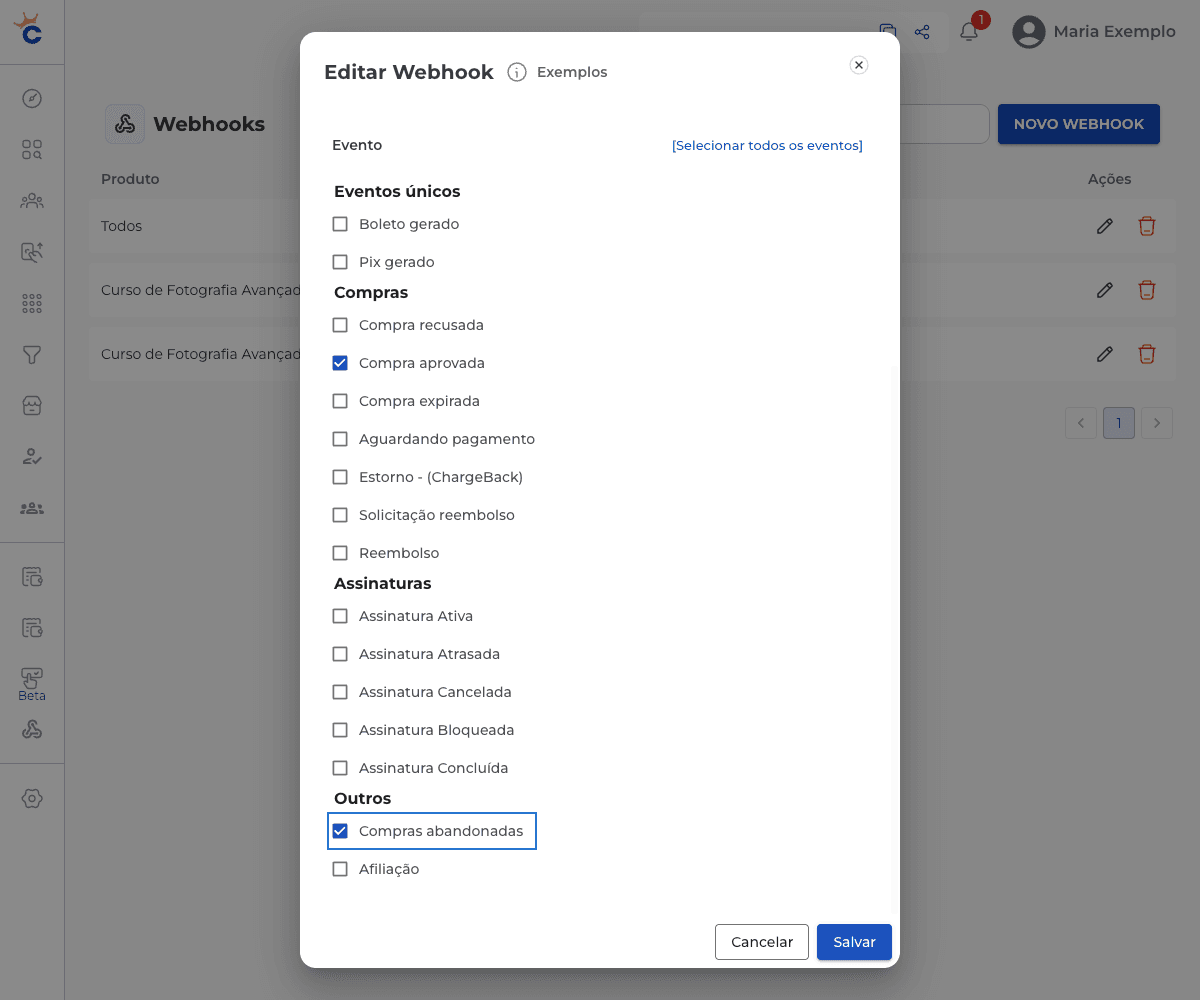
- Eventos marcados. Selecione exatamente os eventos de que você precisa na lista Evento: marcar só Compra expirada, por exemplo, pode gerar também um evento de abandono. Confira o histórico em Webhooks Enviados para ver o que de fato saiu. Pix gerado não vira Compra aprovada: são eventos diferentes. Veja a lista em Quais eventos e dados o webhook envia?.
- Produto. Em Produto, o webhook precisa estar em Todos ou no produto certo.
- Vendas de afiliados. Se a venda veio pelo link de um afiliado e Enviar para vendas de afiliados está desligado, o webhook do produtor não recebe essa venda.
- Order bump (oferta extra no checkout). Com Enviar para os orderbumps ligado, os envios são feitos por produto incluído no escopo do webhook; confira também o campo Produto. Desligado, o envio considera o produto principal.
- A venda ainda não chegou àquele estado. Um Pix só gera Compra aprovada depois de pago. Confira o status da venda em O que significam aprovada, aberta, abandonada e reembolsada?.
E se o webhook falhar? A Celetus tenta de novo?
Sim, enquanto houver tentativas. Em Quantidade de tentativas (no cadastro do webhook), você escolhe quantas vezes a Celetus tenta enviar a mesma mensagem. Se o seu sistema não responde com sucesso, a Celetus espera um pouco e tenta de novo, e cada tentativa aparece como uma linha própria em Webhooks Enviados. Quando uma tentativa recebe sucesso, as próximas não acontecem. Não há prazo garantido para a próxima tentativa: não dá para dizer em quanto tempo ela sai.
Como reenvio um webhook?
O Reenviar pede à Celetus que mande de novo uma mensagem que já está no histórico. Use depois de corrigir o destino (a URL do webhook, a rota ou o seu servidor), para não repetir o mesmo erro.
Passo a passo
- Corrija o problema do lado do seu sistema. Se mudou a URL, edite o webhook em Apps, Webhooks, clique em Salvar e faça o Testar Webhook.
- No menu Webhooks Enviados, ache o envio com erro.
- Clique no ícone de + da coluna Ação para abrir a janela Webhook JSON.
- Na aba Envio, confira o conteúdo que será reenviado.
- Clique em Reenviar.
- Volte à lista, atualize e confira o novo retorno no histórico. Quando o reenvio é processado, aparece uma linha nova, com o resultado no Status. A linha antiga mantém o resultado anterior. Se não surgir nova linha, veja a orientação abaixo.
- O reenvio usa a URL cadastrada hoje no webhook, não a que estava no dia do envio original. Por isso corrija e salve antes.
- Se o seu sistema já tinha processado a mensagem, ele recebe de novo. Ele precisa reconhecer a repetição sem repetir o efeito. Não use apenas
order_codepara isso: um pedido pode gerar eventos diferentes, como pagamento pendente, aprovação e reembolso. Peça ao responsável pela integração para definir a identificação adequada a cada tipo de evento. - Envios antigos não podem ser reenviados: passado o período de guarda dos dados, o histórico mostra a mensagem
Envio fora do período de retenção: os dados foram anonimizados e não podem ser reenviados.. Nesse caso, use os dados da venda no painel ou fale com o suporte. - Na linha nova, algumas colunas, como Produto, podem aparecer vazias. Se não surgir uma linha nova ou a falha continuar, fale com o suporte; não compartilhe o Token nem o JSON com dados pessoais.
Não confunda com outros botões de reenvio
O webhook de abandono de carrinho não chega. O que conferir?
O abandono é o caso que mais gera dúvida, porque quem abandonou não gerou pedido. Confira nesta ordem:
- O abandono existe no painel? Abra Transações, aba Abandonadas. Se aquela pessoa não está lá, não há o que enviar. Lembre que a Celetus só registra o abandono quando a pessoa informou e-mail ou telefone no checkout. Veja Como recuperar vendas de carrinho abandonado?.
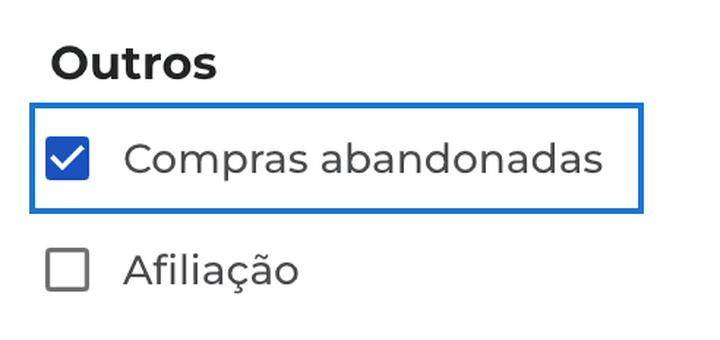
- O evento certo está marcado? No webhook, em Evento, grupo Outros, marque Compras abandonadas. Compra expirada é outro evento (Pix ou boleto que não foi pago); não use um no lugar do outro.
- O produto está dentro do escopo? Em Produto, deixe Todos ou o produto em que a pessoa abandonou.
- A venda foi de afiliado? Se o abandono veio pelo link de um afiliado e Enviar para vendas de afiliados está desligado no webhook do produtor, ele não recebe.
- O seu sistema espera os campos certos? A mensagem de abandono não tem pedido: ela traz o contato e o bloco
lostSaleData. Se o seu sistema exigeorder_codeouitems, ele pode recusar a mensagem. Veja o formato em Quais eventos e dados o webhook envia?. - Já existe um envio? Procure em Webhooks Enviados, filtro Tipo, opção Compras Abandonadas. Se existe e o Status é de erro, siga a tabela deste artigo e use o Reenviar.
O abandono é processado em segundo plano, então a mensagem pode não sair na hora. Acompanhe o envio em Webhooks Enviados. Compra expirada e Compras abandonadas são eventos diferentes: marque o que o seu sistema precisa e não use um como atalho do outro.
Quando devo falar com o suporte?
Se você já corrigiu o destino, o Status continua em erro ou o envio nem aparece em Webhooks Enviados, fale com o suporte. Informe o nome do webhook, o evento, o produto, a data e a hora do envio e o Status que aparece. Nunca envie o Token da sua conta nem o conteúdo completo com dados de compradores por canais abertos.