
Como adicionar um colaborador ao painel da Celetus?
colaborador acesso à conta equipe configurações painel
Em Configurações > Colaboradores, clique em + Novo Colaborador, informe o e-mail de quem já tem cadastro na Celetus e clique em Adicionar. Depois, a pessoa entra com a própria conta e escolhe a sua em Gerenciar outras contas, no menu do ícone da pessoa. Na aba Colaboradores, você pode desabilitar ou excluir o vínculo.
Para dar acesso ao painel a alguém de confiança, abra Configurações, entre na aba Colaboradores, clique em + Novo Colaborador, informe o e-mail da pessoa e clique em Adicionar. Ela precisa já ter cadastro na Celetus com esse e-mail. Depois de adicionada, a pessoa escolhe a sua conta no menu do ícone da pessoa, em Gerenciar outras contas.
Como adicionar um colaborador
Passo a passo
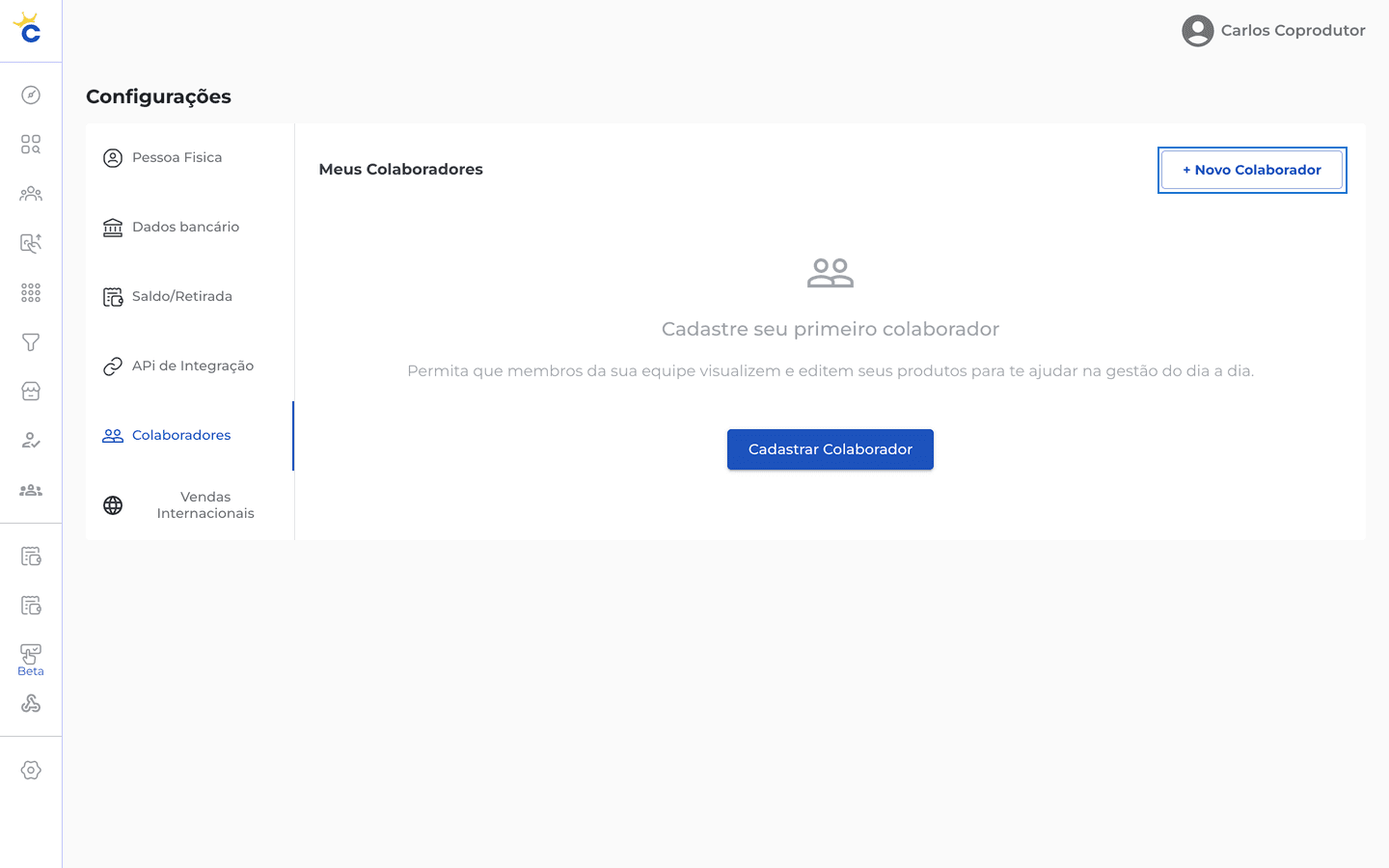
- No menu lateral, abra Configurações e clique na aba Colaboradores. Se você ainda não adicionou ninguém, a tela mostra Cadastre seu primeiro colaborador.
- Clique em + Novo Colaborador (ou em Cadastrar Colaborador, no centro da tela vazia).
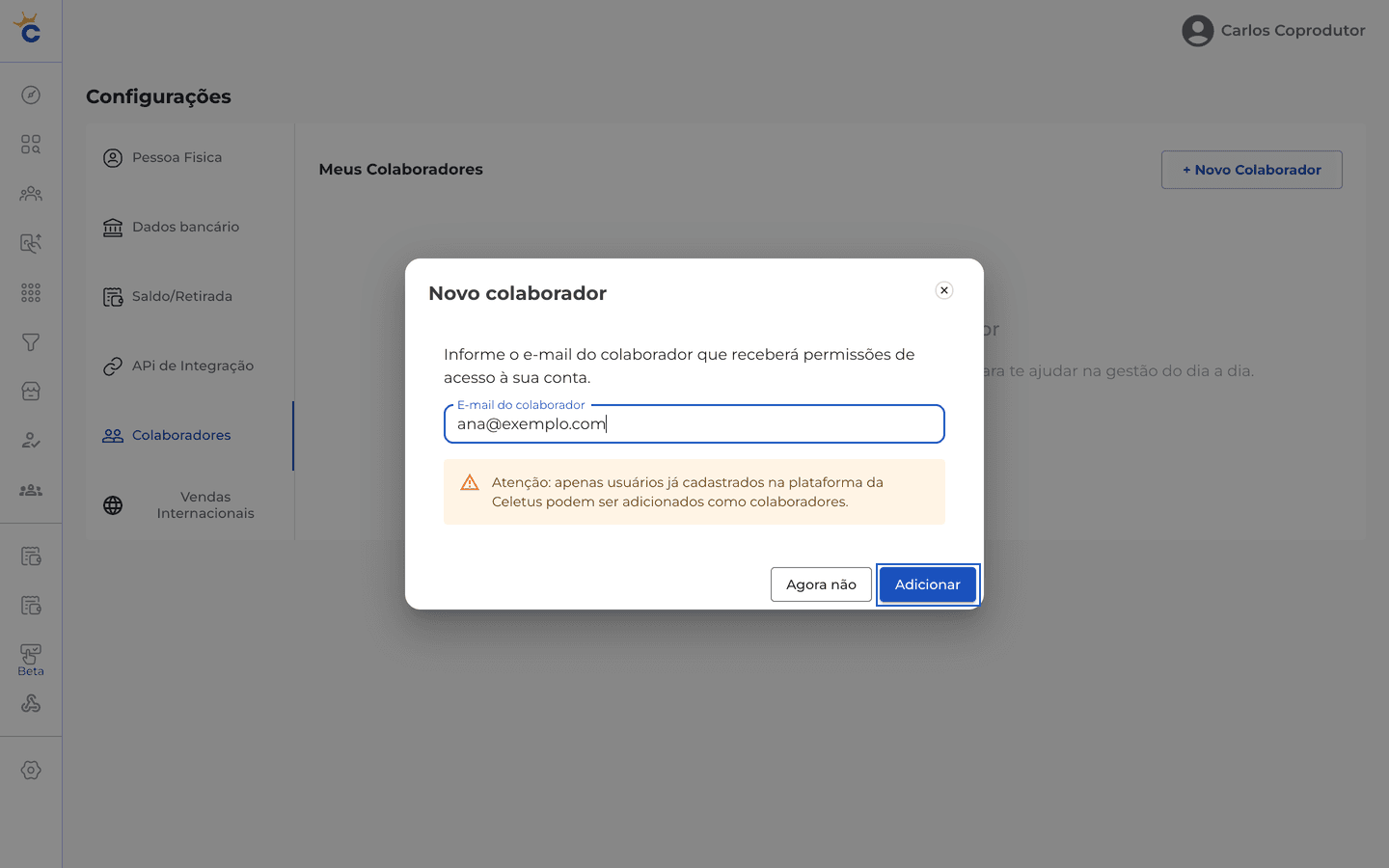
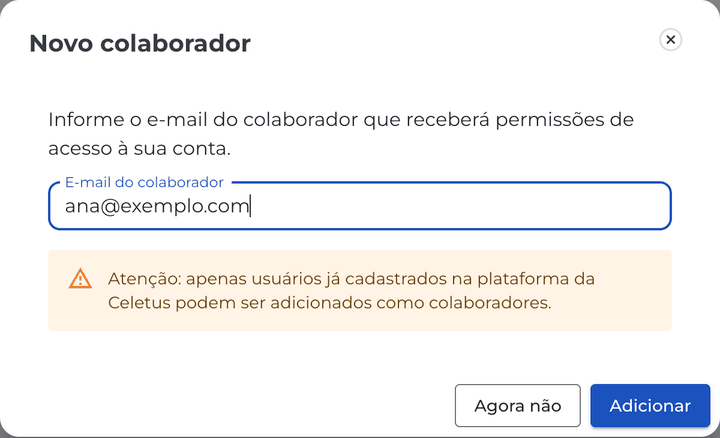
- Na janela Novo colaborador, digite o E-mail do colaborador. A janela avisa: “apenas usuários já cadastrados na plataforma da Celetus podem ser adicionados como colaboradores”.
- Clique em Adicionar. Quando der certo, o painel mostra Adicionado com sucesso e a pessoa aparece na lista.
A pessoa que vai receber o acesso precisa ter criado a conta antes (veja Como criar minha conta). Se o e-mail estiver vazio, o painel mostra Campo obrigatório; se não tiver formato de e-mail, E-mail inválido. Se o e-mail não corresponder a nenhum cadastro, o painel recusa a inclusão e mostra a mensagem “Colaborador para permissão não encontrado com email informado!”. Combine o acesso diretamente com a pessoa: não conte com um aviso automático para ela.
Como o colaborador entra na sua conta
Passo a passo
- A pessoa entra no painel com a própria conta e a própria senha.
- Ela clica no ícone da pessoa, no canto superior da tela.
- Em Gerenciar outras contas, escolhe o nome da sua conta na lista. O painel abre a conta escolhida.
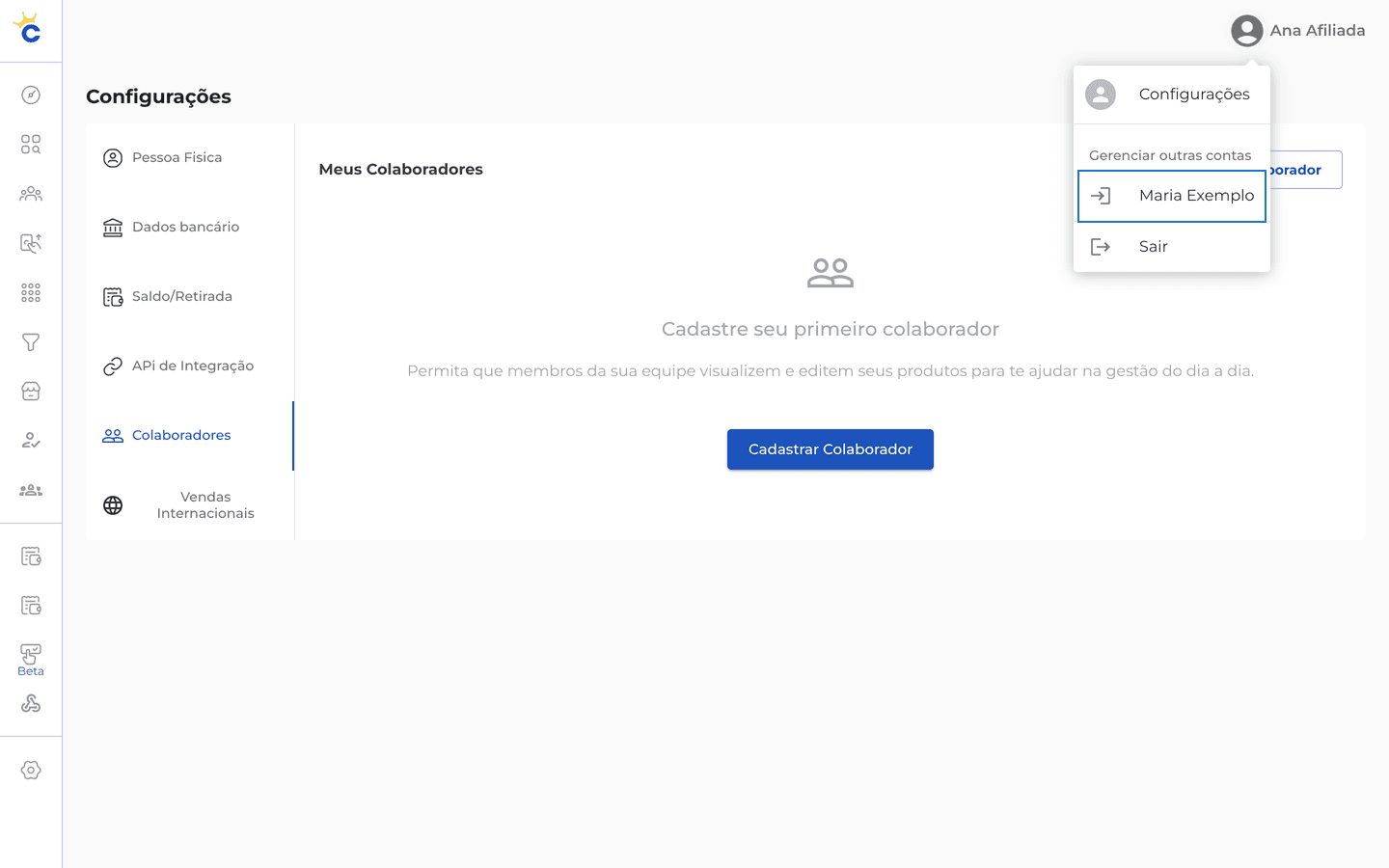
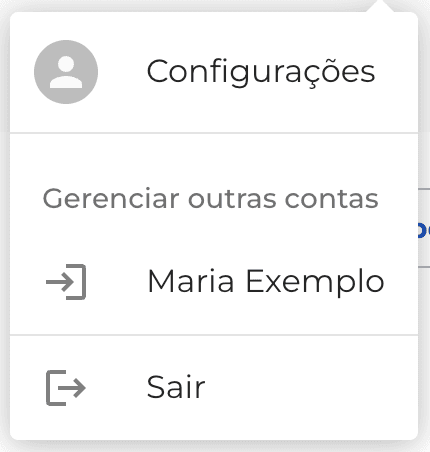
Quem não é colaborador de nenhuma conta não vê a seção Gerenciar outras contas.
O que o colaborador pode fazer
O texto da própria tela diz que o colaborador permite que membros da sua equipe visualizem e editem seus produtos para ajudar na gestão do dia a dia. O cadastro pede só o e-mail: não há, nessa tela, escolha de permissões diferentes para cada pessoa. Este artigo não lista o que cada colaborador consegue abrir ou fazer.
Uma regra vale sempre: só o dono da conta cancela a assinatura de um comprador. Veja Como gerenciar assinaturas. Dê o acesso apenas a quem você confia, porque ele é um acesso à sua conta.
Como desabilitar, habilitar ou excluir
Na lista de Meus Colaboradores, cada pessoa aparece com Nome, Email, Status (Habilitado ou Desabilitado) e Ações. Dá para pesquisar na lista quando há muitos nomes.
| Ação | O que o painel pergunta | Para que serve |
|---|---|---|
| Desabilitar Colaborador | “Você tem certeza que deseja DESABILITAR este colaborador?” Depois: Alterado com sucesso! | Suspende o acesso sem apagar o cadastro; o status vira Desabilitado. |
| Habilitar Colaborador | “Você tem certeza que deseja HABILITAR este colaborador?” | Devolve o acesso a quem estava Desabilitado. |
| Excluir Colaborador | “Você tem certeza que deseja excluir este colaborador? Essa ação não pode ser desfeita.” Depois: Deletado com sucesso! | Retira a pessoa da lista. Para dar acesso de novo, é preciso adicionar o e-mail outra vez. |
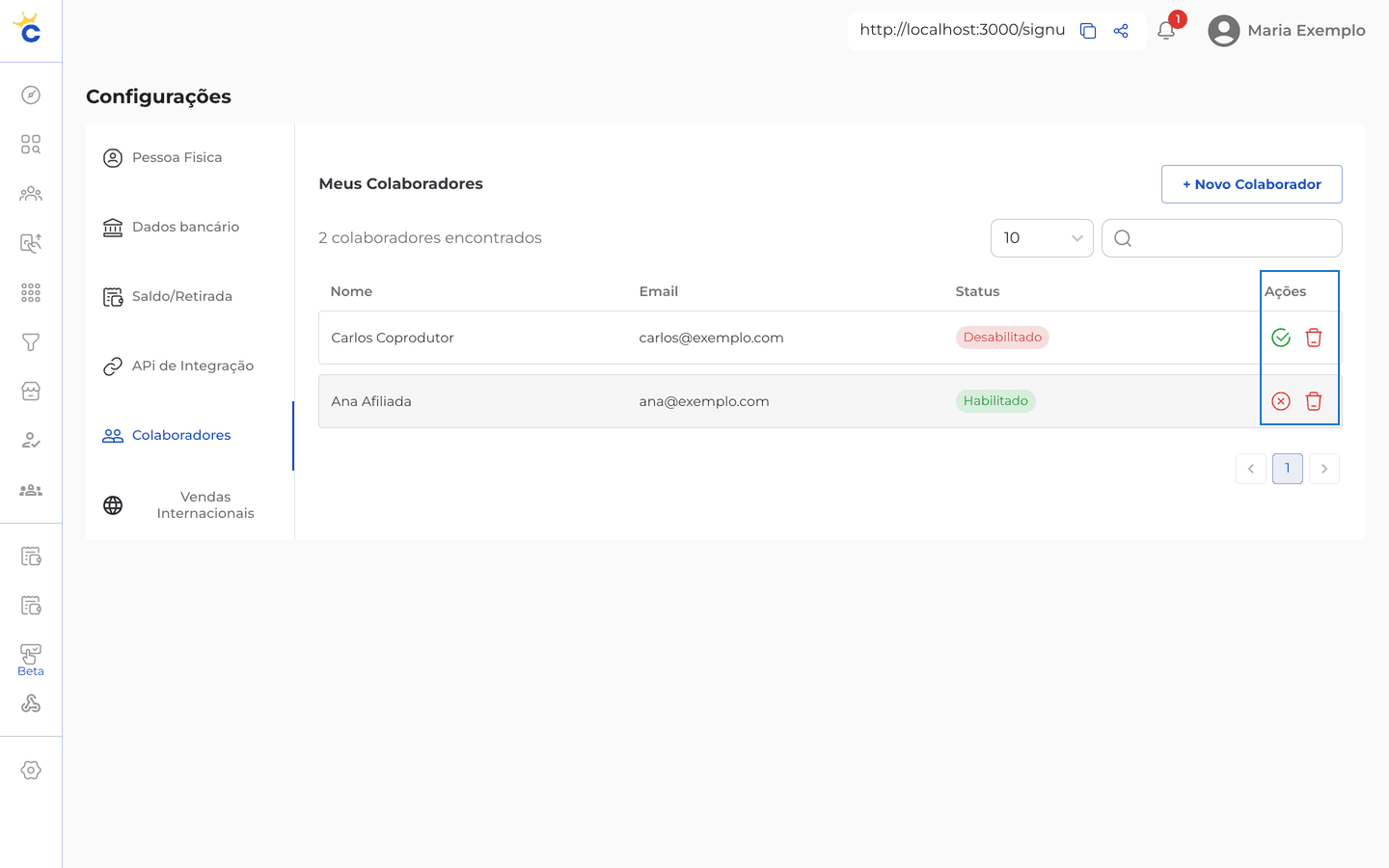
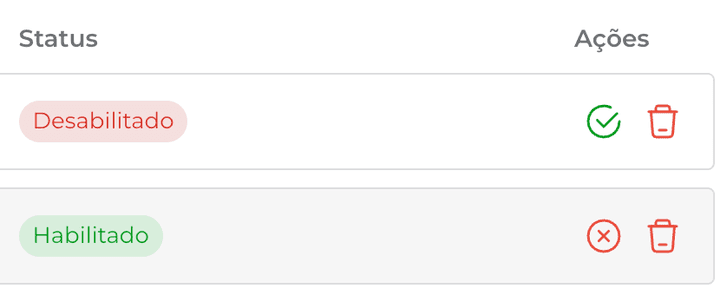
Depois de desabilitar, a sua conta deixa de aparecer em Gerenciar outras contas para a pessoa. Este artigo não garante o momento exato em que uma tela que ela já tinha aberta deixa de funcionar. Se precisar cortar um acesso com urgência, desabilite o colaborador e fale com o suporte.
Quando falar com o suporte
Se o painel recusar um e-mail que você sabe estar cadastrado, ou se a pessoa não vê a sua conta em Gerenciar outras contas mesmo estando Habilitada, fale com o suporte e informe o e-mail da conta e o e-mail do colaborador. Nunca envie senhas. Para saber onde ficam as outras opções da conta, veja Onde ficam as configurações da minha conta. Se você também vende para o exterior, veja Como habilitar as vendas internacionais.