
Como localizar, abrir e baixar meu ingresso da Celetus?
ingresso ticket QR Code PDF comprador evento
Acesse o portal Ticket em tickets.celetus.com, informe o número do pedido ou o e-mail e o CPF ou CNPJ usados na compra e escolha o ingresso. Quando ele está pronto, a etapa Seu ingresso mostra o QR Code e o botão Baixar Ingresso (PDF). Apresente na entrada apenas a versão atualizada de um ingresso pronto para uso.
Para ver o ingresso de um evento que você comprou, acesse o portal Celetus Ticket em tickets.celetus.com, informe o número do pedido ou o e-mail e o CPF ou CNPJ usados na compra e escolha o ingresso na lista. Quando o ingresso está pronto, a etapa Seu ingresso mostra o QR Code e o botão Baixar Ingresso (PDF).
O portal é só para ingressos de eventos. O acesso a cursos, e-books e comunidades é outro caminho: veja Comprei um curso, como acesso o produto?.
Antes de começar
- Tenha em mãos o número do pedido (um código de letras e números, como aparece no e-mail da compra) ou o e-mail e o CPF ou CNPJ que você informou ao comprar. O documento da busca é o do comprador, não necessariamente o do participante do evento.
- O pagamento precisa estar aprovado. Pix e boleto só liberam o ingresso depois da confirmação; veja Como comprar pela Celetus.
- Se o evento exige o nome do participante, o ingresso fica pendente até a pessoa ser informada. Veja Como nomear ou alterar o participante do ingresso.
Passo a passo
Passo a passo
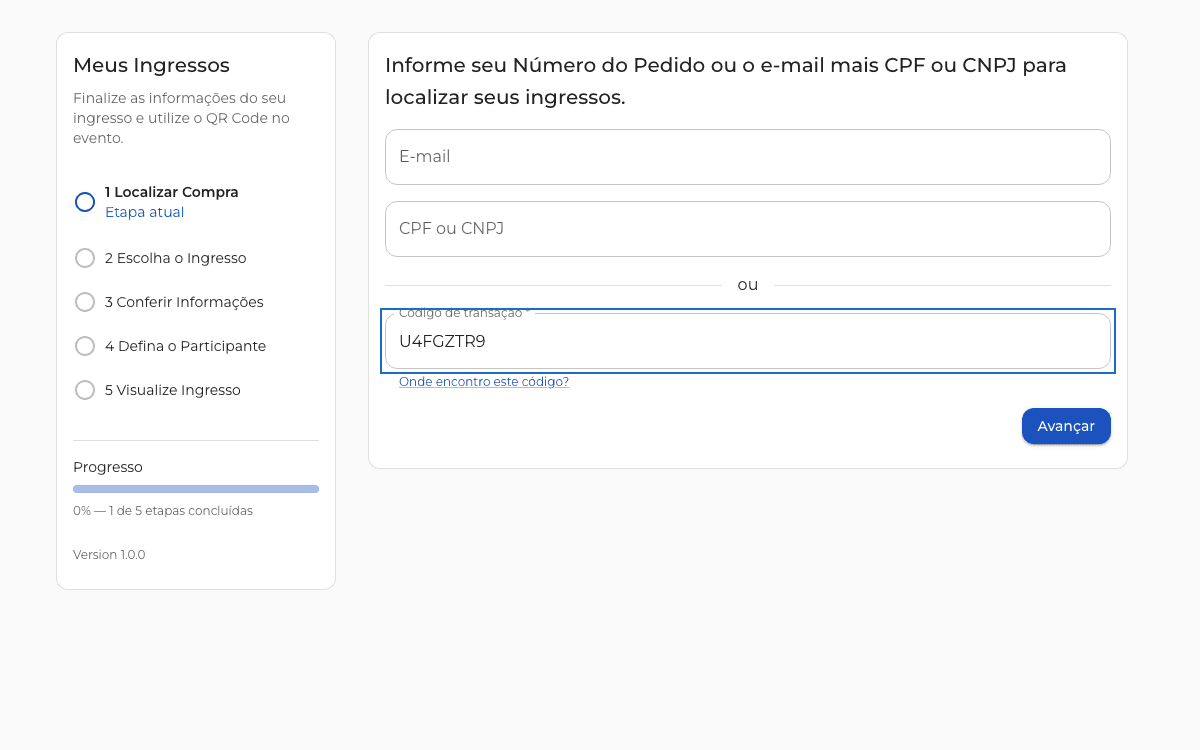
- Acesse tickets.celetus.com. A primeira etapa pede para você localizar o seu pedido.
- Informe o Número do Pedido (campo Código de transação) ou preencha E-mail e CPF ou CNPJ. Use um jeito ou outro, não é preciso os dois.
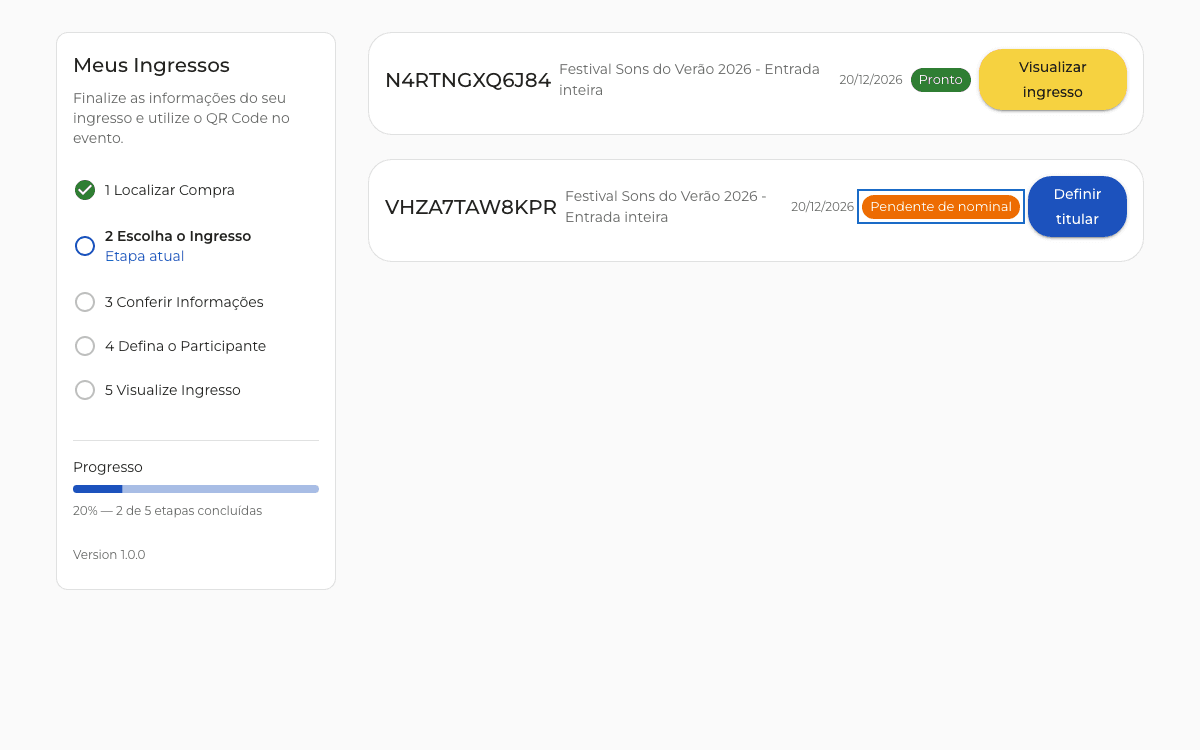
- Confira a lista de ingressos do pedido na etapa Escolha o ingresso. Cada cartão mostra o evento, a data e a situação do ingresso.
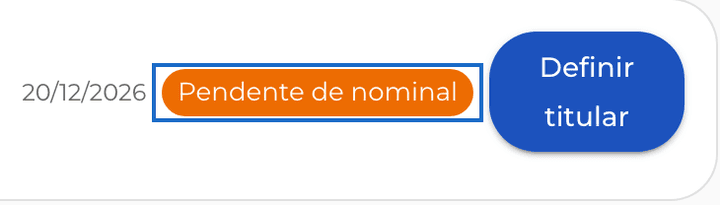
- Clique em Visualizar ingresso no ingresso pronto. Se aparecer Definir titular, o ingresso ainda precisa do nome do participante antes de ficar pronto.
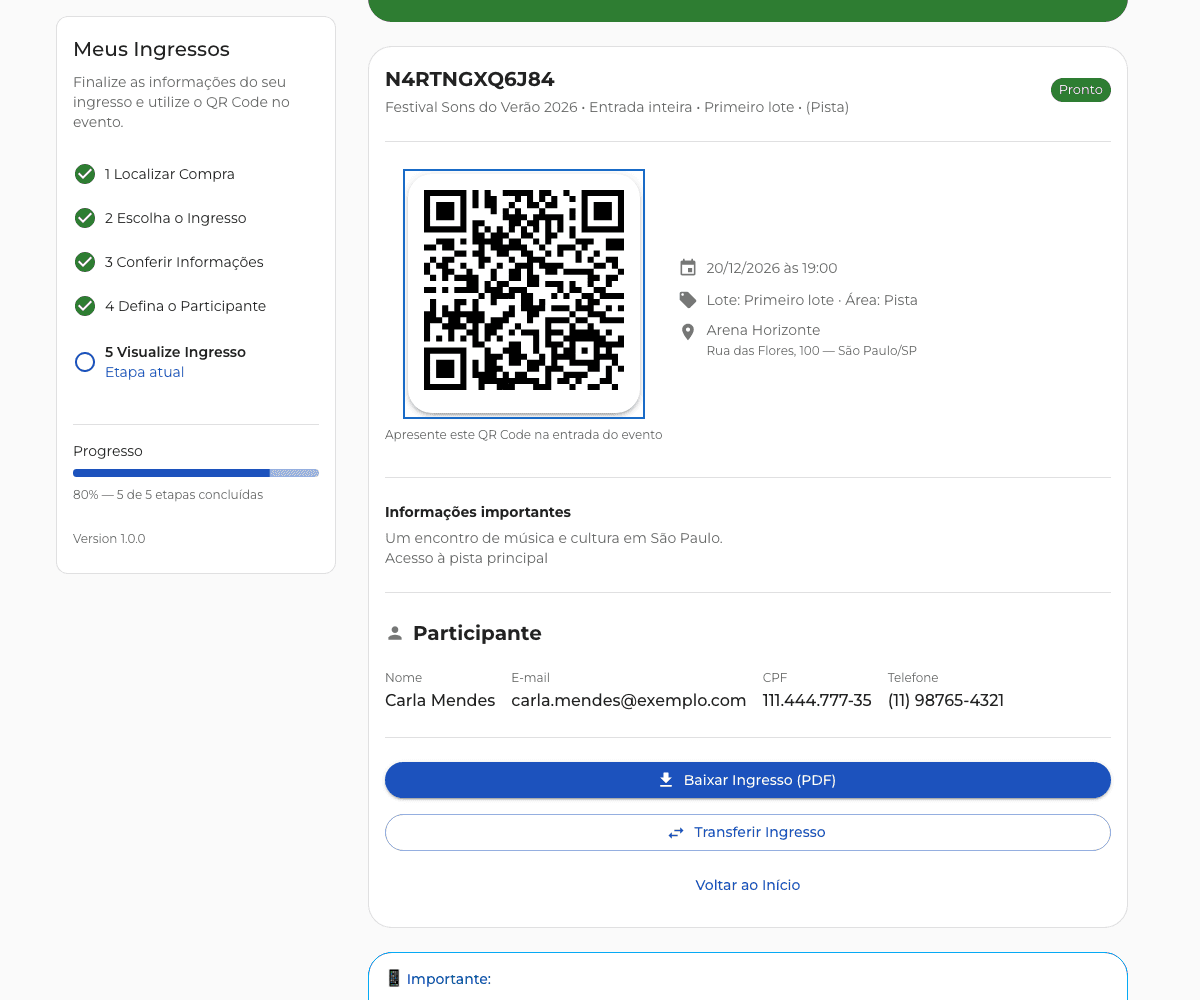
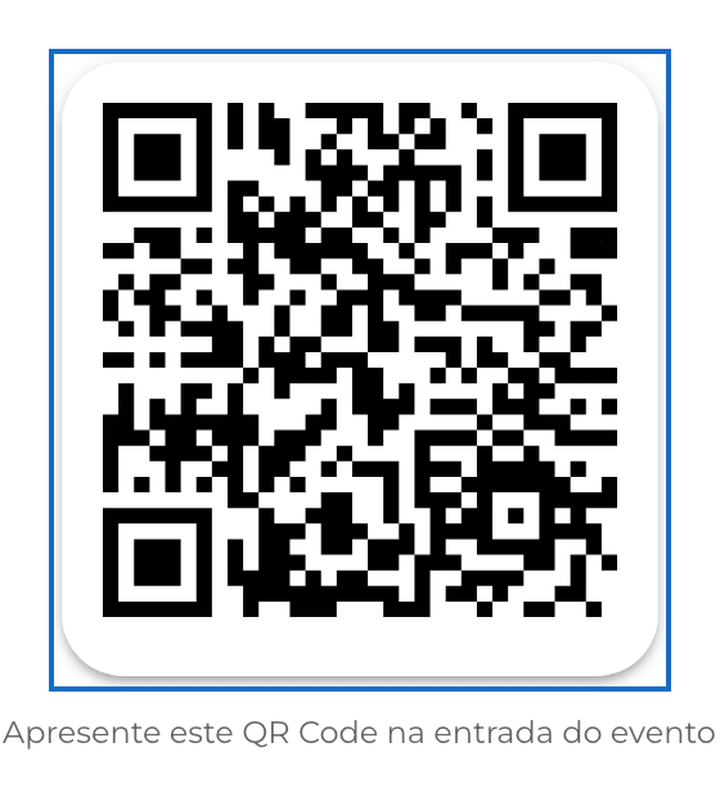
- Na etapa Seu ingresso, confira evento, data, local e participante. Apresente o QR Code na entrada, no celular, ou clique em Baixar Ingresso (PDF) para guardar o arquivo.

O que cada situação significa
| O que o ingresso mostra | O que significa | O que fazer |
|---|---|---|
| Pronto | Pagamento aprovado e participante informado. O QR Code é válido. | Baixe o PDF ou apresente o QR Code na entrada. |
| Pendente de nominal (botão Definir titular) | Falta informar quem vai ao evento. Ainda não há QR Code válido. | Informe o participante. Veja Como nomear ou alterar o participante do ingresso. |
| Aguardando pagamento | O pedido ainda não foi pago. O ingresso está reservado, mas não está liberado. | Conclua ou aguarde a confirmação do pagamento. |
| Utilizado | O ingresso já foi lido na entrada do evento. | Não serve para uma nova entrada. Se você não reconhece o uso, fale com o suporte. |
| Transferido | O Ticket mostra o ingresso com a situação Transferido. | Não apresente esse ingresso na entrada. Use a versão atualizada, disponível no Ticket na etapa Seu ingresso. |
| Cancelado | O ingresso foi cancelado e não libera a entrada. | Veja o motivo com a organização do evento ou com o suporte. |
Não encontrei o meu pedido
- Nenhum ingresso encontrado: confira o número do pedido letra por letra, sem espaços. Se a busca for por e-mail, use o mesmo e-mail e o mesmo CPF ou CNPJ informados na compra.
- Mensagem pedindo o CPF ou CNPJ, o e-mail ou o número do pedido: preencha o campo indicado. A busca exige o número do pedido ou o e-mail junto do documento.
- Pagamento por Pix ou boleto ainda não confirmado: o ingresso só fica pronto depois da confirmação.
- O e-mail com o ingresso não chegou: veja Não recebi o e-mail de acesso.
Se nada disso resolver, fale com o suporte e informe o e-mail da compra e o número do pedido. Não envie senha nem o número completo do seu documento.
Perguntas frequentes
Preciso criar conta para ver o meu ingresso?
Não. O portal Ticket localiza o ingresso pelo número do pedido ou pelo e-mail junto do CPF ou CNPJ da compra.
Qual é o endereço oficial do portal Ticket?
O CPF da busca precisa ser o do participante?
Não. A busca usa o documento de quem comprou. O participante é informado em outra etapa.
Posso usar a captura de tela do QR Code na entrada?
A tela do ingresso recomenda salvar uma captura do QR Code para consulta. A conferência definitiva é feita pela equipe do evento na leitura do código, por isso baixe também o PDF e leve o documento do participante, que pode ser pedido na entrada.
O que fazer se o QR Code não aparece?
Confira a situação na lista de ingressos e siga a tabela acima. Se o ingresso estiver pronto e o QR Code não aparecer, fale com o suporte.
Posso trocar o participante do ingresso?
Sim, você mesmo troca pelo Ticket, sem aprovação da organização, dentro do prazo e só se o produto permitir a transferência. Veja Como nomear ou alterar o participante do ingresso.
Sou o organizador do evento. Onde vejo os ingressos vendidos?
No painel da Celetus, na aba Ingressos vendidos do produto Ingresso. Veja Como consultar e reenviar os ingressos vendidos.