
Como integrar o ActiveCampaign e automatizar contatos?
activecampaign integração e-mail marketing automação disparo inteligente listas tags apps
No menu Apps, abra Active Campaign, cole a URL e o Token (chave da API) da sua conta, que ficam em Configurações, Desenvolvedor, e clique em Salvar. Depois, em Novo disparo inteligente, escolha produto, ofertas, evento, ação e listas. A Celetus coloca o contato nas listas e tags; os e-mails saem do ActiveCampaign.
O ActiveCampaign é uma ferramenta externa de e-mail marketing e automação. Para conectá-lo, você copia da sua conta a URL e a chave da API, o recurso que permite a comunicação entre as duas plataformas (a Celetus chama essa chave de Token), cola no cartão Active Campaign, em Apps, e salva. Depois cria disparos inteligentes: regras que dizem, para um produto e um evento da venda, em quais listas e tags (etiquetas que ajudam a organizar os contatos) colocar o contato. A Celetus não envia os e-mails. Ela só coloca o contato nas listas e tags; a automação que dispara a mensagem é montada no ActiveCampaign.
O que preciso ter antes de começar?
- Uma conta no ActiveCampaign. Em Configurações, Desenvolvedor, ela mostra a URL da API (no formato
https://sua-conta.api-us1.com) e a Chave da API. Os nomes dos menus podem mudar; confira na ajuda do ActiveCampaign sobre a API. - Ao menos uma lista criada no ActiveCampaign. Cada disparo precisa de uma lista; as tags são opcionais.
- Se for usar o link de pagamento, um campo personalizado criado no ActiveCampaign para recebê-lo.
- Produtos com pelo menos uma oferta na Celetus. Veja Como criar uma oferta.
Como conecto o ActiveCampaign à Celetus?
Passo a passo
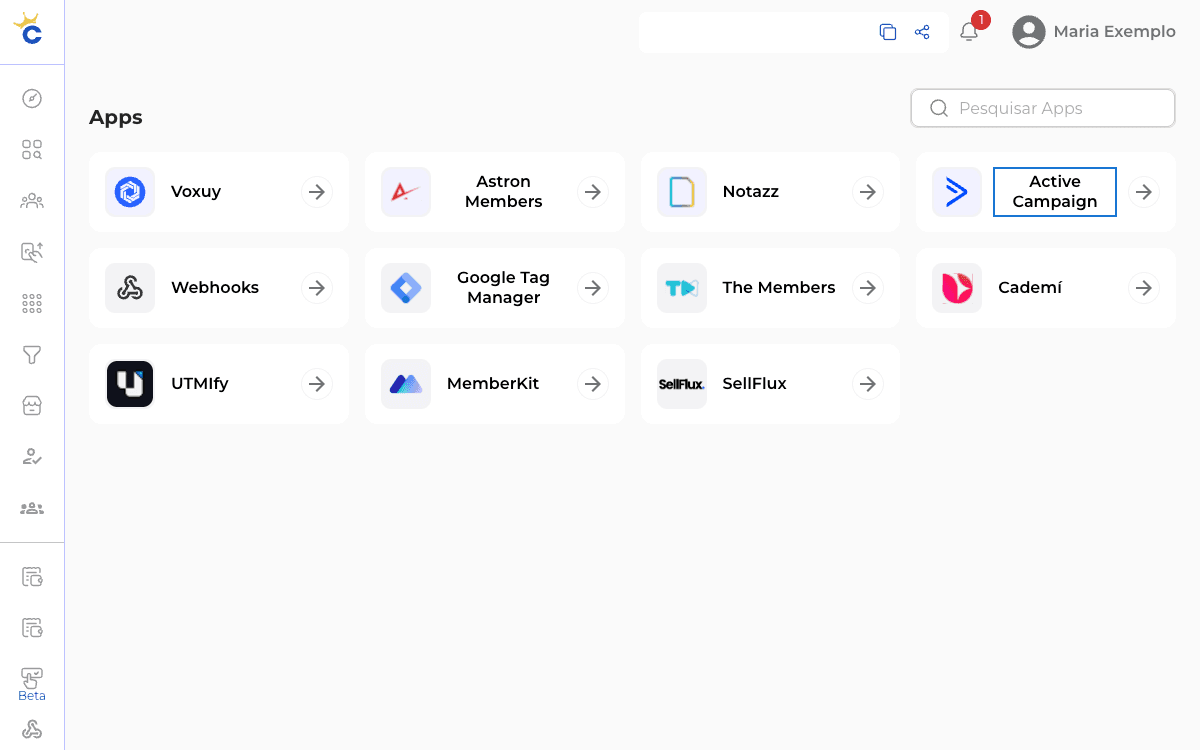
- No menu lateral do painel, abra Apps e clique no cartão Active Campaign. Abre a tela ActiveCampaign.
- Em URL, cole a URL da API da sua conta, como
https://sua-conta.api-us1.com. O campo mostra essa orientação logo abaixo. - Em Token, cole a chave da API do ActiveCampaign.
- Clique em Salvar. A Celetus confere a URL e o token na sua conta; se algum não for aceito, a tela mostra Url e/ou token não validos: confira os dois e tente de novo.
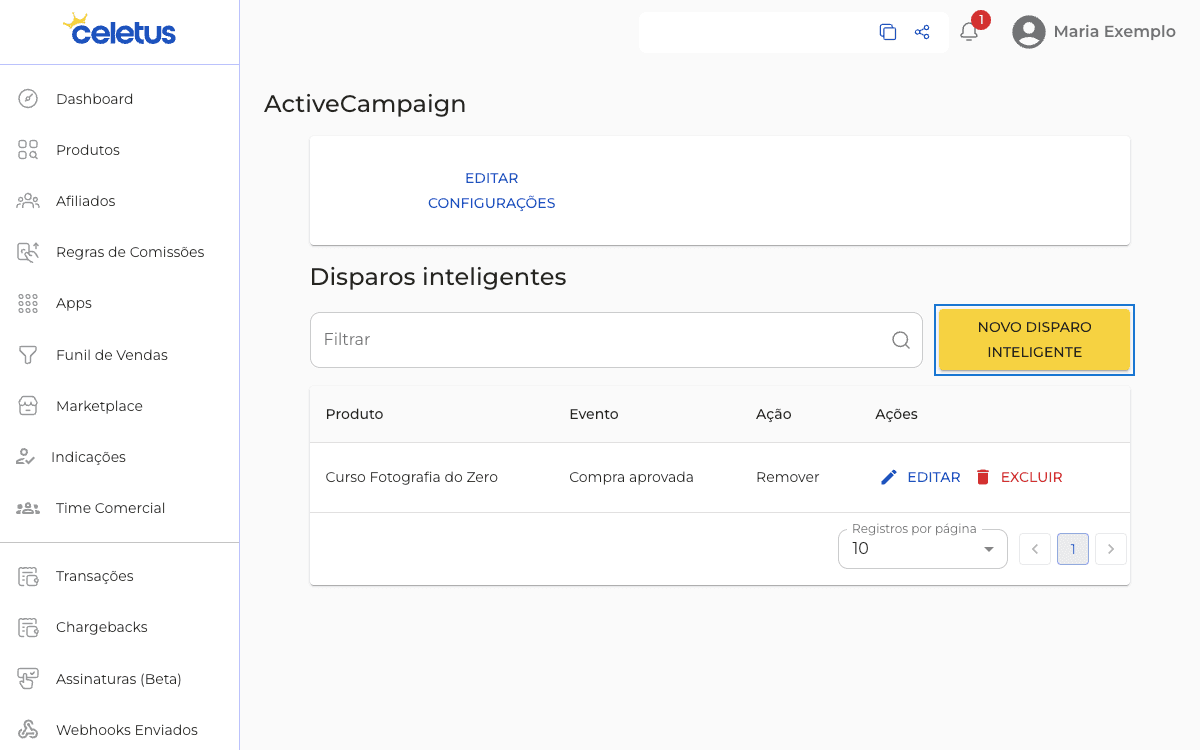
Depois de conectado, a tela mostra Editar configurações e a seção Disparos inteligentes. Abra Editar configurações para consultar os dados da conexão e a chave Ativo.
Como crio um disparo inteligente?
Um disparo inteligente é uma regra: quando acontecer um evento em uma oferta de um produto, a Celetus faz uma ação com o contato nas listas que você escolher.
Passo a passo
- Na tela ActiveCampaign, em Disparos inteligentes, clique em Novo disparo inteligente. Abre a tela Disparo inteligente.
- Em Produto, escolha o produto. Depois, em Ofertas, marque as ofertas a que a regra vale. Cada opção mostra o nome da oferta e o valor.
- Em Evento, escolha o momento da venda (veja a tabela abaixo).
- Em Ação, escolha Incluir ou Remover.
- Em Listas, pesquise e escolha as listas do ActiveCampaign.
- Se quiser, em TAGS (etiquetas), pesquise ou adicione tags para marcar o contato.
- Se for usar Link do PIX / Boleto, escolha o campo personalizado que deverá receber o link, quando ele estiver disponível para aquele evento.
- Clique em Salvar e confira se o disparo aparece na lista. Reabra o disparo em Editar para conferir a ação escolhida: na tela conferida, a lista exibiu Remover enquanto a edição do mesmo disparo mostrou Incluir. Se isso acontecer com você, confie na ação mostrada na edição e avise o suporte da Celetus.

Preencha Produto, Ofertas, Evento, Ação e Listas. Se faltar uma oferta, a tela marca Campo obrigatório; se faltar uma lista, avisa Selecione ao menos uma lista; e o aviso Corrija os erros impede salvar. TAGS e Link do PIX / Boleto são opcionais.
Se as Ofertas ou as Listas não aparecerem para escolher, confira se o produto tem ofertas e se a URL e o Token da conexão são os da sua conta atual.
Quais eventos posso escolher?
| Grupo | Eventos na tela |
|---|---|
| Status de Venda | Abandono de carrinho, Aguardando pagamento, Boleto emitido, Compra aprovada, Compra atrasada, Compra cancelada, Compra completa, Compra em chargeback, Compra expirada, Compra reclamada, Compra reembolsada e Pix Gerado. |
| Status de Afiliado | Solicitação de afiliação recebida, Afiliação aprovada, Afiliação cancelada ou bloqueada e Comissão atualização. |
Chargeback é a contestação de uma compra de cartão feita pelo comprador junto ao banco. Em uma venda aprovada, a Celetus aciona tanto Compra aprovada quanto Compra completa; se você criar um disparo para cada um, o contato passa pelos dois. Para entender cada situação, veja O que significam os status das vendas.
O que a Celetus faz no ActiveCampaign?
A Celetus tenta localizar ou criar o contato, aplica as TAGS escolhidas e executa Incluir ou Remover nas listas. O campo Link do PIX / Boleto depende de o evento fornecer esse link. Na cópia conferida, ele é preenchido na criação do contato; não há atualização desse campo quando o contato já existe. Confira o resultado no ActiveCampaign antes de usar o campo numa mensagem.
Para Abandono de carrinho, crie o disparo para a oferta correspondente e confira o recebimento no ActiveCampaign. Se o produto tem afiliados, veja também as opções em Como recuperar carrinhos abandonados e confirme com o suporte qual conta deve receber os contatos.
Como monto a automação que envia os e-mails?
Essa parte é no ActiveCampaign, não na Celetus. Crie uma automação que comece quando o contato entrar na lista ou receber a tag que você usou no disparo, e coloque nela os e-mails da sequência. Assim, cada compra aprovada, por exemplo, coloca o comprador na lista Clientes e a sua automação envia as boas-vindas. O texto, o horário e a entrega dos e-mails são da sua conta no ActiveCampaign.
Como saber se está funcionando?
Depois de salvar o disparo, faça o teste na próxima venda do evento escolhido e confira no ActiveCampaign se o contato apareceu na lista e com as tags. Se não apareceu, confira nesta ordem:
- A chave Ativo está ligada e a URL e o Token são os da sua conta atual?
- O disparo tem o Produto, a Oferta e o Evento da venda que aconteceu?
- A Lista escolhida ainda existe no ActiveCampaign?
- O evento aconteceu depois de o disparo ser salvo? Teste com uma venda nova; não prometemos que vendas anteriores sejam processadas.
Se o problema continuar, fale com o suporte informando o produto, o evento e o número do pedido.
Como edito ou excluo um disparo?
Na lista de Disparos inteligentes, a coluna Ações tem Editar e Excluir. Editar abre a mesma tela para você alterar e salvar. Excluir pede uma confirmação antes de apagar a regra. Excluir o disparo apaga a regra da Celetus. Confira no ActiveCampaign o que você quer fazer com os contatos que já estão lá.
Perguntas frequentes
A Celetus envia os e-mails da automação?
Não. A Celetus só coloca o contato nas listas e tags. Os e-mails, os textos e os horários são da automação do ActiveCampaign.
Posso ter mais de um disparo para o mesmo evento?
A tela permite criar vários, cada um com produto, ofertas, evento, ação, listas e tags. Eles são independentes: cada um age quando o seu evento acontece.
Preciso reenviar um evento de uma venda que já aconteceu?
A integração não busca vendas antigas. Para uma venda aprovada, o menu da transação tem Reenviar eventos, que reprocessa a venda e pode disparar outras ações além do ActiveCampaign. Leia antes Como reenviar os eventos de uma venda aprovada?.
Para as demais ferramentas que se conectam à Celetus, veja Quais integrações a Celetus oferece?. Planos, preços e recursos do ActiveCampaign são com o próprio ActiveCampaign.