
Como recuperar vendas de carrinho abandonado?
carrinho abandonado venda perdida whatsapp recuperação de vendas transações
Em Transações, aba Abandonadas, o produtor vê os contatos de quem começou o checkout e não gerou um pedido. Em cada linha, pode copiar o link do checkout ou abrir o WhatsApp para chamar o comprador de volta. As opções de recuperação do afiliado configuram a automação, não o acesso à lista dos produtos de outro produtor.
Um carrinho abandonado é uma compra que o comprador começou e não terminou: ele abriu o checkout (a página em que se paga), deixou o e-mail ou o telefone e saiu sem pagar. A Celetus guarda esse contato, e você pode usá-lo para chamar a pessoa de volta. Este artigo mostra onde ver esses compradores e como entrar em contato.
Quando uma compra aparece como abandonada?
O checkout registra o comprador como abandonado quando ele informa o e-mail ou o telefone e passa para o campo seguinte, sem concluir o pagamento. Por isso a lista traz quem demonstrou interesse, não quem comprou.
- Abandonada não é venda nem cobrança. Não gera saldo. Veja a diferença no artigo O que significam os status das vendas.
- Pix ou boleto gerado e não pago não entra aqui: essa compra fica na aba Abertas, como pendente.
- Ao finalizar o checkout e gerar o pedido, o registro pode sair da lista de abandonadas, mesmo que o pagamento ainda esteja pendente. Confira o pedido nas abas de vendas.
Onde vejo os carrinhos abandonados?
Passo a passo
- No menu lateral do painel, abra Transações.
- Clique na aba Abandonadas.
- Para ver compras de produtos de pagamento único ou de assinatura, escolha Únicas ou Assinaturas no seletor ao lado do campo Pesquisar. A opção Todas mostra os dois tipos.
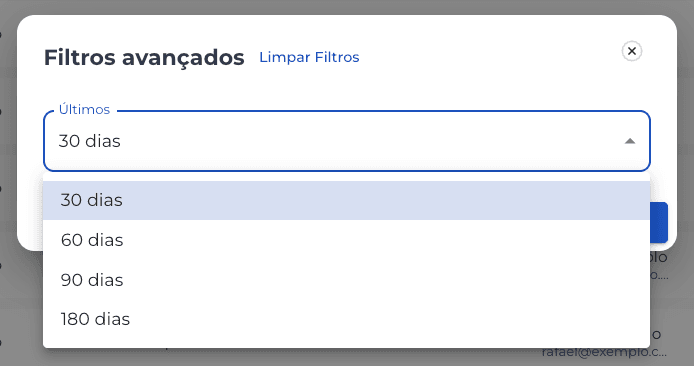
- Para mudar o período, clique no ícone de filtro, abra Filtros avançados, escolha em Últimos entre 30, 60, 90 ou 180 dias e clique em OK.
A lista mostra os carrinhos abandonados dos produtos da sua conta no período escolhido, do mais recente para o mais antigo.

O que cada coluna mostra?
| Coluna | O que mostra |
|---|---|
| Criado em | Dia e hora em que o carrinho foi registrado. O ícone de check ao lado fica marcado quando você já usou o botão do WhatsApp daquela linha. |
| Produto | O produto que o comprador tentou comprar. |
| Cliente | O nome que o comprador informou. |
| Status | Há quanto tempo o carrinho foi abandonado, por exemplo 2 dias. A partir de 7 dias, aparece + 7 dias. |
| Checkout | Ícone de link: copia o endereço do checkout com os dados do comprador. |
| Ação | Ícone do WhatsApp: abre uma conversa com o comprador. |
Como chamo o comprador de volta?
Você tem dois caminhos. Os dois levam o comprador de volta ao checkout da oferta que ele estava vendo.
Passo a passo
- Para chamar pelo WhatsApp, clique no ícone da coluna Ação. O WhatsApp abre em uma nova aba, com uma mensagem pronta que cita o nome do comprador, o nome do produto e o link para voltar à compra.
- Leia a mensagem, ajuste o texto se quiser e envie. O primeiro clique marca o check na coluna Criado em. Ele indica que você abriu a ação de contato, não que a mensagem foi enviada.
- Para falar por outro meio, como e-mail ou mensagem no Instagram, clique no ícone da coluna Checkout. O link é copiado, e você cola na sua mensagem.
O link copiado leva o comprador de volta ao checkout da mesma oferta, com nome, e-mail, telefone e CEP já preenchidos, o que poupa digitação. Quando a compra veio de um afiliado, o link mantém o código dele.
O ícone do WhatsApp usa o telefone que o comprador informou. Se ele deixou só o e-mail, copie o link e envie pelo meio que você tiver.
O afiliado vê o carrinho abandonado?
A aba Abandonadas também aparece para o afiliado, mas lista os carrinhos dos produtos da própria conta. Ela não mostra os carrinhos dos produtos de outro produtor só porque ele é afiliado. Os carrinhos que chegaram pelo link do afiliado ficam na lista do dono do produto.
As opções abaixo configuram a recuperação pela integração com o ActiveCampaign; não liberam essa lista para o afiliado. Para a automação funcionar, a integração precisa estar configurada.
Passo a passo
- O produtor abre o produto em Produtos, vai à aba Afiliados e liga Recuperar vendas de afiliados.
- Para permitir a recuperação pela conta do afiliado na integração, liga também Recuperação individual e salva a alteração do produto.
- Com as duas opções ligadas, o afiliado abre Produtos, Minhas Afiliações, entra no produto e, na aba Configurações, liga Recuperar vendas e clica em Salvar.
Com a recuperação habilitada, sem a opção individual os eventos seguem para a conta do produtor na integração. Com a opção individual e Recuperar vendas do afiliado ligadas, os eventos das vendas que ele trouxe seguem para a conta dele. Se a chave do afiliado ficar desligada, seguem para a conta do produtor.
Como aumento a chance de o comprador voltar?
- Seja breve e simpático. A mensagem pronta já traz o essencial; acrescente uma frase oferecendo ajuda com dúvidas sobre o pagamento.
- Ofereça um motivo para voltar. Se quiser dar um desconto, crie um cupom e informe o código na mensagem.
- Automatize, se fizer sentido. Se você usa uma ferramenta de automação ou CRM conectada à Celetus, veja em Quais integrações a Celetus oferece o que cada uma recebe.
- Descubra de onde vêm as vendas. Acrescente parâmetros de UTM aos seus links e veja a origem de cada venda em Como acompanhar a origem das vendas com UTM.
- Venda mais depois da compra. Veja como oferecer uma etapa extra em Como criar um funil de vendas por produto e oferta.
Perguntas frequentes
O carrinho abandonado conta como venda no Dashboard?
Não. Carrinhos abandonados não contam como vendas no Dashboard. Veja Como acompanhar vendas e comissões no Dashboard.
O comprador diz que pagou, mas o nome continua na lista. O que faço?
A lista de abandonadas não comprova se o pagamento foi confirmado: o registro pode sair quando o pedido é gerado, mesmo com o pagamento pendente. Confira o pedido em Transações, nas abas Aprovadas e Abertas. Se o pagamento foi feito e a venda não aparece, siga o passo a passo de Meu cliente pagou e a venda não aparece.
Por que não vejo um carrinho de meses atrás?
O painel mostra os carrinhos dos últimos 30, 60, 90 ou 180 dias, conforme o período escolhido no filtro. Registros mais antigos que o período escolhido não aparecem.
Por que um comprador não tem telefone na lista?
O checkout registra o carrinho quando o comprador informa o e-mail ou o telefone. Quem deixou só o e-mail aparece sem telefone, e você usa o link copiado para falar com ele.
Como falo com o suporte sobre a lista de abandonadas?
Fale com o suporte informando o produto e o dia aproximado do abandono.