
Como integrar a Celetus com a Voxuy?
voxuy integração automação de mensagens token webhook apps
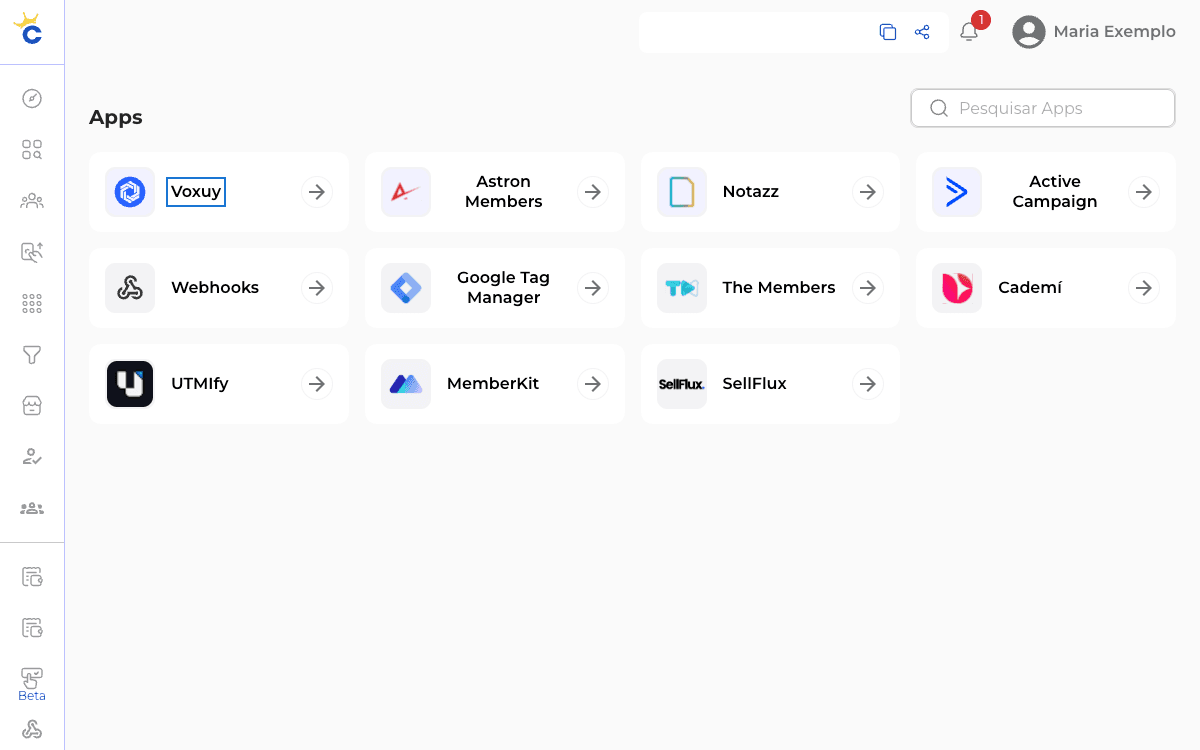
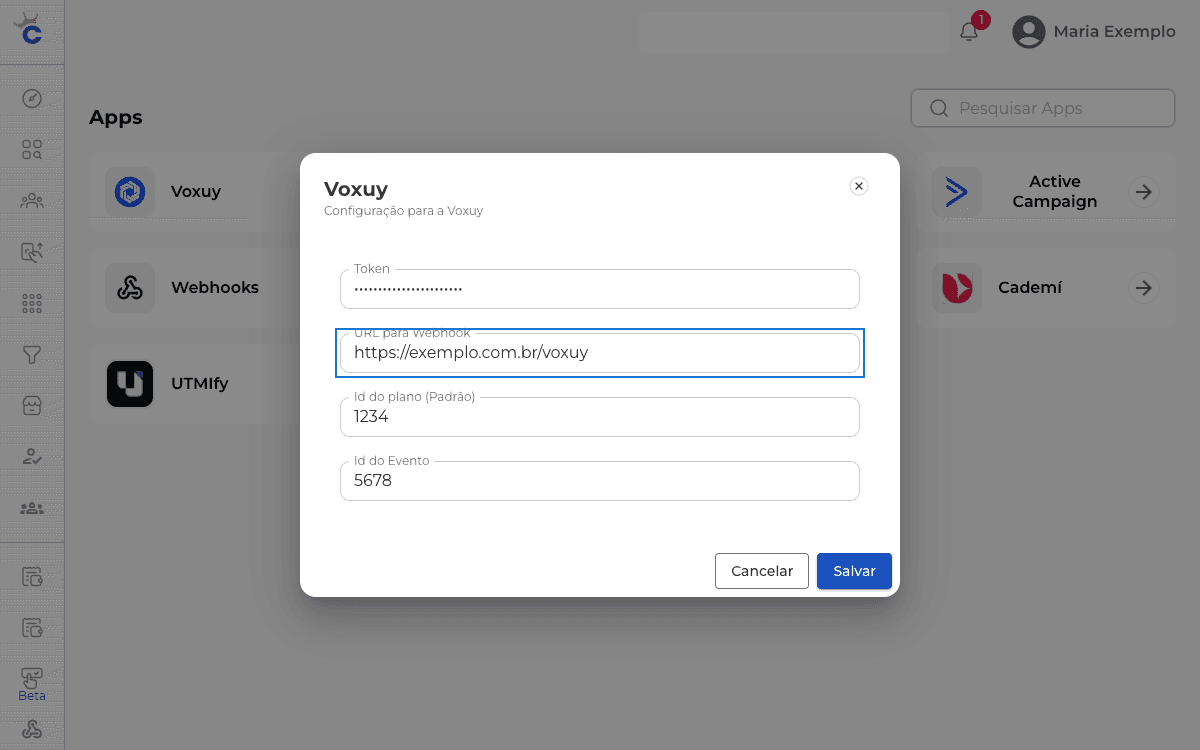
No menu Apps, abra Voxuy e preencha Token e URL para Webhook com os dados que a Voxuy mostra em Integrações, API Voxuy. Informe também o Id do plano (Padrão) e o Id do Evento e clique em Salvar. A integração vale para o produtor; confira na Voxuy se a atualização esperada chegou.
A Voxuy é uma ferramenta externa de automação de mensagens. Para conectá-la, você copia da Voxuy o Token, código que autoriza a integração com a sua conta, e a URL para webhook, endereço que recebe os avisos, e cola os dois no cartão Voxuy, em Apps. Na mesma janela há o Id do plano (Padrão) e o Id do Evento, que dizem à Voxuy a que plano e a que evento os dados pertencem. Depois de salvar, a Celetus tenta enviar à Voxuy os dados das vendas elegíveis.
O que preciso ter antes de começar?
- Uma conta na Voxuy. Em Integrações, API Voxuy, ela mostra a URL para webhook e o Token API; se o token ainda não existir, a Voxuy tem a opção Novo Token. Veja a ajuda da Voxuy sobre a API Voxuy. Os nomes dos menus da Voxuy podem mudar; confira na ajuda dela.
- O ID do plano e o ID do evento da Voxuy que você quer usar. Eles vêm da sua conta na Voxuy; confira na ajuda dela onde encontrá-los.
- Ao menos um produto cadastrado na Celetus. Veja Como cadastrar um produto.
Como conecto a Voxuy à Celetus?
Passo a passo
- No menu lateral do painel, abra Apps e clique no cartão Voxuy. Abre uma janela com o título Voxuy e o subtítulo Configuração para a Voxuy.
- Em Token, cole o token copiado da Voxuy.
- Em URL para Webhook, cole a URL copiada da Voxuy, completa, começando com https://.
- Em Id do plano (Padrão), informe o código do plano da Voxuy que vale para os seus produtos.
- Em Id do Evento, informe o código do evento da Voxuy.
- Confira a URL para Webhook no campo antes de salvar: ela deve estar idêntica à da Voxuy, sem espaço sobrando.
- Clique em Salvar. A mensagem Alterado com sucesso aparece.
- Abra o cartão Voxuy de novo e confira a URL para Webhook. Se o campo estiver vazio ou diferente do que você colou, cole a URL outra vez, salve e confira de novo. Se continuar vazio, fale com o suporte sem enviar o token.
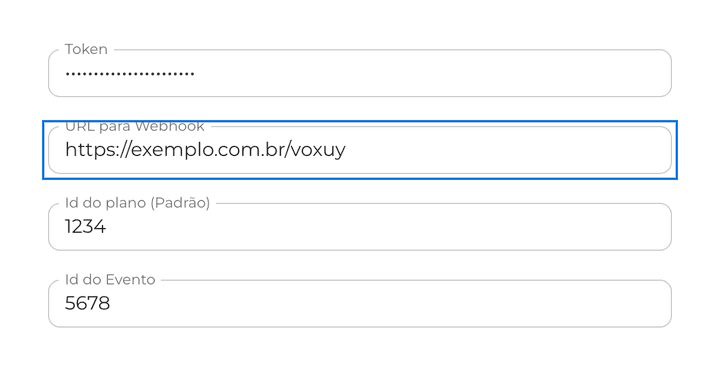
A tela não obriga o preenchimento dos campos, mas sem Token e URL para Webhook a Celetus não tem para onde enviar.
Como defino o plano e o evento por produto?
O cadastro em Apps guarda o plano e o evento da conta. O produto também tem campos próprios, que podem prevalecer sobre esses valores. Se precisar de uma configuração específica, confira os campos abaixo:
Passo a passo
- No menu Produtos, abra o produto e fique na aba Geral.
- Na seção Área de Membros, vá até os campos Voxuy - Id do Plano e Voxuy - Id do Evento.
- Preencha e salve o produto.
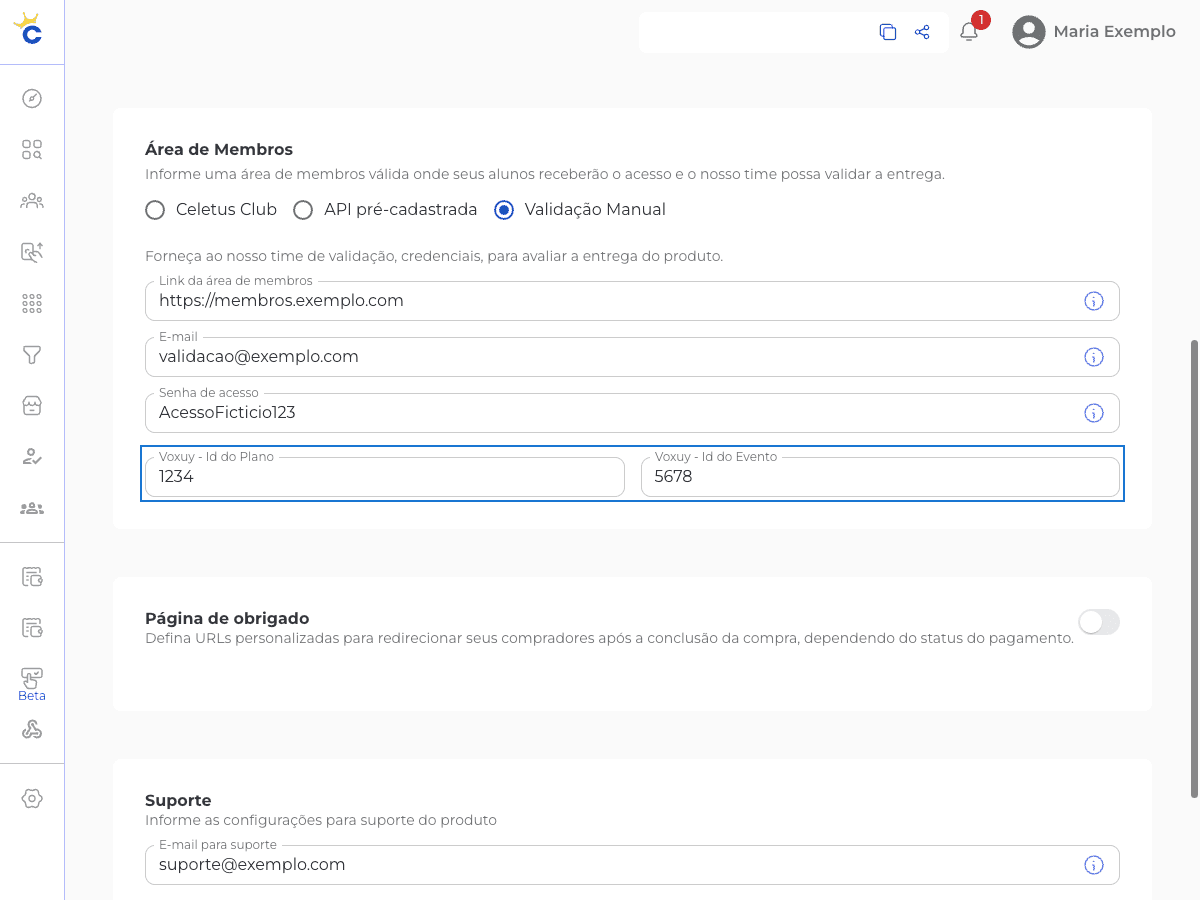

Confira os valores da conta e do produto antes de testar na Voxuy. Não apague uma configuração existente para tentar usar o padrão. Se o plano ou o evento recebido não for o esperado, fale com o suporte para conferir qual configuração foi usada.
O que a Celetus envia para a Voxuy?
Nas atualizações elegíveis das vendas do produtor, a Celetus tenta enviar os dados abaixo à Voxuy. A cópia conferida não faz esse envio quando o pedido está em processamento ou cancelado. Confira no destino se a atualização esperada chegou.
| Dado | O que vai |
|---|---|
| Pedido | Código do pedido, situação, valor, forma de pagamento e data da venda. |
| Pix | Para compra por Pix, o código e o link do Pix. |
| Comprador | Nome, e-mail, telefone, documento e endereço (quando informado). |
| Plano e evento | O Id do plano e o Id do Evento que você cadastrou. |
Para o checkout abandonado, a Celetus envia o nome, o e-mail, o telefone, o CEP e o link do checkout da pessoa. Os dados vão para a sua conta na Voxuy, ferramenta independente da Celetus. Para entender cada situação da venda, veja O que significam os status das vendas; para recuperar compradores pela própria Celetus, veja Como recuperar carrinhos abandonados.
Como saber se está funcionando?
Depois de salvar, faça o teste na próxima venda e confira na Voxuy se ela chegou, com o status esperado. Segundo a ajuda da Voxuy, ela mostra uma listagem dos webhooks recebidos. Se não chegou, confira nesta ordem:
- O Token e a URL para Webhook são exatamente os da Voxuy, sem espaço sobrando? Reabra a janela e veja se a URL continua lá.
- O Id do plano (Padrão) e o Id do Evento estão preenchidos?
- A venda é do produtor? A integração envia as vendas da conta do produtor.
- A venda aconteceu depois de a integração ser salva? Teste com uma venda nova; não prometemos o envio de vendas anteriores.
Se o problema continuar, fale com o suporte informando o número do pedido e o horário aproximado.
Perguntas frequentes
Posso ter mais de uma conta da Voxuy?
A janela de configuração guarda um único Token e uma única URL para Webhook por conta da Celetus.
Como paro de enviar para a Voxuy?
A janela não tem um botão de desligar. Para trocar de conta da Voxuy, substitua o Token e a URL para Webhook. Para parar de vez, fale com o suporte.
Preciso reenviar uma venda que já aconteceu?
A integração não busca vendas antigas. Para uma venda aprovada, o menu da transação tem Reenviar eventos, que reprocessa a venda e pode disparar outras ações além da Voxuy. Leia antes Como reenviar os eventos de uma venda aprovada?.
Para as demais ferramentas que se conectam à Celetus, veja Quais integrações a Celetus oferece?. Planos, preços e recursos da Voxuy são com a própria Voxuy.