
Como integrar a Celetus com a SellFlux?
sellflux integração automação crm webhook eventos apps
No menu Apps, abra SellFlux, clique em Novo SellFlux e informe um Identificador e a URL de recebimento dos avisos que a SellFlux gerou. Marque os eventos que quer enviar (como Compra aprovada), escolha Todos os produtos ou só alguns e clique em Salvar. A Celetus passa a enviar cada evento à SellFlux.
A SellFlux é uma ferramenta externa de automação de marketing e CRM, usada para organizar contatos e relacionamentos com clientes. Para conectá-la à Celetus, você copia da SellFlux a URL de webhook, o endereço que recebe os avisos automáticos da Celetus, e cola no cadastro da integração, em Apps. Depois escolhe quais eventos da venda quer enviar e de quais produtos. A Celetus faz o envio; o que a SellFlux faz com cada aviso (mensagens, funis, listas) é configurado na própria SellFlux.
O que preciso ter antes de começar?
- Uma conta na SellFlux e uma integração de webhook criada nela, que gera a URL que recebe os avisos. Segundo a ajuda da SellFlux, esse é o fluxo de Integração Custom: veja o guia da SellFlux. Os nomes dos menus da SellFlux podem mudar; confira na ajuda dela.
- A URL copiada, completa, começando com https://. Endereços de uso interno, como
localhostou redes privadas, não recebem envio. - Ao menos um produto cadastrado na Celetus. Veja Como cadastrar um produto.
Como conecto a SellFlux à Celetus?
Passo a passo
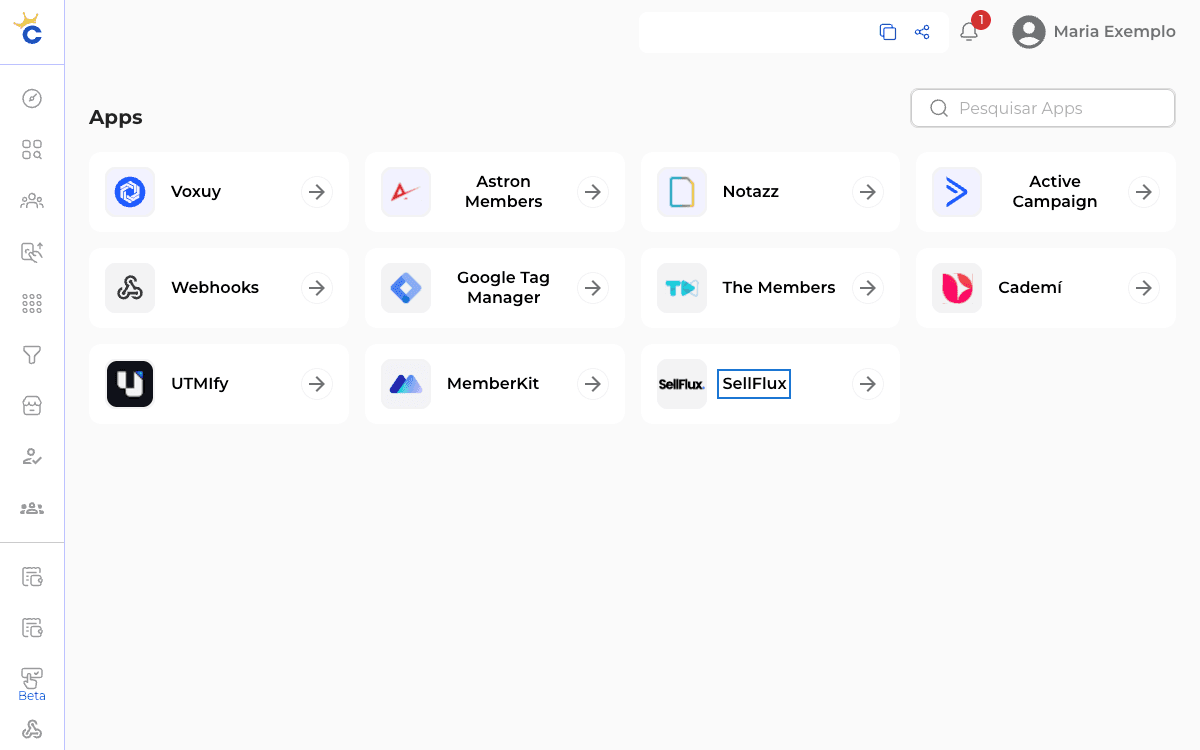
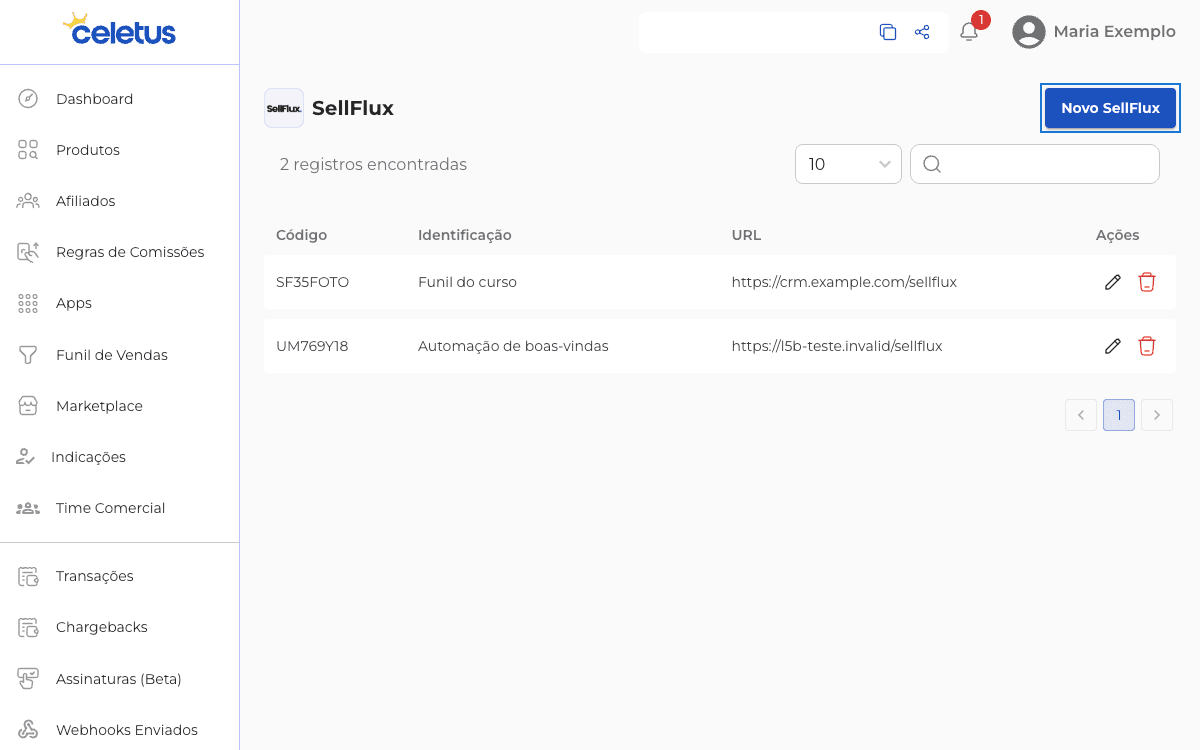
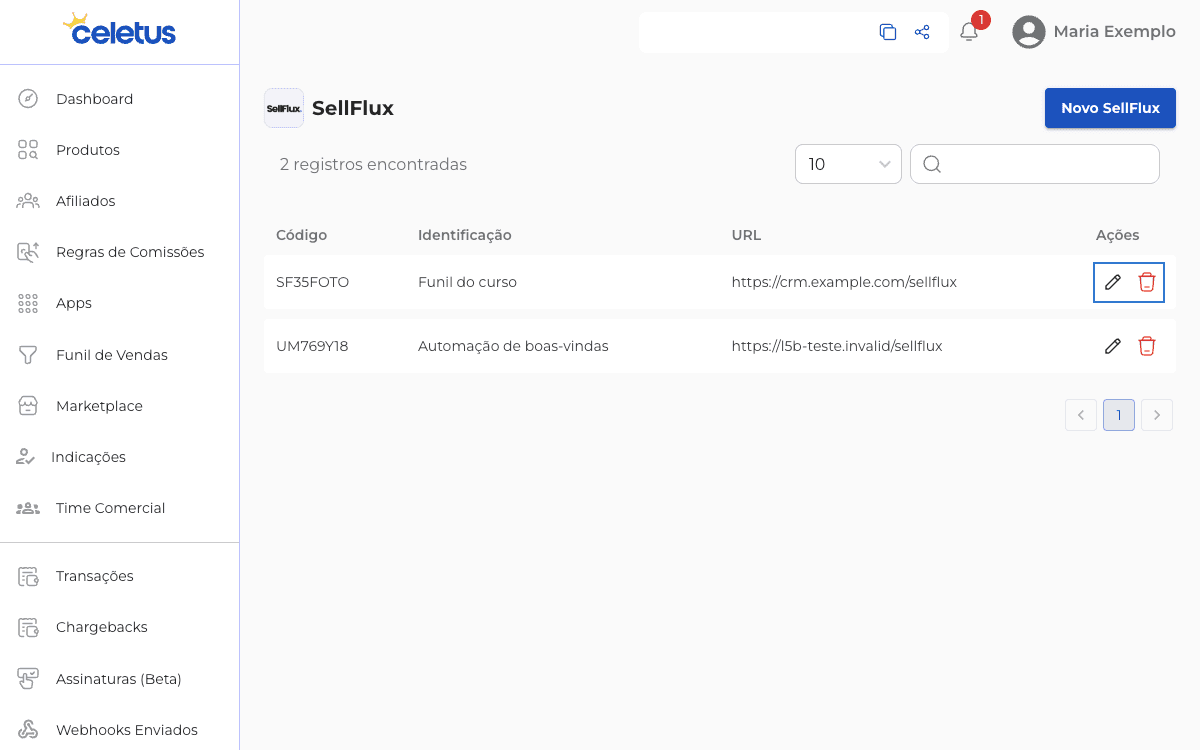
- No menu lateral do painel, abra Apps e clique no cartão SellFlux. Abre a tela SellFlux, com a lista das suas integrações (colunas Código, Identificação, URL e Ações).
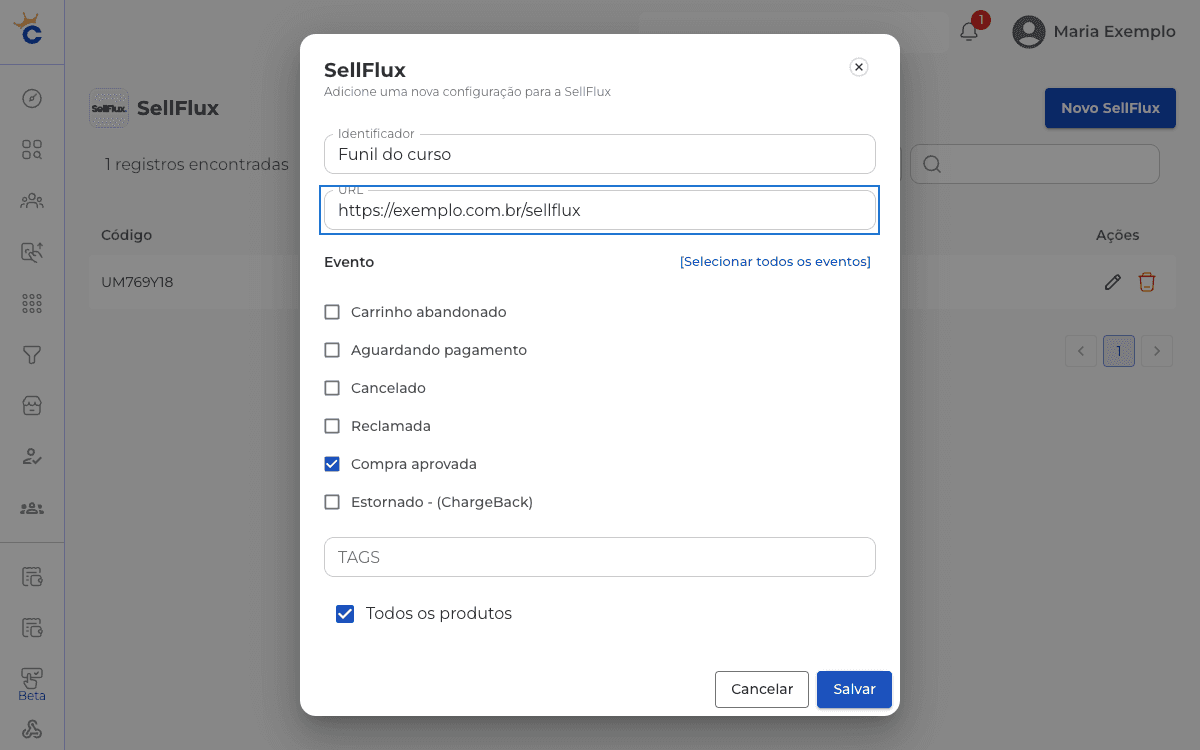
- Clique em Novo SellFlux. Abre uma janela com o subtítulo Adicione uma nova configuração para a SellFlux.
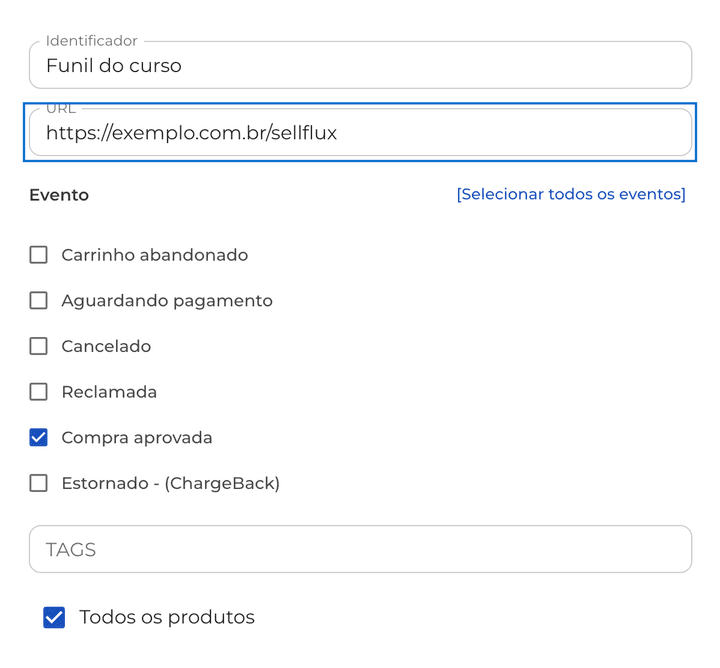
- Em Identificador, escreva um nome para reconhecer a integração, por exemplo o nome da automação ou do produto.
- Em URL, cole a URL que a SellFlux gerou.
- Em Evento, marque o que a Celetus deve enviar. O link [Selecionar todos os eventos] marca todos de uma vez.
- Se quiser, preencha TAGS (etiquetas que identificam o contato ou o aviso) com as marcações que a SellFlux deve receber junto com cada aviso.
- Escolha o alcance: marque Todos os produtos ou desmarque e escolha, em Produtos, os que vão enviar eventos.
- Clique em Salvar. A janela fecha e a integração entra na lista.
Se faltar algo, a janela avisa: Campo obrigatório (Identificador e URL), URL inválida, É necessário selecionar pelo menos um evento ou É necessário selecionar pelo menos um produto (quando Todos os produtos está desmarcado e nenhum produto foi escolhido).
Quais eventos posso enviar?
Cada caixa de Evento corresponde a um momento da venda:
| Evento na tela | Quando acontece |
|---|---|
| Carrinho abandonado | A pessoa chegou ao carrinho e não finalizou a compra. |
| Aguardando pagamento | Compra Pix ou boleto que precisa de uma ação de pagamento do comprador. |
| Cancelado | Pedido cancelado por falha no pagamento. |
| Reclamada | O comprador solicitou o cancelamento. |
| Compra aprovada | O pagamento foi aprovado. |
| Estornado - (ChargeBack) | Reembolso ou contestação da compra de cartão. Chargeback é a contestação feita pelo comprador junto ao banco. |
Para o significado de cada situação da venda no painel, veja O que significam os status das vendas. Marque só os eventos que a sua automação na SellFlux usa: cada evento marcado gera um envio.
O que a Celetus envia para a SellFlux?
Nos eventos de pedidos, de um produto do alcance escolhido, a mensagem pode incluir os dados abaixo, conforme as informações registradas na compra:
| Dado | O que vai |
|---|---|
| Comprador | Nome, e-mail e telefone com código do país. |
| Pedido | Código da transação, situação, forma de pagamento (Pix, cartão ou boleto), valor e IP do comprador. |
| Produto | Código e nome do produto e código da oferta. |
| Pagamento | Data do pagamento (na compra aprovada) e, para Pix ou boleto, o link do pagamento e a data de validade. |
| Origem | A identificação Celetus como plataforma de venda e as TAGS que você cadastrou. |
No Carrinho abandonado, a Celetus envia o contato e as informações disponíveis do produto e da oferta. Esse aviso não tem código de transação, forma de pagamento, datas ou link de pagamento. O telefone segue como foi registrado no abandono; não conte com o mesmo formato internacional usado nos pedidos.
Os dados do comprador vão para a sua conta na SellFlux, ferramenta independente da Celetus. Para mapear esses campos nas suas automações, use o recurso de mapeamento de dados da própria SellFlux.
Como saber se está funcionando?
Depois de salvar, aguarde o próximo evento marcado em um produto do alcance e confira na SellFlux se ele chegou. Se não chegou, confira nesta ordem:
- O Evento correspondente está marcado na integração (abra o ícone Editar SellFlux)?
- O produto da venda está no alcance (Todos os produtos ou na lista de Produtos)?
- A URL é exatamente a que a SellFlux gerou, sem espaço sobrando?
- A venda aconteceu depois de a integração ser salva? Teste com uma venda nova; não prometemos o envio de vendas anteriores.
Se o aviso não aparecer na SellFlux, confira a URL e o mapeamento dos dados na ferramenta. Se ela mostrar uma recusa, guarde a mensagem de erro e fale com o suporte, informando o Código da integração e o número do pedido. O retorno precisa ser analisado para identificar a causa.
Como edito ou excluo a integração?
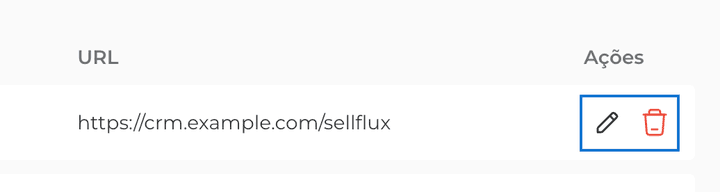
Na tela SellFlux, a coluna Ações tem dois ícones:
Passo a passo
- Para trocar a URL, os eventos, as tags ou os produtos, clique em Editar SellFlux, altere e clique em Salvar. A mensagem Alterado com sucesso confirma.
- Para tirar a integração da lista, clique em Excluir SellFlux e confirme em Deseja realmente deletar a configuração do SellFlux ?. Os eventos deixam de ser enviados por essa configuração.
Perguntas frequentes
Isto substitui o webhook da Celetus?
Não. O webhook é um cadastro genérico: você escolhe o destino e recebe o conteúdo descrito em Quais eventos e dados o webhook envia?. A integração com a SellFlux é um cadastro próprio, com os eventos de venda da lista acima e um formato de mensagem definido para a SellFlux.
Posso ter mais de uma integração com a SellFlux?
A tela permite cadastrar várias, cada uma com identificador, URL, eventos e produtos. Se o mesmo produto e o mesmo evento estiverem em duas integrações, a Celetus envia para as duas URLs.
A SellFlux recebe os carrinhos abandonados?
Sim, se Carrinho abandonado estiver marcado. Para localizar e recuperar esses contatos dentro da Celetus, veja Como recuperar carrinhos abandonados.
Preciso reenviar um evento de uma venda que já aconteceu?
A integração não busca vendas antigas. Para uma venda aprovada, o menu da transação tem Reenviar eventos, que reprocessa a venda e pode disparar outras ações além da SellFlux. Leia antes Como reenviar os eventos de uma venda aprovada?.
Para as demais ferramentas que se conectam à Celetus, veja Quais integrações a Celetus oferece?. Planos, preços e recursos da SellFlux são com a própria SellFlux.