
Posso criar upsell e downsell na Celetus?
upsell downsell funil de vendas widget sdk
Sim. Na Celetus, upsell e downsell são etapas do Funil de Vendas: depois de uma compra no cartão ou no Pix, o comprador vê uma página sua com uma oferta extra e os botões de aceitar ou recusar. Quem recusa segue para outra etapa, onde você pode oferecer uma alternativa (downsell). Exige colar um código na página: widget ou SDK.
Sim, você pode oferecer upsell e downsell na Celetus. Os dois são montados no Funil de Vendas. O comprador não precisa preencher os dados novamente: no cartão, confirma a cobrança; no Pix, paga um novo QR Code ou código copia e cola. Este artigo explica o que é cada um, como o comprador percorre as etapas e como colocar o código na sua página.
O que são upsell e downsell?
- Upsell é uma oferta extra feita logo depois da compra, por exemplo uma mentoria para quem acabou de comprar um curso.
- Downsell é a alternativa oferecida a quem recusou o upsell, em geral uma opção mais simples ou mais barata.
Você monta esses caminhos com os botões de aceitar e de recusar de cada etapa, na mesma tela. Depois da compra principal, a primeira etapa pode oferecer o upsell; a recusa pode levar a uma alternativa, o downsell.
Qual a diferença para o order bump?
| Order bump | Upsell e downsell | |
|---|---|---|
| Quando aparece | No checkout, antes de o comprador pagar. | Depois da compra, em uma página sua. |
| Como o comprador aceita | Marca uma caixa e paga tudo junto. | Confirma a oferta da etapa; no cartão, a cobrança usa os dados da compra anterior. No Pix, é necessário pagar o novo código. |
| Onde você configura | Na oferta. Veja Como criar um order bump. | No Funil de Vendas. |
| Precisa colar código | Não. | Sim. |
Como o comprador percorre o funil?
Passo a passo
- O comprador faz a compra do produto principal com cartão de crédito ou Pix.
- A Celetus o leva para a página da primeira etapa, no lugar da página de obrigado. Compras no boleto não entram no funil.
- No widget, ele vê o nome e o preço do produto da etapa e dois botões. Os textos padrão são Sim e Não, e você pode trocá-los. Se você ligou o temporizador, ele também aparece.
- Se aceitar, confirma a nova compra. No Pix, paga o código apresentado. Depois da confirmação do pagamento, segue para a etapa ligada ao botão de aceitar. Se recusar, segue para a etapa ligada ao botão de recusar.
- A última etapa costuma ser uma página de obrigado, sem oferta.
Cada oferta aceita vira uma nova compra, que aparece em Transações como uma venda própria. Para entender os status, veja O que significam os status das vendas.
Como monto um upsell e um downsell?
Um exemplo simples, com produtos fictícios:
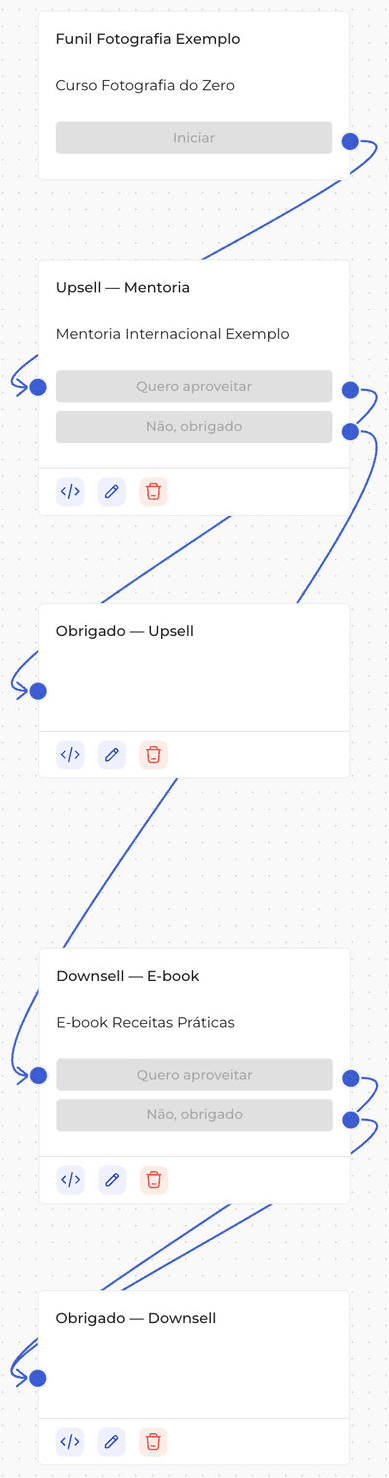
- Compra principal: o comprador leva o “Curso Fotografia do Zero”.
- Etapa 1 (upsell): a página oferece a “Mentoria Internacional Exemplo”. O botão de aceitar (Quero aproveitar) leva a Obrigado — Upsell. O de recusar (Não, obrigado) leva à etapa 2.
- Etapa 2 (downsell): a página oferece o “E-book Receitas Práticas”, uma opção mais simples. Tanto Quero aproveitar quanto Não, obrigado levam a Obrigado — Downsell.
O exemplo usa dois cartões de página de obrigado: um para a aceitação do upsell e outro para os dois caminhos do downsell. Para reaproveitar uma página já cadastrada em um novo cartão, use Etapa existente.
Para criar o funil, as etapas e os botões, siga Como criar um funil de vendas por produto e oferta. Em resumo: crie o funil do produto principal em Funil de Vendas › Novo Funil de Venda, depois crie as etapas em Editar etapas do funil, uma por vez, ligando os botões de aceitar e de recusar à etapa seguinte.
Como coloco o código na página da etapa?
Em cada cartão de etapa, clique no ícone de código (</>). A janela Integração da etapa oferece duas opções.
Widget (iframe)
O widget é um bloco de HTML que mostra a tela de oferta pronta, em um quadro da sua página.
Passo a passo
- Na janela Integração da etapa, abra a aba Widget (iframe).
- Copie o código mostrado. Ele já traz a key da etapa.
- Cole o código no HTML da página da etapa, no lugar em que o quadro deve aparecer.
- Publique a página e confira.
O código tem este formato (a key da sua etapa aparece no lugar de KEY-DA-ETAPA; a largura e a altura do quadro são ajustáveis):
<div id="box_affiliatespay"></div>
<script src="https://pay.celetus.com/assets/js/affiliatespay.upsell.js"></script>
<script>
    opts = {
        key: 'KEY-DA-ETAPA',
        width: '650',
        height: '420'
    };
    Upsell.Widget.show(opts);
</script>
SDK customizado
O SDK serve para quem quer uma página 100% própria, em HTML, React ou WordPress. Você copia a key da etapa na aba SDK customizado e usa o SDK para carregar a etapa, mostrar os dados do produto e reagir aos botões do comprador. A janela traz um exemplo mínimo e o link para os tutoriais, em pay.celetus.com/funnel-custom.
O que a página da etapa precisa ter?
- O código do widget ou do SDK, com a key da etapa.
- No caso do SDK, a página precisa receber o parâmetro
?sfid=…no endereço. A Celetus o acrescenta sozinha quando leva o comprador à página. - O
sfidé de uso único: a página abre uma vez por compra. O SDK mantém os dados em cache por 1 minuto para permitir recarregar a página nesse intervalo; isso não é um prazo para o comprador pagar a oferta.
Por isso, cada teste exige uma compra nova. Se a página mostrar Link inválido ou já consumido, faça outra compra de teste.
Perguntas frequentes
Preciso criar o downsell?
Não. O downsell é a etapa que você liga ao botão de recusar; você escolhe se quer uma oferta alternativa ou ir direto para a página de obrigado.
O comprador do boleto vê o upsell?
Não. Só compras no cartão de crédito ou no Pix entram no funil.
Como o comprador paga o upsell?
Sem digitar os dados de novo. No cartão, o comprador confirma a cobrança, que usa os dados da compra anterior. No Pix, ele paga um novo QR Code ou código copia e cola e só segue para a próxima etapa depois da confirmação do pagamento. O comprador não precisa voltar ao checkout.
O upsell aparece para quem comprou por um afiliado?
O comprador é levado à primeira etapa do funil quando existe um funil que combine com a oferta e com a forma de pagamento. Quando não existe, vale a página de obrigado do afiliado, se houver, ou a do produto. Veja Como configurar a página de obrigado por status de pagamento.
Onde vejo as vendas dos upsells?
Em Transações, como qualquer outra venda. Se uma venda não aparecer, siga o passo a passo de Meu cliente pagou e a venda não aparece.