
Como criar um funil de vendas por produto e oferta?
funil de vendas etapas upsell downsell widget sdk
No menu Funil de Vendas, clique em Novo Funil de Venda, escolha o produto, as ofertas e a forma de pagamento (cartão, Pix ou ambos) e salve. Depois, em Editar etapas do funil, crie cada etapa com a página dela. É um recurso técnico: você precisa colar um código (widget ou SDK) na página de cada etapa.
O funil de vendas da Celetus é uma sequência de páginas que o comprador vê logo depois de comprar, antes da página de obrigado. Em cada página você pode propor outra oferta, e o comprador aceita ou recusa. Este artigo mostra como criar o funil de um produto e montar as etapas.
O que preciso ter pronto antes?
- O produto principal e a oferta que o comprador vai comprar primeiro. Veja Como criar, editar e desativar uma oferta.
- O produto e a oferta que você quer propor em cada etapa. Eles precisam estar cadastrados e ativos na sua conta.
- Uma página sua (um endereço, por exemplo
https://www.exemplo.com/oferta-extra) para cada etapa, onde você vai colar o código.
Como crio o funil?
Passo a passo
- No menu lateral do painel, clique em Funil de Vendas.
- Clique em Novo Funil de Venda.
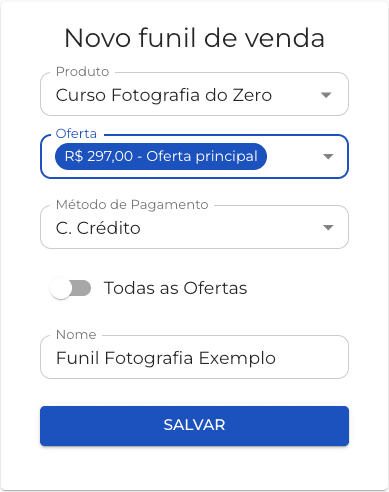
- Em Produto, escolha o produto que o comprador compra primeiro.
- Em Ofertas, marque as ofertas desse produto que levam ao funil. Se quiser que o funil valha para todas, ligue o interruptor Todas as Ofertas.
- Em Método de Pagamento, escolha C. Crédito, PIX ou AMBOS.
- Em Nome, escreva um nome para você reconhecer o funil na lista.
- Clique em Salvar. O painel confirma com Alterado com sucesso e volta para a lista.
Alguns detalhes que evitam erro:
- Ofertas: se não marcar nenhuma e deixar Todas as Ofertas desligado, o painel pede Selecione ao menos uma oferta.
- Todas as Ofertas: se outro funil do mesmo produto já usa uma oferta, o painel avisa Oferta usada em outro funil.
- Nome: é obrigatório (Título é um campo obrigatório).
- Se dois funis servem para a mesma compra: vale o funil que tem a oferta marcada. O funil de Todas as Ofertas só entra quando nenhum funil da oferta combina com a forma de pagamento da compra.
Quem entra no funil, e quando?
Depois que o comprador paga com cartão de crédito ou com Pix, a Celetus procura um funil do produto que combine com a oferta comprada e com a forma de pagamento escolhida (C. Crédito, PIX ou AMBOS). Se achar, leva o comprador para a página da primeira etapa, no lugar da página de obrigado.
- Pix: como na página de obrigado, o comprador só segue depois que o pagamento é confirmado. Veja Como configurar a página de obrigado por status de pagamento.
- Boleto: a compra no boleto não leva ao funil.
- Sem funil que combine: vale a página de obrigado do afiliado, se houver, ou a do produto.
A Celetus acrescenta ao endereço da primeira etapa o parâmetro sfid, que identifica a compra original. O código que você cola na página usa esse parâmetro para saber de quem é a compra.
Como monto as etapas?
Passo a passo
- Na lista Funil de Vendas, clique no ícone Editar etapas do funil da linha do funil.
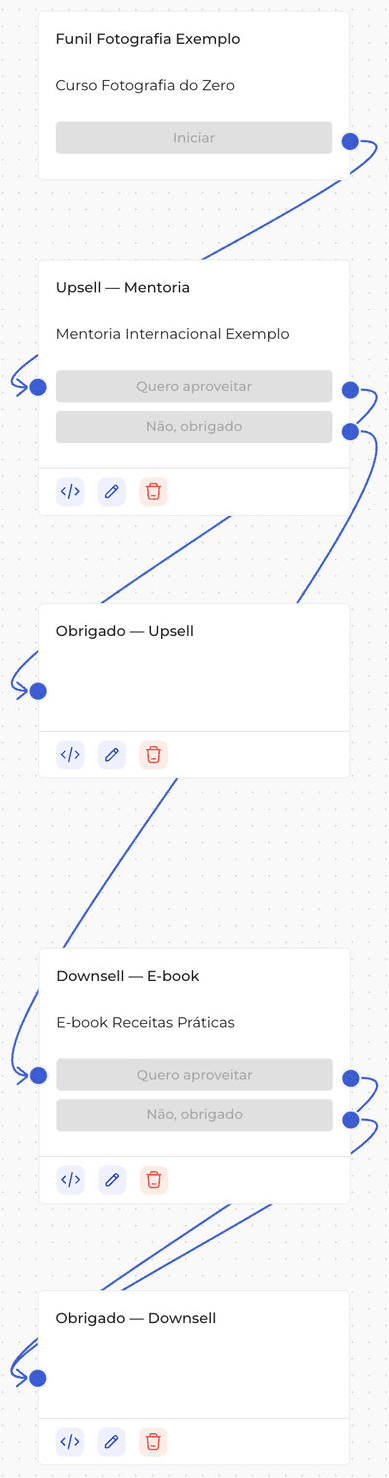
- Na tela Etapas do funil de vendas, aparece um cartão com o nome do funil e o botão Iniciar. Clique nele para criar a primeira etapa.
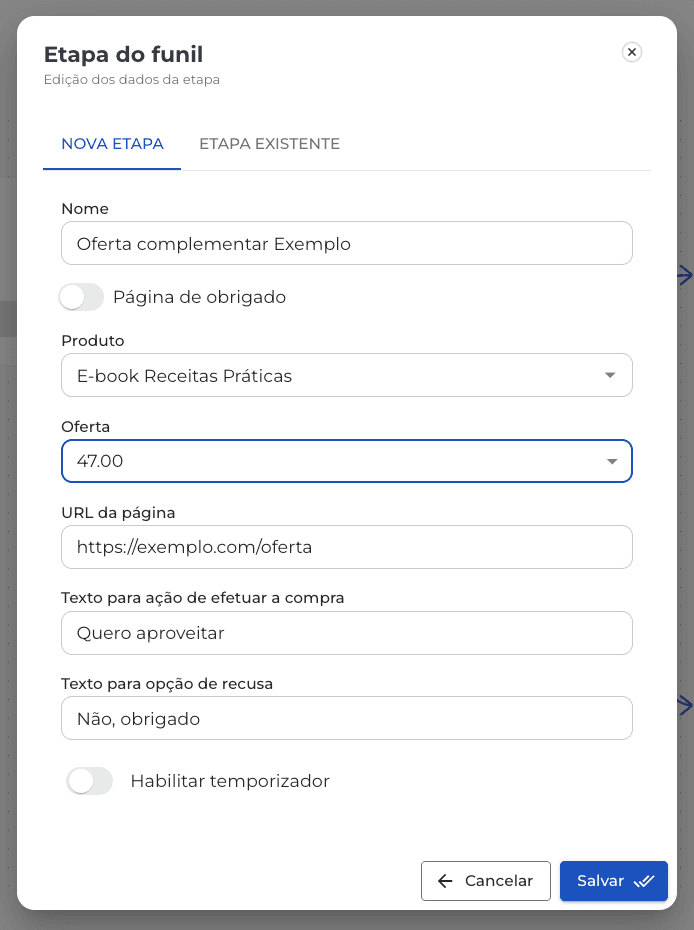
- Na janela Etapa do funil, escolha Nova etapa (ou Etapa existente, para reaproveitar uma etapa de outro funil) e preencha os campos da tabela abaixo.
- Clique em Salvar.
- Em cada cartão de etapa, os botões coloridos (por padrão, Sim e Não) criam a etapa seguinte: o botão de aceitar leva à etapa que vem se o comprador aceitar, e o de recusar leva à etapa que vem se ele recusar. Repita para montar o caminho.
- Quando terminar, clique em Salvar Funil, no alto da tela.
| Campo | O que preencher |
|---|---|
| Nome | Nome da etapa, para você se localizar. Obrigatório. |
| Página de obrigado | Interruptor para marcar a última etapa, que não propõe oferta. Ligado, os campos Produto e Oferta somem. |
| Produto e Oferta | O produto e a oferta propostos nessa etapa. Obrigatórios, exceto na etapa de Página de obrigado. |
| URL da página | O endereço da sua página dessa etapa, completo e válido. Se estiver errado, o painel mostra URL inválida. |
| Texto para ação de efetuar a compra | O texto do botão de aceitar. O campo sugere Sim. |
| Texto para opção de recusa | O texto do botão de recusar. O campo sugere Não. |
| Habilitar temporizador | Liga um cronômetro na etapa. Aparecem os campos Temporizador, em minutos (1 a 60 minutos), e Título do temporizador. |
Como coloco o código na página da etapa?
Em cada cartão de etapa, o ícone de código (</>) abre a janela Integração da etapa, com duas abas:
- Widget (iframe): você cola o bloco de código no HTML da página, e a Celetus mostra a tela da oferta pronta. Não precisa de mais nada.
- SDK customizado: você monta a página do seu jeito e usa a key da etapa, que aparece na janela.
O passo a passo de cada opção, com os códigos de exemplo, está em Posso criar upsell e downsell na Celetus.
Como edito, desligo ou excluo o funil?
Na lista Funil de Vendas, cada linha tem quatro ícones:
| Ícone | O que faz |
|---|---|
| Editar funil | Muda produto, ofertas, forma de pagamento e nome. |
| Editar etapas do funil | Abre a tela das etapas. |
| Desabilitar funil / Habilitar funil | Desliga ou volta a ligar o funil sem apagá-lo. |
| Excluir funil | Apaga o funil, depois de pedir confirmação. |
Dentro da tela das etapas, o ícone de lixeira de uma etapa pede confirmação (Deseja realmente deletar a etapa?). A etapa inicial não pode ser removida: o painel avisa Impossível remover a etapa inicial de um Funil de Vendas.
Como testo o funil?
Faça uma compra de teste do produto principal com cartão ou Pix e confira se você cai na página da primeira etapa. O endereço de cada etapa recebe o sfid de uma compra só, e o link funciona uma vez: a cada novo teste, faça uma compra nova. Se a página mostrar Link inválido ou já consumido, é esse o motivo. No SDK, recarregar a página dentro da janela de cache mantém os dados; isso não torna o link reutilizável para outra compra. Veja os requisitos da página em Posso criar upsell e downsell na Celetus.
Perguntas frequentes
Qual a diferença entre funil e order bump?
O order bump aparece no checkout, antes de o comprador pagar, e entra na mesma cobrança. O funil aparece depois da compra, em páginas suas, e cada oferta aceita é uma nova compra. Veja Como criar um order bump na minha oferta.
O funil funciona com compra no boleto?
Não. A Celetus só leva ao funil quem pagou com cartão de crédito ou com Pix.
Preciso saber programar para usar o funil?
Precisa saber colar um código no HTML da página. O widget é um bloco pronto; o SDK exige mais conhecimento de HTML e JavaScript. Se você usa um construtor de páginas, procure o recurso de inserir HTML.
O funil vale para todos os meus produtos?
Não. Cada funil é de um produto, e você escolhe quais ofertas dele entram. Para outro produto, crie outro funil.
Posso usar a mesma etapa em mais de um funil?
Sim. Ao criar uma etapa, a aba Etapa existente lista as etapas já criadas, e você escolhe uma com o botão Selecionar.