
Como criar trilhas de aprendizado e acompanhá-las como aluno?
trilhas trilha de aprendizado módulos aulas progresso
Trilha é um caminho extra dentro de um curso, que junta módulos e aulas na ordem que você escolher. Crie em Cursos, Editar, Trilhas, Nova Trilha, e use o botão Aulas para escolher e ordenar os itens. O aluno vê as trilhas na página do curso e acompanha quantas aulas já concluiu.
Uma trilha é um caminho de estudo dentro de um curso. Ela junta módulos inteiros e aulas soltas na ordem que você escolher, sem copiar nada. O aluno continua vendo os módulos como sempre e ganha a trilha como um segundo jeito de percorrer o curso. Este artigo tem duas partes: como o produtor cria a trilha e como o aluno a encontra e acompanha. Para criar o curso e os módulos, veja Como criar minha área de membros e publicar aulas?.
Qual é a diferença entre trilha e módulo?
| Módulo | Trilha | |
|---|---|---|
| O que é | Um capítulo do curso, com suas aulas. | Uma lista de módulos e aulas do curso, na ordem que você escolher. |
| Onde cada aula fica | Cada aula pertence a um único módulo. | A mesma aula pode aparecer em várias trilhas, sem sair do módulo dela. |
| Obrigatório? | Sim, é a base do curso. | Não. É um extra. |
A trilha não cria conteúdo novo e não muda os módulos. Apagar uma trilha não apaga nenhuma aula.
Como crio uma trilha?
Passo a passo
- No painel do Celetus Club, abra Cursos e clique em Editar no curso.
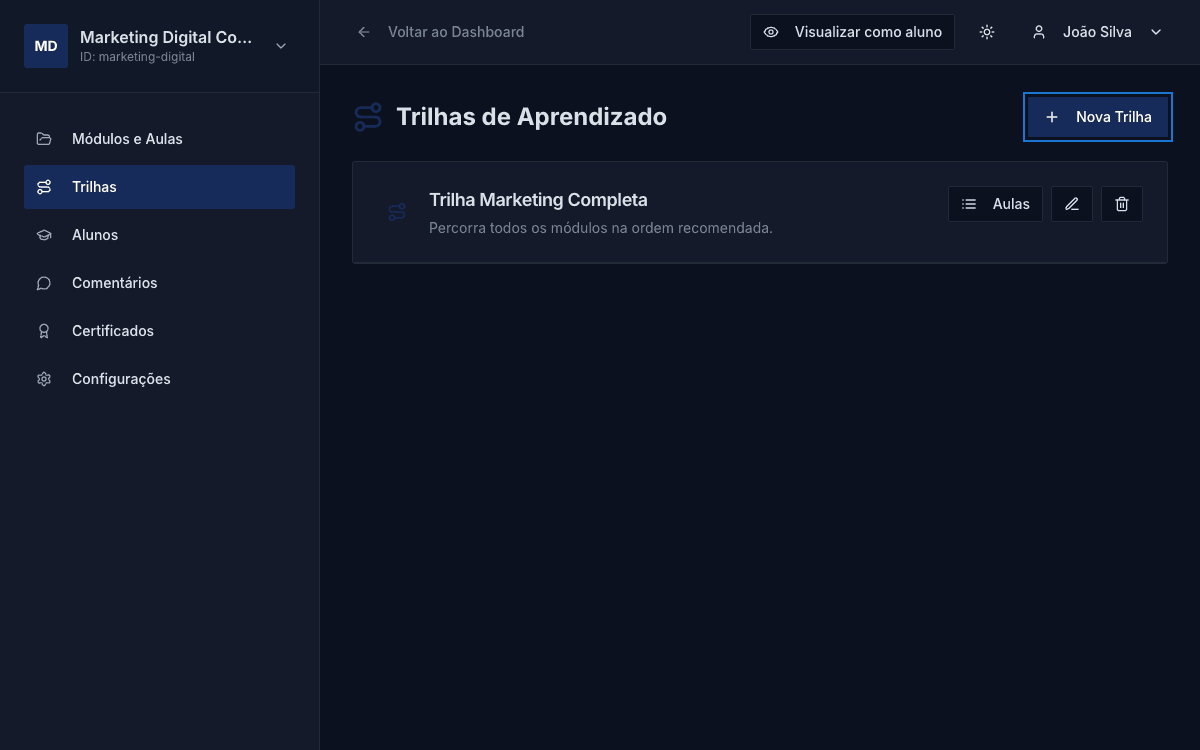
- No menu do curso, clique em Trilhas. A tela se chama Trilhas de Aprendizado.
- Clique em Nova Trilha. Se ainda não houver nenhuma, o botão se chama Criar Primeira Trilha.
- Na janela Criar Nova Trilha, escreva o Nome da Trilha. A Descrição (opcional) ajuda você a lembrar para que serve a trilha.
- Clique em Criar Trilha.
Como coloco módulos e aulas na trilha?
Passo a passo
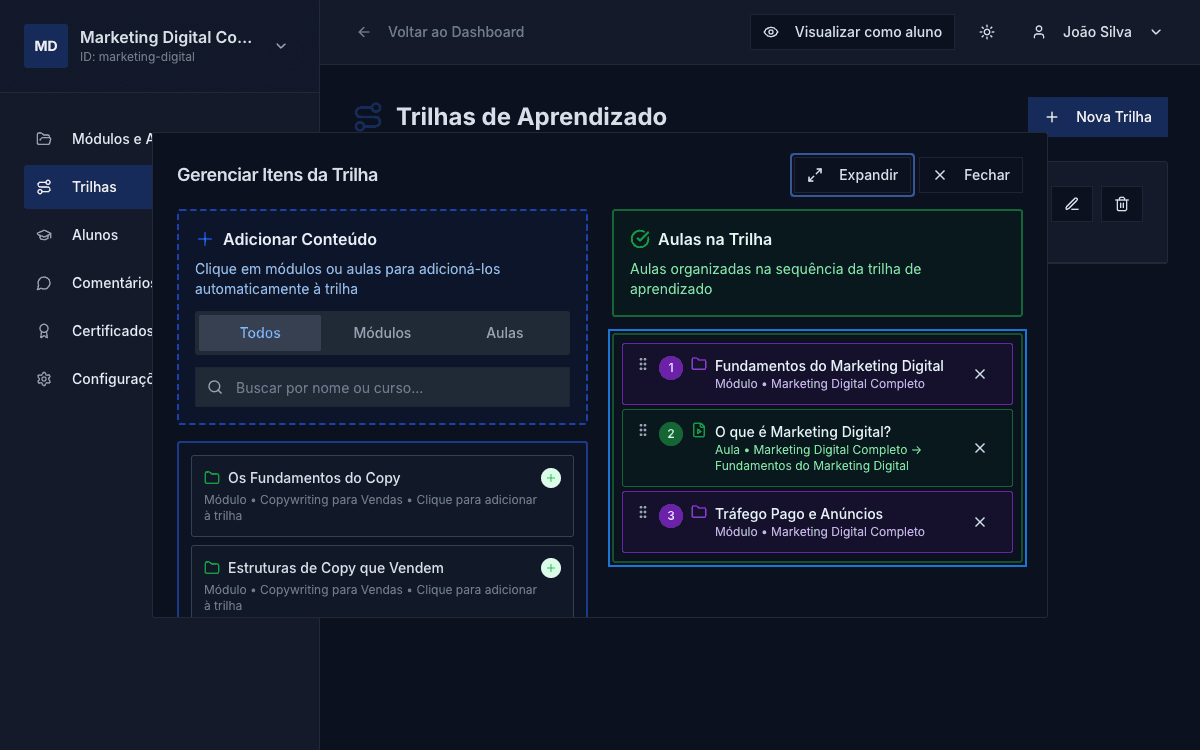
- No cartão da trilha, clique em Aulas. Abre a janela Gerenciar Itens da Trilha.
- Use as abas Todos, Módulos e Aulas, ou a busca Buscar por nome ou curso…, para achar o que quer.
- Clique no módulo ou na aula para adicioná-lo. Quem já está na trilha mostra Já está na trilha.
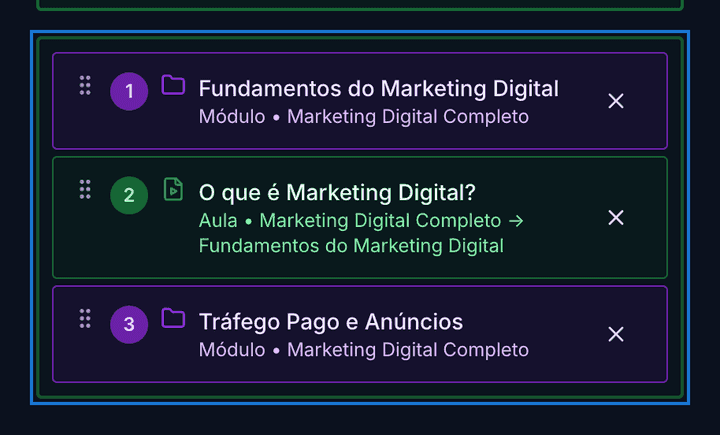
- Para mudar a ordem, arraste os itens da lista de itens da trilha. Para tirar um item, remova-o da lista e confirme em Remover este item da trilha?.
- Clique em Fechar quando terminar.
Pontos importantes:
- A trilha só aceita módulos e aulas do próprio curso.
- Quando você coloca um módulo inteiro, todas as aulas dele entram na trilha.
- Aulas e módulos em Rascunho não aparecem para o aluno e não contam na trilha.
Como mudo o nome, a descrição ou a capa?
Clique no botão de editar do cartão da trilha. Na janela Editar Trilha você muda o Nome da Trilha e a Descrição (opcional) e clica em Salvar. Há também um campo Capa da Trilha, que aceita JPG, PNG ou WebP de até 5 MB. Hoje o cartão da trilha na página do curso mostra o nome e o número de aulas, e não a capa.
Como excluo uma trilha?
Clique no botão de excluir do cartão da trilha e confirme em Tem certeza que deseja remover esta trilha? Esta ação não pode ser desfeita. A exclusão remove só a trilha e a lista de itens dela. Os módulos e as aulas continuam no curso, e o progresso dos alunos nas aulas não muda.
Como o aluno encontra a trilha?
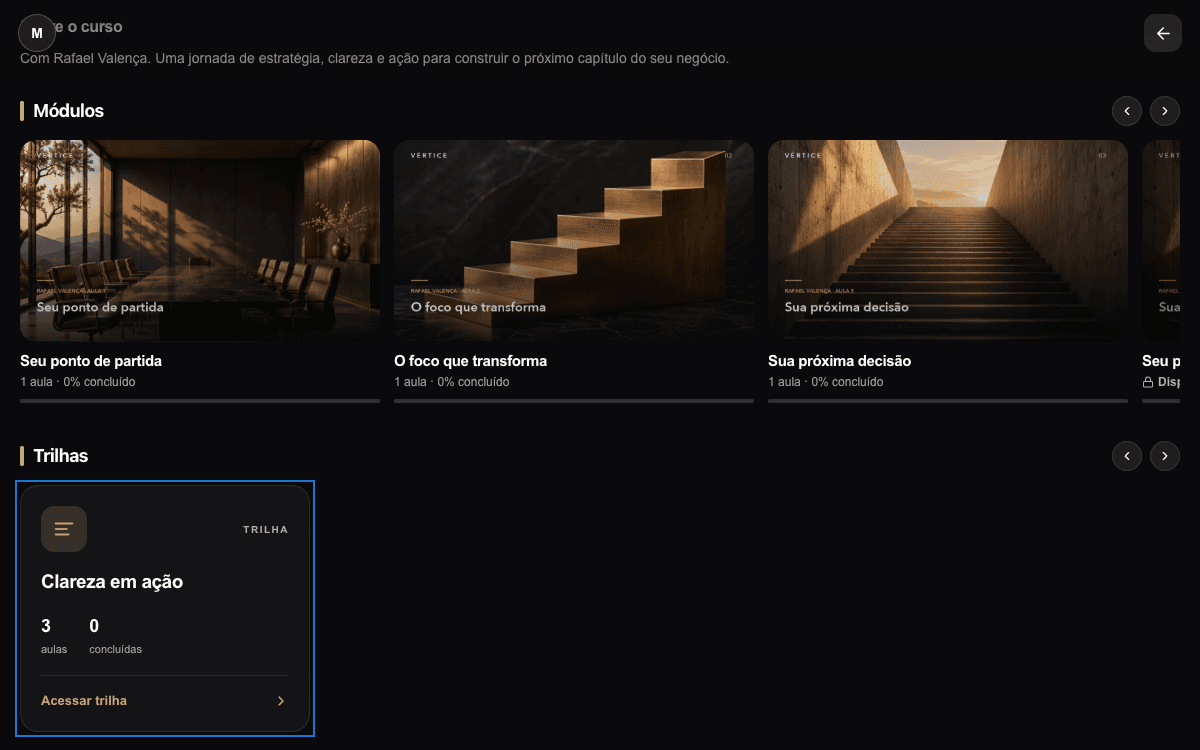
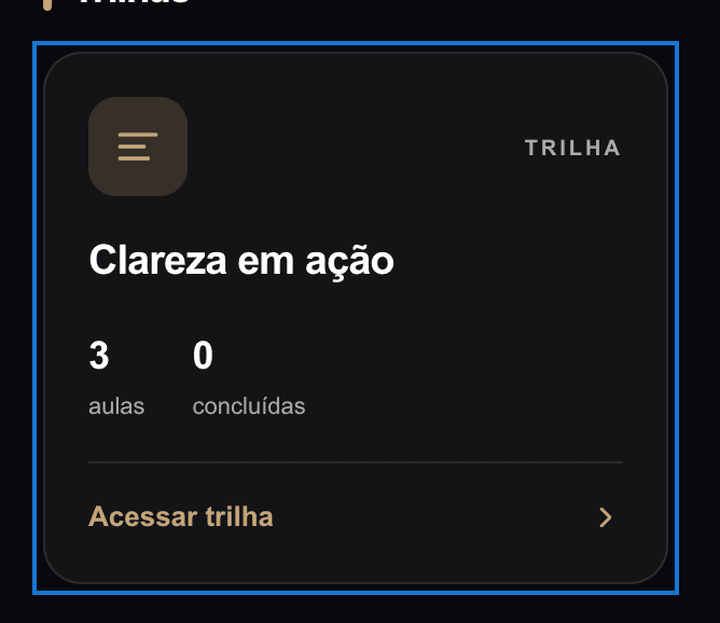
Na página do curso, depois da lista de Módulos, aparece a seção Trilhas. Cada cartão mostra:
- o nome da trilha;
- quantas aulas ela tem;
- quantas o aluno já concluiu;
- o botão Acessar trilha.
Só aparece a seção Trilhas se o curso tiver ao menos uma trilha. O aluno só vê as trilhas dos cursos em que está matriculado.
Como o aluno acompanha o que já fez?
Passo a passo
- O aluno clica em Acessar trilha. Ele abre a primeira aula ainda não concluída da trilha. Se já concluiu tudo, abre a primeira aula.
- Na tela da aula, a lista ao lado mostra Trilhas em vez de Módulos, na ordem que você definiu.
- Ao terminar cada aula, ele marca como concluída. O número de concluídas do cartão sobe.
O progresso é o mesmo do curso. Uma aula concluída vale na trilha e no módulo ao mesmo tempo, e quem conclui a aula por um caminho a vê concluída no outro. Se a trilha estiver sem nenhuma aula, o botão Acessar trilha leva de volta à lista de módulos do curso.
Se o aluno não encontra a trilha ou a aula, veja Como acessar o curso ou produto que comprei.