
Como integrar a Celetus com a The Members?
the members área de membros integração apps senha padrão
No menu Apps, abra The Members, clique em Novo The Members, informe Nome, o Token da sua plataforma e a Senha Padrão da Plataforma, e salve. Depois, no produto (Curso online), em Área de Membros, escolha API pré-cadastrada e a integração. Confira na The Members se o acesso foi criado.
A The Members é uma plataforma de área de membros de outra empresa. Ao conectá-la à Celetus em Apps, a Celetus envia a solicitação de acesso à The Members quando a venda de um produto ligado a essa integração é aprovada. Confira a criação do aluno na The Members. Você cadastra a conexão com o Token e a Senha Padrão da Plataforma e depois escolhe essa conexão no produto.
O que você precisa antes de começar
- Uma conta de administrador na The Members, com a plataforma criada.
- Um produto do tipo Curso online na Celetus. Veja Como cadastrar um produto e Curso, e-book, ingresso ou comunidade: qual tipo de produto escolher?.
Onde pego o Token e a Senha Padrão na The Members?
Segundo a ajuda da The Members para a Celetus (a tela dela pode mudar; confira na ferramenta):
- Token: na The Members, em Plataforma → Configurações → Token.
- Senha Padrão: em Plataforma → Configurações → Senha Padrão, com o perfil de administrador.
Como cadastro a The Members na Celetus?
Passo a passo
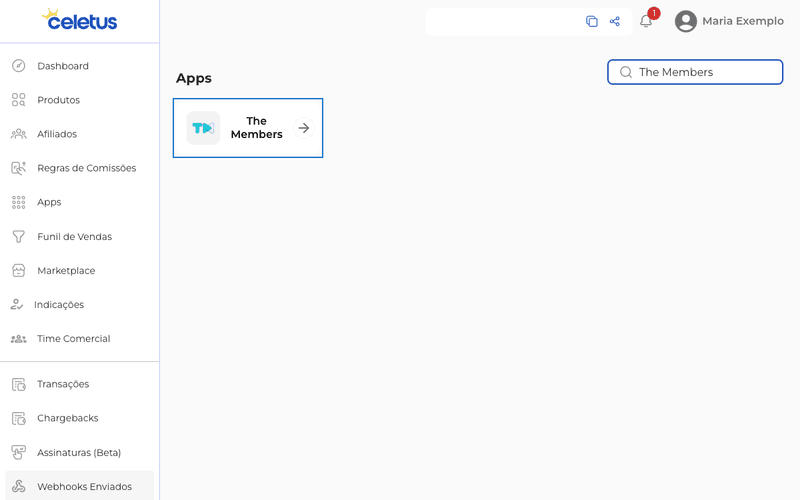
- No menu lateral do painel, abra Apps e clique no cartão The Members. Abre a tela The Members, com a lista das suas conexões.
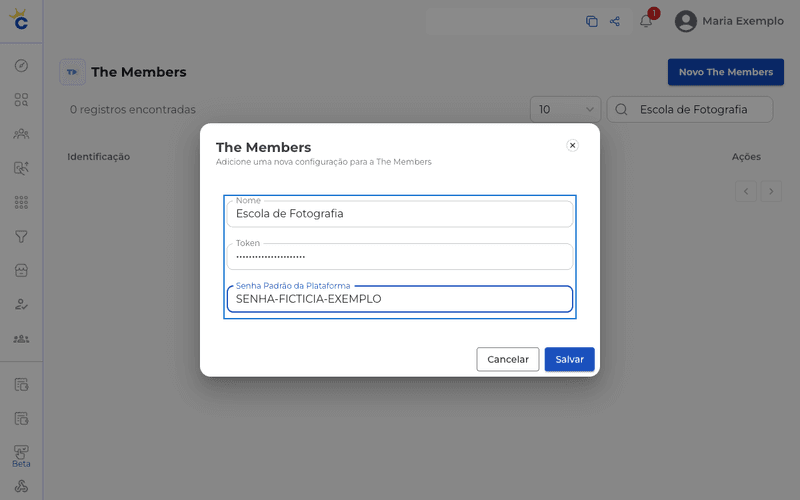
- Clique em Novo The Members. Abre uma janela com o título The Members e o texto Adicione uma nova configuração para a The Members.
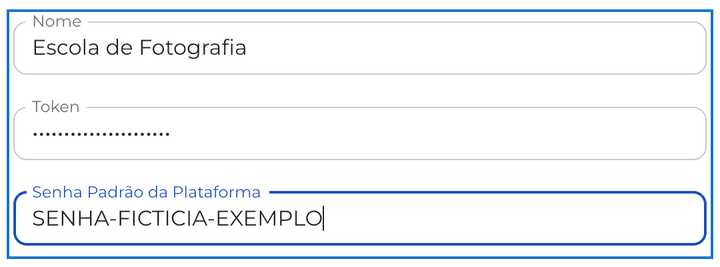
- Em Nome, escreva um nome para reconhecer a conexão.
- Em Token, cole o token da sua plataforma na The Members.
- Em Senha Padrão da Plataforma, informe a senha padrão que está configurada na The Members. Os três campos são obrigatórios; se faltar um, o painel avisa Campo obrigatório.
- Clique em Salvar. A mensagem Alterado com sucesso aparece e a conexão entra na lista.
Como ligo a The Members ao meu produto?
Passo a passo
- Abra Produtos → Meus produtos e entre no produto do tipo Curso online. Na aba Geral, vá até Área de Membros.
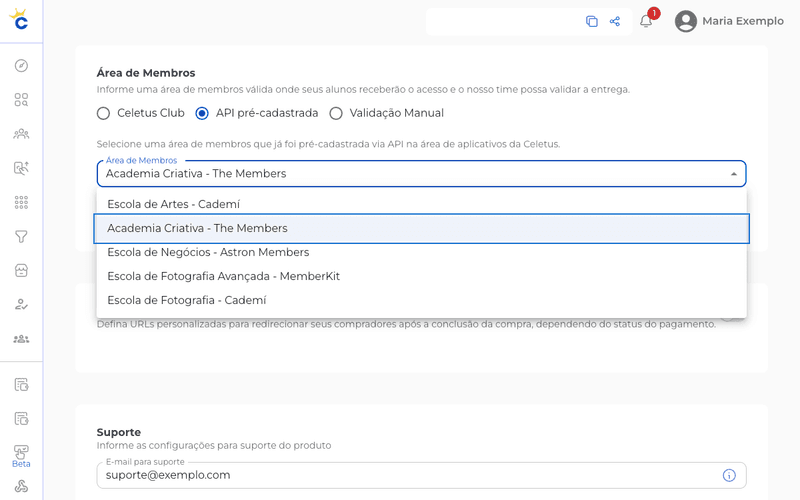
- Escolha API pré-cadastrada.
- Em Área de Membros, abra a lista e escolha a conexão no formato Nome - The Members.
- Salve o produto.
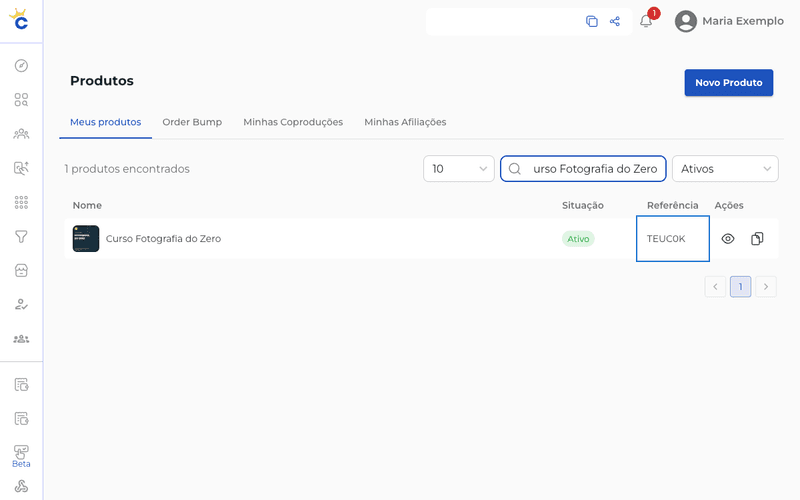
- Na The Members, cadastre o produto com o código do produto da Celetus, que aparece na coluna Referência da lista Meus produtos. A ajuda da The Members fala em copiar esse código na edição do produto; no painel da Celetus ele está na lista, então use o que a tela mostra.

Como funciona a senha padrão?
A Senha Padrão da Plataforma é a senha inicial que o aluno novo recebe ao ter o acesso criado na The Members. A Celetus envia a senha que você cadastrou. Pelas regras da senha padrão da The Members:
- ela vale para o aluno que ainda não existe na The Members;
- deixa de valer quando o aluno usa Esqueci minha senha;
- se o aluno já tem conta em outra plataforma da The Members, prevalece a senha mais recente.
Por isso, preencha sempre a Senha Padrão da Plataforma ao cadastrar a conexão, com a mesma senha configurada na The Members. Ela aparece como texto na tela: não a mostre em capturas nem a envie por mensagem. Cadastrar uma senha aqui não muda a senha de quem já tem conta.
Essa senha não é a senha padrão do Celetus Club. Para o Club, veja Como definir uma senha padrão para novos alunos do Club?.
O que acontece quando a venda é cancelada?
Quando o acesso muda para cancelado, a Celetus envia à The Members o pedido de cancelamento daquele aluno e produto. Isso não garante, por si só, que todos os casos de reembolso ou assinatura vencida sejam refletidos lá: confira na The Members.
Como saber se está funcionando?
Salvar o cadastro não prova que a The Members criou o acesso. Na próxima venda aprovada do produto, confira na The Members se o aluno aparece. Se não aparecer:
- O Token é o da mesma plataforma, sem espaço sobrando?
- O produto é Curso online, com API pré-cadastrada e a conexão da The Members escolhida?
- O produto está cadastrado na The Members com o código da coluna Referência?
Se continuar sem acesso, fale com o suporte informando o nome da conexão, o produto e o número do pedido.
Como edito ou excluo a conexão?
Na lista da tela The Members, use os ícones da coluna Ações: Editar The Members e Excluir The Members. A exclusão pede a confirmação Deseja realmente deletar a configuração do The Members ? e mostra Deletado com sucesso. Antes de excluir, veja se algum produto ainda usa a conexão.
Perguntas frequentes
Posso usar a The Members e o Celetus Club no mesmo produto?
Não: cada produto usa uma área de membros. A diferença entre as opções está em Quais integrações a Celetus oferece?.
Os dados do comprador vão para a The Members?
Sim. A Celetus envia os dados necessários para criar o acesso, como nome e e-mail, e eles passam a ficar também na The Members, ferramenta independente da Celetus. Para comparar com as outras áreas de membros externas, veja Cademí, Astron Members e MemberKit. Planos e preços são com a própria The Members.