
Como integrar a MemberKit e vincular as turmas?
memberkit turmas área de membros integração apps chave secreta
No menu Apps, abra MemberKit, clique em Novo MemberKit, informe Nome e a Chave secreta da sua conta e salve. Depois, no produto (Curso online), em Área de Membros, escolha API pré-cadastrada, a integração da MemberKit e as Turmas. Confira na MemberKit se a matrícula foi criada nas turmas escolhidas.
A MemberKit é uma plataforma de área de membros de outra empresa. Ao conectá-la à Celetus em Apps, a Celetus envia os dados do comprador à MemberKit quando a venda de um produto ligado a essa integração é aprovada. Na MemberKit, a integração tem um passo a mais que as demais: no produto, você escolhe as Turmas para as quais a Celetus solicitará a matrícula do aluno; confirme a matrícula na MemberKit.
O que você precisa antes de começar
- Uma conta na MemberKit com as turmas já cadastradas nela. A Celetus só lista turmas que já existem na MemberKit.
- Um produto do tipo Curso online na Celetus. Veja Como cadastrar um produto e Curso, e-book, ingresso ou comunidade: qual tipo de produto escolher?.
Onde pego a Chave secreta na MemberKit?
Na MemberKit, em Configurações, procure a Chave secreta. A documentação técnica da MemberKit chama a mesma chave de api_key; no painel da Celetus o nome é Chave secreta. O caminho dentro da MemberKit é dela e pode mudar; confira na ajuda da ferramenta. Trate a chave como uma senha.
Como cadastro a MemberKit na Celetus?
Passo a passo
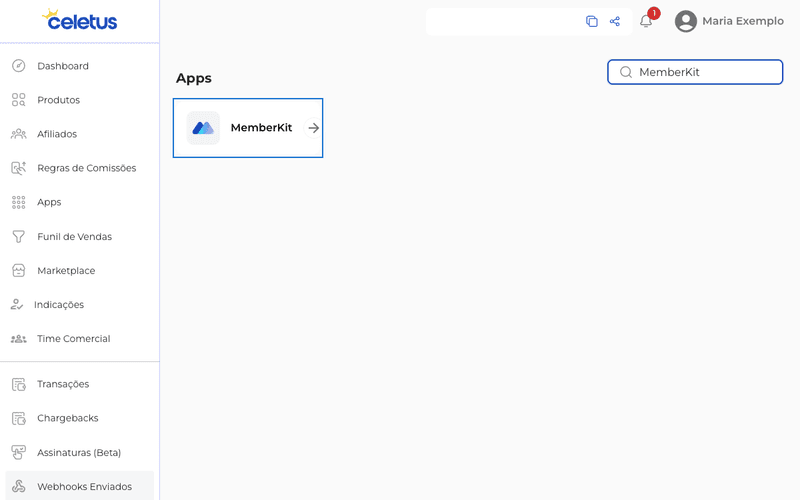
- No menu lateral do painel, abra Apps e clique no cartão MemberKit. Abre a tela MemberKit, com a lista das suas conexões.
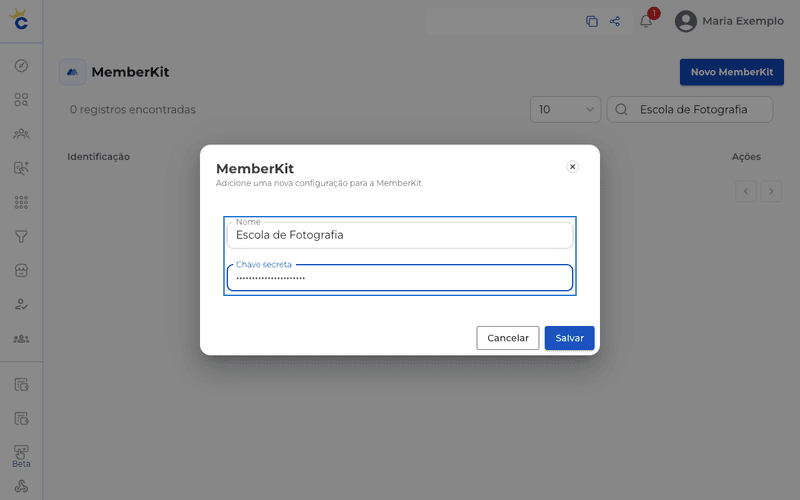
- Clique em Novo MemberKit. Abre uma janela com o título MemberKit e o texto Adicione uma nova configuração para a MemberKit.
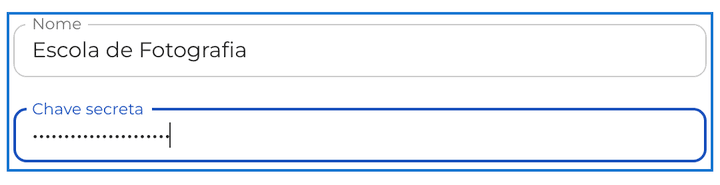
- Em Nome, escreva um nome para reconhecer a conexão.
- Em Chave secreta, cole a chave da sua conta na MemberKit. Os dois campos são obrigatórios; se faltar um, o painel avisa Campo obrigatório.
- Clique em Salvar. A mensagem Alterado com sucesso aparece e a conexão entra na lista.
Como vinculo as turmas ao produto?
Passo a passo
- Abra Produtos → Meus produtos e entre no produto do tipo Curso online. Na aba Geral, vá até Área de Membros.
- Escolha API pré-cadastrada.
- Em Área de Membros, abra a lista e escolha a conexão no formato Nome - MemberKit.
- Quando você escolhe a MemberKit, aparece o campo Turmas, com uma lista de seleção múltipla. Marque as turmas em que o comprador deve ser matriculado.
- Salve o produto. Sem nenhuma turma marcada, o painel avisa É necessário informar a turma do MemberKit.
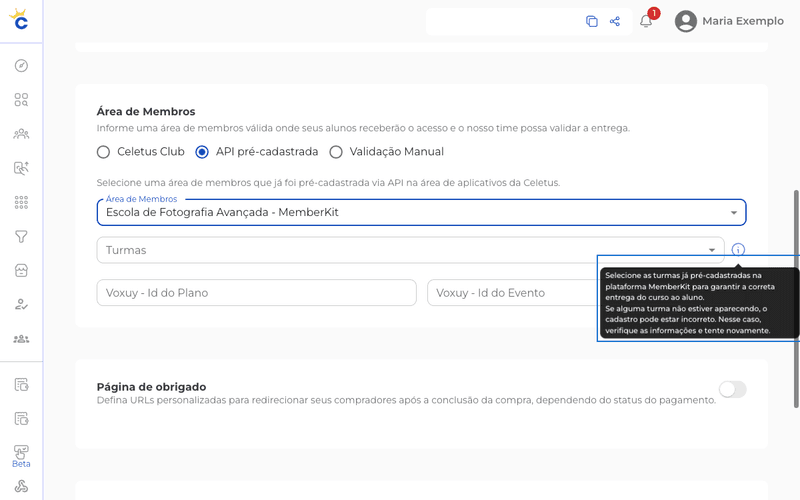
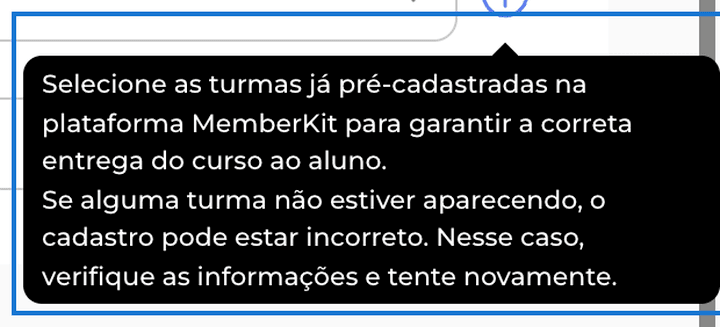
Ao lado do campo há um ícone de informação. A dica diz que as turmas devem estar já pré-cadastradas na MemberKit e que, se alguma não aparecer na lista, o cadastro pode estar incorreto: nesse caso, confira os dados da conexão e tente de novo.
E se nenhuma turma aparecer?
A lista vem da sua conta na MemberKit, pela conexão que você escolheu. Se nenhuma turma aparecer, ou se faltar alguma:
- Confira se as turmas existem na MemberKit.
- Edite a conexão e confira a Chave secreta.
- Reabra o produto e escolha a conexão de novo.
Se nenhuma turma aparecer mesmo assim, fale com o suporte informando o nome da conexão e o produto.
O que a Celetus envia para a MemberKit?
Quando a venda é aprovada, a Celetus envia à MemberKit os dados do comprador necessários para criar o aluno e as turmas escolhidas no produto. Esses dados passam a ficar também na MemberKit, ferramenta independente da Celetus.
Como saber se está funcionando?
Salvar o cadastro não prova que a MemberKit matriculou o aluno. Na próxima venda aprovada do produto, confira na MemberKit se o aluno aparece nas turmas escolhidas. Se não aparecer:
- A Chave secreta é a da mesma conta da MemberKit, sem espaço sobrando?
- O produto é Curso online, com API pré-cadastrada, a conexão da MemberKit e ao menos uma turma?
- As turmas escolhidas ainda existem na MemberKit?
Se continuar sem acesso, fale com o suporte informando o nome da conexão, o produto e o número do pedido.
Como edito ou excluo a conexão?
Na lista da tela MemberKit, use os ícones da coluna Ações: Editar MemberKit e Excluir MemberKit. A exclusão pede a confirmação Deseja realmente deletar a configuração da MemberKit ? e mostra Deletado com sucesso. Antes de excluir, veja se algum produto ainda usa a conexão.
Perguntas frequentes
Posso escolher turmas com outras áreas de membros?
Não. A escolha de Turmas aparece só quando o produto usa a MemberKit. As demais plataformas entregam pelo cadastro da conexão. Veja Quais integrações a Celetus oferece?.
A MemberKit substitui o Celetus Club?
Não. São áreas de membros diferentes, e cada produto usa uma. Com o Celetus Club, você cria o curso dentro da Celetus; veja Como usar o painel do Celetus Club?. Para comparar com as outras áreas de membros externas, veja Cademí, The Members e Astron Members. Planos e preços da MemberKit são com a própria MemberKit.