
Como integrar a Celetus com a Astron Members?
astron members área de membros integração apps club_id
No menu Apps, abra Astron Members, clique em Novo Astron Members e preencha Nome, Chave da API, Senha, Código do Club (club_id) e o Código do Webhook, que fica no final da URL do webhook criada na Astron. Depois, no produto (Curso online), em Área de Membros, escolha API pré-cadastrada e a integração.
A Astron Members é uma plataforma de área de membros de outra empresa. Ao conectá-la à Celetus em Apps, a Celetus envia os dados da venda aprovada à Astron, para criar ou liberar o acesso do comprador. Confira o acesso na Astron. Você cadastra a conexão (Chave da API, Senha, Código do Club e Código do Webhook) e depois escolhe essa conexão no produto.
O que você precisa antes de começar
- Uma conta na Astron Members com o clube (a área onde o curso fica) já criado. Alguns recursos de integração da Astron podem depender do plano contratado: confirme o seu plano com a Astron.
- Um produto do tipo Curso online na Celetus. Veja Como cadastrar um produto e Curso, e-book, ingresso ou comunidade: qual tipo de produto escolher?.
Onde pego cada dado na Astron?
O caminho dentro da Astron é dela e pode mudar; confira na ajuda da ferramenta.
| Campo na Celetus | O que colocar |
|---|---|
| Chave da API | A chave de integração gerada na central da Astron. |
| Senha | O valor solicitado pela Astron para a sua conexão. Se não souber qual valor usar, confirme com o suporte antes de concluir o cadastro; não preencha supondo que esse campo define a senha inicial dos alunos. O campo é mascarado. |
| Código do Club (club_id) | O código do seu clube na Astron, o número que aparece no endereço do clube. |
| Código do Webhook | O trecho final da URL do webhook que você cria na Astron, na aba de integrações do clube. A tela explica: “Encontrado no final da URL do webhook na aba integrações do clube”. |
Como cadastro a Astron Members na Celetus?
Passo a passo
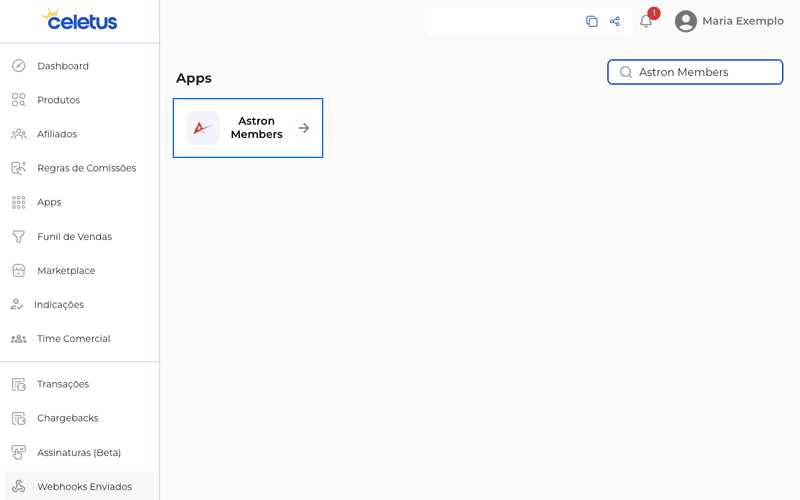
- No menu lateral do painel, abra Apps e clique no cartão Astron Members. Abre a tela Astron Members, com a lista das suas conexões (Identificação, Domínio e Ações).
- Clique em Novo Astron Members. Abre uma janela com o título Astron Members e o texto Adicione uma nova configuração para a Astron Members.
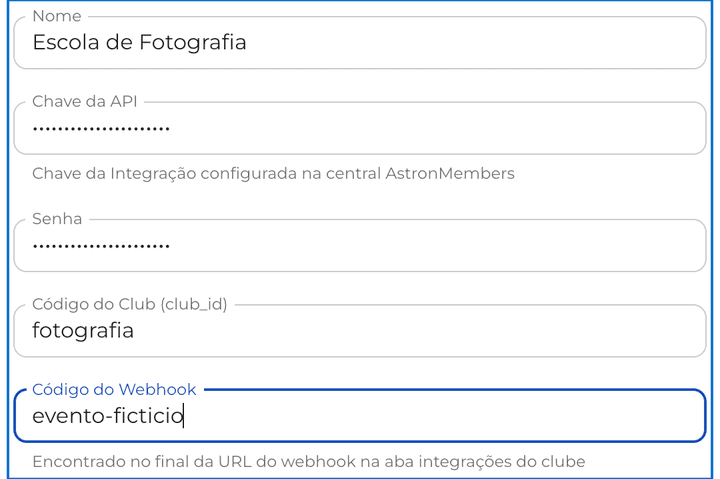
- Em Nome, escreva um nome para reconhecer a conexão.
- Em Chave da API, cole a chave da central da Astron. A tela explica: “Chave da Integração configurada na central AstronMembers”.
- Em Senha, informe o valor solicitado pela Astron para a sua conexão. Se não souber qual valor usar, confirme com o suporte antes de concluir o cadastro; não preencha supondo que esse campo define a senha inicial dos alunos.
- Em Código do Club (club_id), informe o código do seu clube.
- Em Código do Webhook, cole só o trecho final da URL do webhook do clube, sem o restante do endereço. A tela não marca esse campo como obrigatório, mas é por ele que a Celetus envia o acesso à Astron: preencha.
- Clique em Salvar. A mensagem Alterado com sucesso aparece e a conexão entra na lista.
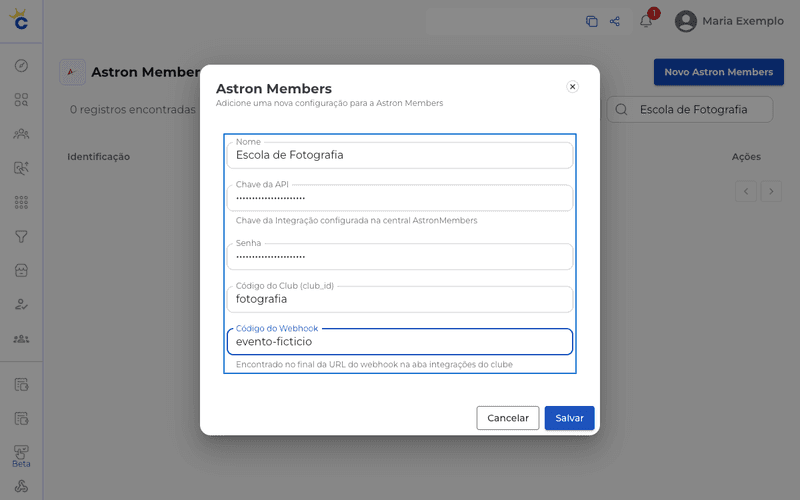
O envio do acesso à Astron é feito pelo webhook do clube, por isso crie a integração de webhook na Astron antes de cadastrar a conexão e copie o código dela. Se você tem uma conexão antiga sem o Código do Webhook, não a substitua por conta própria: fale com o suporte.
Como ligo a Astron ao meu produto?
Passo a passo
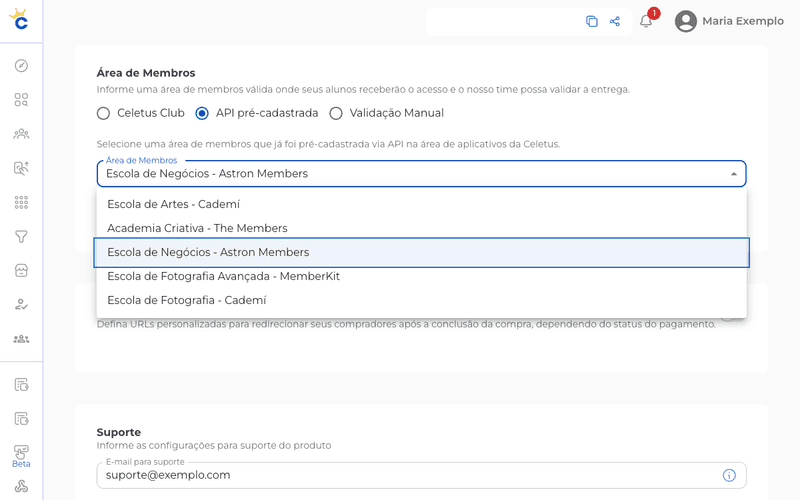
- Abra Produtos → Meus produtos e entre no produto do tipo Curso online. Na aba Geral, vá até Área de Membros.
- Escolha API pré-cadastrada.
- Em Área de Membros, abra a lista e escolha a conexão no formato Nome - Astron Members. Cada produto usa uma conexão.
- Salve o produto.

O código do produto da Celetus aparece na coluna Referência da lista Meus produtos. Se a configuração do seu clube na Astron pede identificar o produto, use esse código; onde informá-lo é da Astron, então confira na ajuda dela.
O que a Celetus envia para a Astron?
Quando a venda é aprovada, a Celetus envia à Astron os dados do comprador necessários para criar ou liberar o acesso (nome, e-mail e telefone), e o produto. Esses dados passam a ficar também na Astron, ferramenta independente da Celetus. A Celetus não controla as regras de senha da Astron: para definir as senhas dos alunos, vale o que a Astron definir.
Como saber se está funcionando?
Salvar o cadastro não prova que a Astron liberou o acesso. Na próxima venda aprovada, confira na Astron se o aluno aparece no clube. Se não aparecer:
- A Chave da API é a do mesmo clube e do mesmo plano?
- O Código do Club (club_id) está certo?
- O Código do Webhook é só o trecho final do endereço do webhook do clube, sem o restante?
- O produto é Curso online, com API pré-cadastrada e a conexão da Astron escolhida?
Se continuar sem acesso, fale com o suporte informando o nome da conexão, o produto e o número do pedido. Não envie a chave nem a senha por mensagem.
Como edito ou excluo a conexão?
Na lista da tela Astron Members, use os ícones da coluna Ações: Editar Astron Members e Excluir Astron Members. A exclusão pede a confirmação Deseja realmente deletar a configuração do Astron Members ? e mostra Deletado com sucesso. Antes de excluir, veja se algum produto ainda usa a conexão.
Perguntas frequentes
Esse campo define a senha inicial do aluno?
Não há confirmação de que o valor preenchido em Senha seja usado como senha inicial. Para definir as senhas dos alunos, siga a orientação da Astron. Não use a senha da sua conta de produtor. A senha padrão do Celetus Club é outra coisa; veja Como definir uma senha padrão para novos alunos do Club?.
Onde vejo as demais integrações?
Em Quais integrações a Celetus oferece?. Para comparar com as outras áreas de membros externas, veja Cademí, The Members e MemberKit. Planos e preços da Astron são com a própria Astron.