
Como configurar o pixel do Meta na Celetus?
pixel meta facebook eventos cname token de conversão
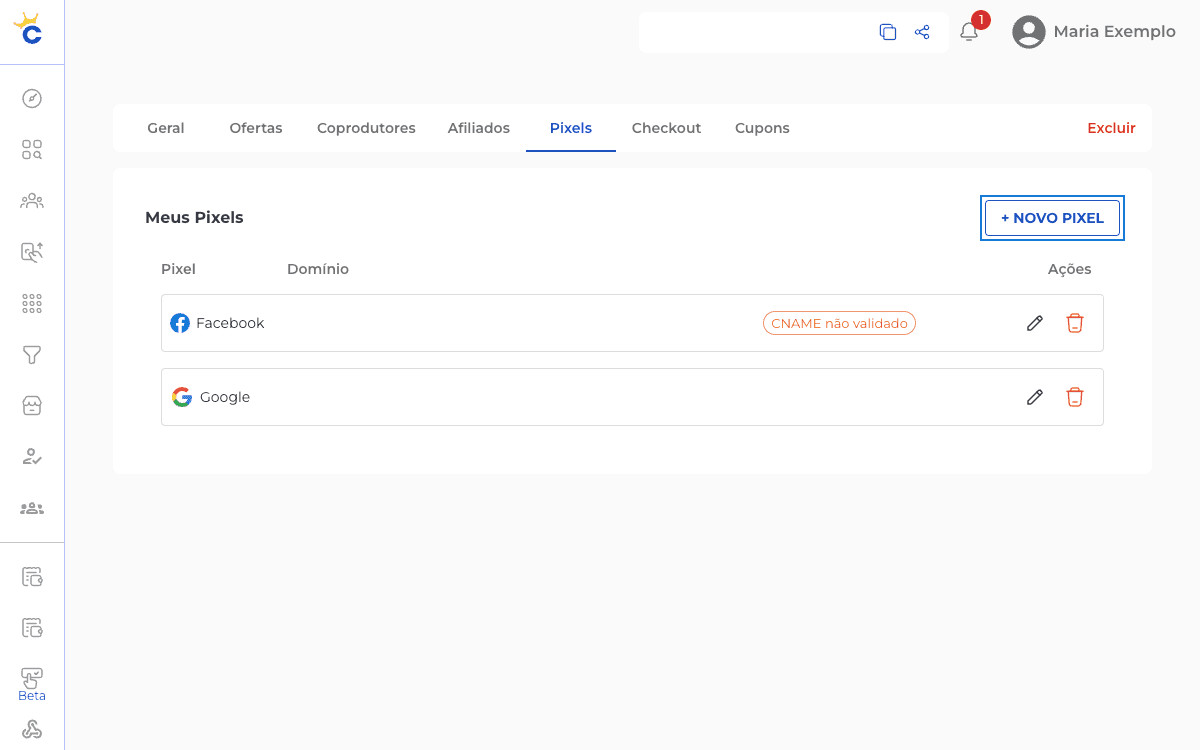
Abra o produto em Produtos, vá à aba Pixels e clique em + Novo Pixel. Com Facebook selecionado, informe o ID do pixel, marque os eventos em Personalizar disparos e clique em Próximo e Salvar. Para usar domínio próprio, responda Sim e crie um CNAME, registro que aponta um endereço do seu domínio para outro.
O pixel do Meta registra o que acontece nas suas campanhas, como visitas ao checkout e compras, para você medir e otimizar os anúncios. Na tela da Celetus ele aparece com o nome Facebook. Cada registro é um evento: por exemplo, uma compra aprovada. O token de conversão é um código que o Meta gera para o seu pixel e que permite à Celetus enviar os eventos pelo servidor, em vez de só pelo navegador do comprador.
Este guia é para o produtor: o pixel que você cadastra fica no seu produto. Se você vende como afiliado, o pixel é cadastrado na afiliação; veja como instalar o pixel nas minhas afiliações. Para o pixel do Google Ads, veja Como configurar o pixel do Google Ads na Celetus?. Para gerenciar as tags por um contêiner, veja Como configurar o Google Tag Manager na Celetus?.
O que você precisa antes de começar
- O ID do pixel, que você copia no Meta. A tela pede só números (o exemplo da tela é
0123456789). - Se for usar o token de conversão, o token do pixel, também gerado no Meta.
- Para enviar do seu domínio, acesso ao painel de DNS do provedor — o serviço que define para onde os endereços do domínio apontam — para criar o registro CNAME indicado na tela.
Como cadastrar o pixel no produto
Passo a passo
- No menu lateral, abra Produtos → Meus produtos e clique no produto.
- Abra a aba Pixels.
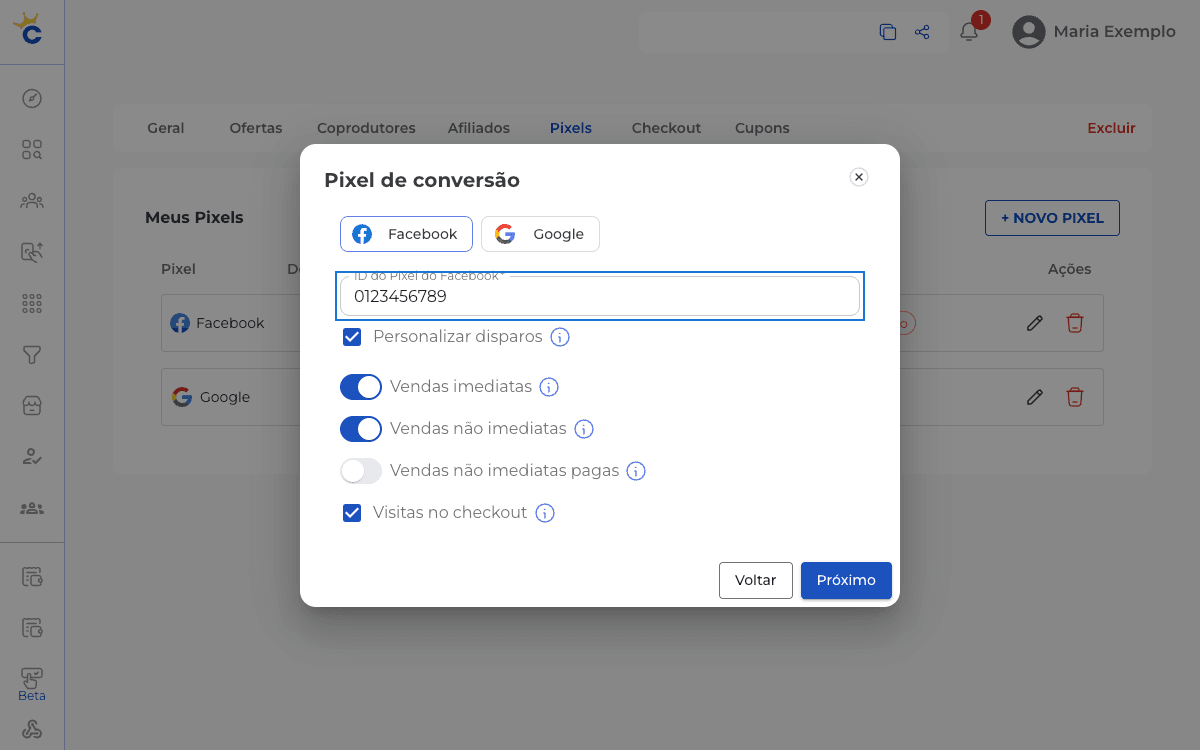
- Clique em + Novo Pixel. Abre a janela Pixel de conversão.
- Escolha Facebook para cadastrar o pixel do Meta.
- Preencha ID do Pixel do Facebook. O campo é obrigatório: sem ele aparece Campo obrigatório.
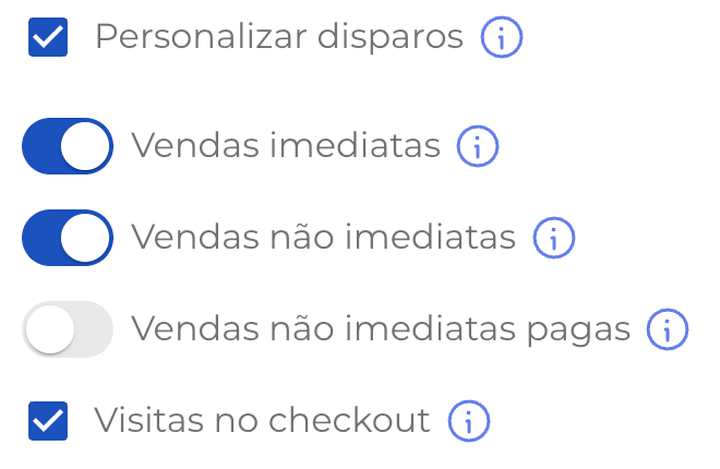
- Em Personalizar disparos, marque os eventos que quer enviar (tabela abaixo).
- Clique em Próximo, responda à pergunta sobre o domínio (veja a seção seguinte) e clique em Salvar.
Quais eventos posso escolher?
Com Personalizar disparos marcado, você escolhe quando o pixel dispara:
| Opção | Quando o pixel dispara |
|---|---|
| Vendas imediatas | Quando o pagamento no cartão de crédito é aprovado. |
| Vendas não imediatas | Quando o Pix ou o boleto é gerado, mesmo que ainda não tenha sido pago. |
| Vendas não imediatas pagas | Quando o Pix ou o boleto é pago. |
| Visitas no checkout | Quando o comprador abre a página de checkout (evento InitiateCheckout). |
Vendas não imediatas e Vendas não imediatas pagas não funcionam juntas: ao ligar uma, a outra desliga. Ao criar um pixel novo, a tela já vem com Vendas imediatas, Vendas não imediatas e Visitas no checkout marcadas.
Posso enviar os eventos do meu domínio?
Sim. Na segunda etapa, a tela pergunta Deseja que os eventos sejam enviados a partir do seu domínio, e não da celetus.com?. A resposta já vem como Não. Ao marcar Sim, aparecem o campo do domínio, o botão para verificar o CNAME e o campo Facebook Pixel Token.
Passo a passo
- Marque Sim.
- Em Domínio do gerenciador de negócios, informe o seu domínio, por exemplo
meudominio.com.br. - No provedor do seu domínio, crie um registro CNAME com o nome pixel apontando para pixel.celetus.com.
- Clique em Verificar CNAME. O selo muda para CNAME verificado quando a Celetus confirma a configuração.
- Se for usar o token de conversão, cole o token em Facebook Pixel Token.
- Clique em Salvar.
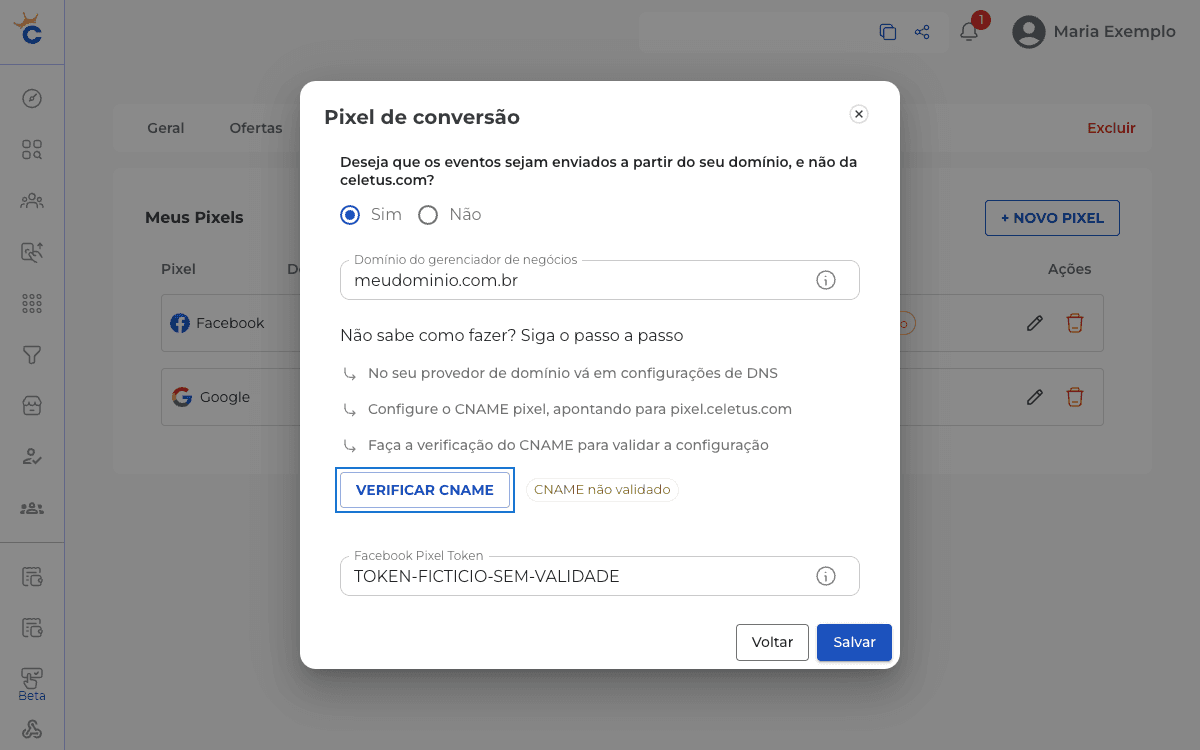
O envio da compra pelo servidor, com o token, só acontece com o domínio próprio ligado e o CNAME verificado. Sem o token ou sem o CNAME verificado, a compra não é enviada por esse caminho.
Se o CNAME ainda não validou, o pixel é salvo, mas o selo continua CNAME não validado e a tela avisa CNAME não verificado, tente novamente mais tarde. Aguarde 1 hora antes de verificar de novo. Se não passar, veja o domínio do pixel não valida: o que fazer.
Como edito ou excluo um pixel?
Na lista da aba Pixels, use os ícones da coluna Ações. Em um pixel já salvo, o tipo não muda: para trocar, exclua e cadastre outro. Para excluir, confirme Deseja realmente deletar o pixel? na janela Confirmar exclusão.
Como saber se o pixel está funcionando?
A lista Meus Pixels mostra o pixel cadastrado e, quando há domínio, o selo do CNAME. Salvar o pixel não significa que o domínio foi validado nem comprova que os eventos chegaram ao Meta. Para confirmar o recebimento, confira no próprio Meta. O checkout dispara o pixel do afiliado nas vendas pelo link dele e o do produtor nas demais, como explica como instalar o pixel nas minhas afiliações.
Para medir também a origem das vendas, veja como acompanhar a origem das vendas com UTM. Para enviar também as vendas à UTMify, veja Como integrar a Celetus com a UTMify. Para ver todas as integrações da Celetus, veja Quais integrações a Celetus oferece.
Quando falar com o suporte
Se o pixel foi salvo e o Meta não recebe eventos, fale com o suporte e envie:
- o nome do produto e o ID do pixel (sem o token);
- o domínio, se usa o seu, e se o selo mostra CNAME verificado ou CNAME não validado;
- quais eventos estavam marcados e o dia e a hora de uma venda de teste.